

Povzetek
V tem članku je razloženo, kako nastaviti in dostopati do fotografij iz mobilnega telefona v sistemu Windows z uporabo aplikacije Povezava s telefonom in Raziskovalec.
Funkcija za fotografije je bila iz Povezave s telefonom premaknjena v Raziskovalec
S to spremembo uvajamo tudi dolgo zahtevano funkcijo za zagotavljanje boljše in doslednejše izkušnje: funkcija Fotografije se iz Povezave s telefonom seli v Raziskovalec. To nam omogoča zagotavljanje izboljšanih zmogljivosti in podpore za vse uporabnike.
Funkcija Fotografije v aplikaciji Povezava s telefonom se seli v Raziskovalec v sistemu Windows 11.
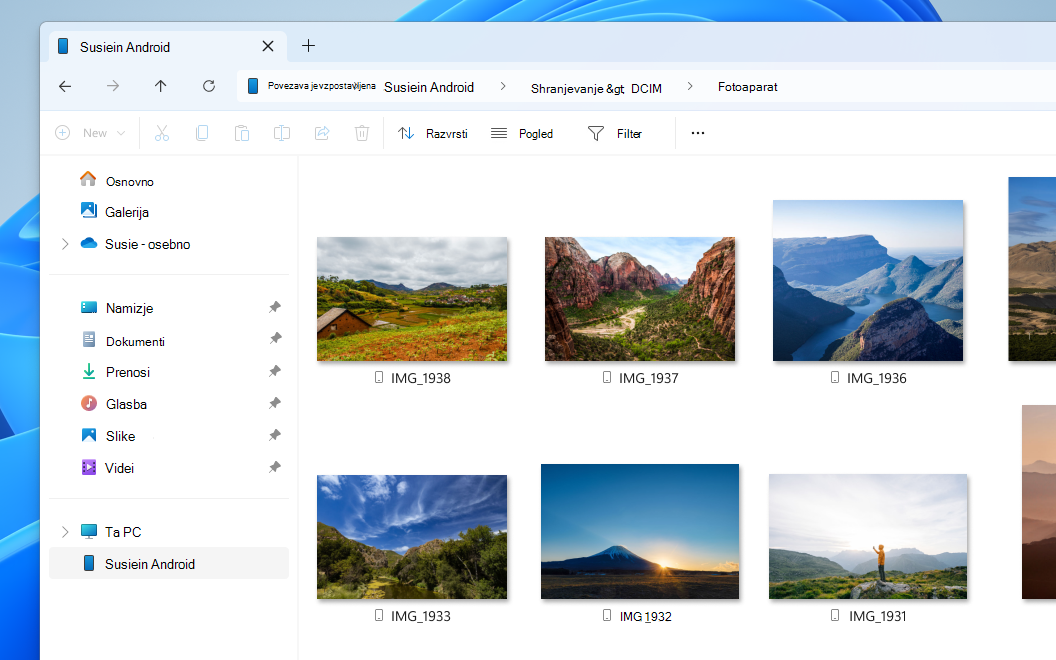
Fotografije iz prenosne naprave boste zdaj našli v Raziskovalcu namesto na zavihku Fotografije v Povezava s telefonom.
Kaj to pomeni za vas?
- Na enem znanem mestu si lahko ogledujete, organizirate in upravljate fotografije prenosne naprave skupaj z drugimi datotekami.
- Uživajte v izvirni kakovosti fotografij – brez omejitev kakovosti slike.
- V Raziskovalcu so za preprostejšo organizacijo na voljo možnosti, kot so kopiranje, lepljenje, povleci in spuščanje, ter paketna dejanja.
- Zdaj imate dostop do vseh map v prenosni napravi – ne le do mape fotoaparata.
- Dostopate lahko do obogatenih vrst predstavnosti, kot so videoposnetki in zvočne datoteke, shranjene v prenosni napravi.
Kako zdaj dostopam do svojih fotografij?
Prepričajte se, da je omogočena možnost Pokaži prenosno napravo v Raziskovalcu. Pojdite v Nastavitve>,Bluetooth & Naprave>Prenosne naprave>Upravljajte prenosne naprave v računalniku in ga vklopite.
- V računalniku s sistemom Windows odprite Raziskovalec.
- V levem podoknu si oglejte in izberite svojo prenosno napravo.
- Pomaknite se do mape Kamera – ali katere koli druge mape – če si želite ogledati fotografije in druge datoteke.
Pomembno
Fotografije, videoposnetki in druge datoteke, do katerih lahko dostopate z Raziskovalcem, so datoteke samo v spletu. Če izbrišete datoteko iz Raziskovalca, bo trajno odstranjena iz povezane prenosne naprave. Če želite datoteke obdržati, jih kopirajte, prilepite, povlecite in spustite ali pa jih shranite v računalnik, preden jih izbrišete iz Raziskovalca.