
Ako želite da čuvate zapise onoga što radite na jednom mestu ili da prikažete snimak podataka, možete dodati Visio dijagram (naziva se i crtež) na stranicu u OneNote beležnici. U svetu knjiga i fascikli, ova opcija je ekvivalent pravljenju kopije dijagrama i njenom prilaganju uz papirne beleške.
Kada dodajete Visio dijagram na stranicu u programu OneNote, možete:
Imajte u vidu da se sve promene koje izvršite na dijagramu u programu OneNote neće pojaviti u originalnoj datoteci u programu Visio. Isto tako, ako promenite originalni Visio dijagram, promene se neće pojaviti u kopiji u programu OneNote.
Napomena
Morate imati instaliran program Visio na Windows računaru.
Prilaganje Visio datoteke
Ako želite da kreirate kopiju dijagrama i dodate vezu do te kopije direktno u beleške, tačno tamo gde će vam kasnije trebati, koristite ovu opciju. Veza će se pojaviti kao ikona koja otvara potpuno funkcionalan Visio dijagram kada dvaput kliknete na nju.
Važno
Imajte na umu da kreirate kopiju originalnog Visio dijagrama. Promene koje izvršite na kopiji u programu OneNote neće se prikazivati u originalu. A promena originala neće ažurirati kopiju.
Odaberite stavku "Umetni>dijagram>"postojeći Visio crtež.

Pronađite i izaberite datoteku koju želite da dodate i odaberite stavku Umetanje.
Odaberite stavku Priloži datoteku.
Slika iz nastavka prikazuje kako će izgledati priloženi dijagram.

Važno
Uverite se da ne izbrišete ikonu ili nećete moći da otvorite ili uredite dijagram.
Ugrađivanje statične slike dijagrama
Ova opcija kreira kopiju dijagrama i dodaje vezu ka toj kopiji direktno u beleške zajedno sa statičnom slikom dijagrama. Veza će se pojaviti kao ikona koja otvara potpuno funkcionalan Visio dijagram kada dvaput kliknete na nju. Ako ažurirate povezani dijagram, ugrađena slika će se automatski osvežiti kako bi odrazila vaše promene.
Važno
Imajte na umu da kreirate kopiju originalnog Visio dijagrama. Promene koje izvršite na kopiji u programu OneNote neće se prikazivati u originalu. A promena originala neće ažurirati kopiju.
Odaberite stavku "Umetni>dijagram>"postojeći Visio crtež.
Pronađite i izaberite datoteku koju želite da dodate i odaberite stavku Umetanje.
Odaberite stavku Umetanje dijagrama.
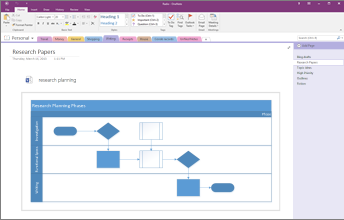
Slika iz nastavka prikazuje kako će izgledati ugrađeni crtež.

Napomena
Uverite se da ne izbrišete ikonu ili nećete moći da uredite dijagram.
Kreiranje novog dijagrama
Ako želite da kreirate novi Visio dijagram, to možete da uradite direktno iz beležaka.
Isto kao i ugrađivanje statične slike postojećeg dijagrama, i ova opcija umeće ikonu koja otvara potpuno funkcionalan Visio dijagram kada dvaput kliknite na nju i prikazuje statičnu sliku dijagrama na stranici. Ako ažurirate povezani dijagram, ugrađena slika će se automatski osvežiti kako bi odrazila vaše promene.
Odaberite stavku "Umetni>dijagram>"Novi Visio crtež.
Visio ikona se pojavljuje na stranici zajedno sa praznom, statičnom slikom dijagrama.Da biste uredili dijagram, kliknite dvaput na ikonu.

Napomena
Uverite se da ne izbrišete ikonu ili nećete moći da uredite dijagram.