
U zavisnosti od toga kako koristite OneNote, trenutni datum i vreme računara možete umetnuti bilo gde u beleškama. Ovo je korisno kada želite da označite tekst ili pratite hronološke događaje, kao što su evidencija telefonskih poziva ili stavke na blogu ili u dnevniku.
Napomena
Trenutni datum i vreme koji se umeću u beleške razlikuju se od datuma i vremena izrade stranice koje OneNote postavlja ispod zaglavlja stranice kad god dodate novu stranicu u beležnicu. Ako želite, možete da promenite ili uklonite datum i vreme izrade stranice .
Postavite kursor na mesto u beleškama na koje želite da umetnete trenutni datum i vreme.
Uradite nešto od sledećeg:
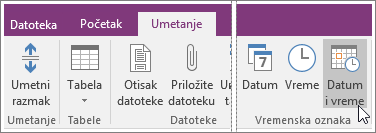
- Izaberite stavku Umetanje, a zatim stavku Datum, Vreme ili Datum i vreme.
- Da biste umetnuli trenutni datum i vreme, pritisnite kombinaciju tastera Alt+Shift+F.
- Da biste umetnuli samo datum, pritisnite kombinaciju tastera Alt+Shift+D.
- Da biste umetnuli samo vreme, pritisnite kombinaciju tastera Alt+Shift+T.
- Izaberite stavku Umetanje, a zatim stavku Datum, Vreme ili Datum i vreme.
OneNote koristi oblik datuma i vremena koji je naveden u Windows kontrolnoj tabli. Ako želite da promenite izgled datuma i vremena u programu OneNote, pratite dolenavedene korake za vašu verziju operativnog sistema Windows.
Windows 11
- Zatvorite OneNote.
- Otvorite aplikaciju "Postavke".
- Izaberite stavku Vreme & jezik>, jezik & region.
- Odaberite region i format po vašoj želji u regionalnom formatu.
- Prilagodite formate tako što ćete razviti regionalni oblik i kliknuti na dugme " Promeni oblikovanja". Sve promene koje napravite primeniće se na buduće datume i vremenske oznake koje umetnete; Postojeće beleške se neće automatski ponovo oblikovati sa novim postavkama
Windows 10
- Zatvorite OneNote.
- Otvaranje Kontrolna tabla (iz trake "Pretraga" u donjem levom uglu ekrana otkucajte "kontrolna tabla").
- Izaberite stavku Sat, jezik i region, a zatim izaberite stavku Region.
- U dijalogu "Region " sa kartice "Oblici " odaberite željene oblike datuma i vremena, a zatim kliknite na dugme " U redu". Sve promene koje napravite primeniće se na buduće datume i vremenske oznake koje umetnete; Postojeće beleške se neće automatski ponovo oblikovati sa novim postavkama.