
Beležnice koje kreirate u programu OneNote omogućavaju vam da prikupite i zadržite sve vrste informacija na jednom mestu. Umetanje informacija iz drugih izvora predstavlja odličan način da uštedite vreme. Umesto da ponovo kucate informacije ili da se oslanjate na veze ka dokumentima i datotekama koje mogu da postanu nedostupne kada ste van mreže, možete da prenesete potrebni sadržaj direktno u OneNote – kao prilog ili otisak koji možete da komentarišete.
Prilaganje datoteke
Prilaganje datoteke (na primer, Word dokumenta) na stranicu u programu OneNote postavlja kopiju te datoteke u beleške. Datoteka će se pojaviti kao ikona na koju možete da kliknete dvaput da biste otvorili i uredili sadržaj datoteke.
U programu OneNote, kliknite bilo gde na stranici gde želite da umetnete datoteku.
Izaberite stavku "Umetni>prilog datoteke".
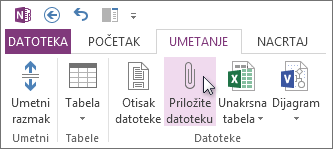
U dijalogu "Izbor datoteke za umetanje" odaberite datoteku koju želite da priložite, a zatim izaberite stavku "Umetni".
Savet
Možete da odaberete stavku "Priloži datoteku " da biste prikazali ikonu ili "Umetni otisak " da biste umetnuli sadržaj datoteke. Prilaganje Excel datoteke ponudiće i umetanje grafikona.
Umetanje otiska datoteke
Prilaganje otiska datoteke (kao što je Word dokument) na stranicu u programu OneNote postavlja otisak te datoteke u beleške.
U programu OneNote, kliknite bilo gde na stranici gde želite da umetnete datoteku.
Izaberite stavku "Umetni>otisak datoteke".
U dijalogu "Izbor datoteke za štampanje" odaberite datoteku koju želite da umetnete, a zatim izaberite stavku "Umetni".
Savet
Da biste umetnuli otisak u odeljak, morate imati dozvole za uređivanje u odeljku.