
Lepota programa OneNote je u tome što nikad ništa ne morate da štampate zato što se beleške mogu lako pretraživati i dostupne su na svim vašim uređajima. Međutim, kad hoćete da odštampate stranicu sa beleškama, evo kako to možete uraditi:
- Na stranici koju želite da odštampate odaberite stavku"Štampanje>datoteke>"i "Odštampaj".
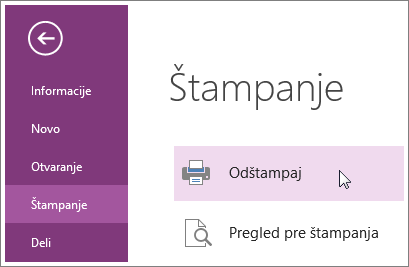
- Podesite opcije za štampač i kliknite na dugme Odštampaj.
Savet
Ako želite, možete da pregledate stranicu pre štampanja. Odaberite stavke "Datoteka>", "Štampanje>", "Pregled pre štampanja".
Predviđeno je da program OneNote bude digitalna beležnica; Zato ne postoji brz način za štampanje svih beležaka odjednom. Možete da štampate stranicu po stranicu. Ako vam se ne dopada izgled odštampane stranice, dodajte više razmaka na stranicu ili idite na"Izvozdatoteke>" i izvezite stranicu kao Word dokument kako biste dizajnirali raspored u programu Word. Primetićete da možete podesiti pojedine željene postavke u dijalozima "Štampanje ", "Pregled pre štampanja " i "Postavke", ali u njima ne možete da promenite raspored na stranici.