
Okviri za beleške su fleksibilni okviri za ograničavanje koji sadrže beleške koje kucate ili lepite na stranicu. Okviri za beleške pojavljuju se na stranici kad god pomerite pokazivač preko njih ili kada kliknete na stranicu i počnete da kucate.
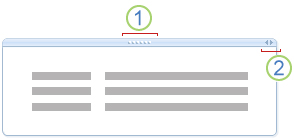
1. Move handle
2. Regulator veličine
Kontejneri za beleške mogu da sadrže tekst, slike, audio i video klipove, rukopis i isečke ekrana. Možete da im promenite veličinu i dimenzije, pomerate ih po stranici i objedinite njihov sadržaj.
Šta želite da uradite?
- Prikazivanje ili skrivanje okvira za beleške
- Premeštanje okvira za beleške
- Promena veličine okvira za beleške
- Objedinjavanje sadržaja okvira za beleške
Prikazivanje ili skrivanje okvira za beleške
Okviri za beleške se podrazumevano pojavljuju na stranici kad god pomerite pokazivač preko njih ili kada ih izaberete. Ovu opciju možete da uključite ili isključite.
Odaberite stavku "Opcije datoteke>".
Na listi kategorija , u okviru "Prikaz" uradite nešto od sledećeg:
- Da biste uključili okvire za beleške, potvrdite izbor u polju za potvrdu "Prikaži okvire za beleške na stranicama ".
- Da biste isključili okvire za beleške, opozovite izbor u polju za potvrdu "Prikaži okvire za beleške na stranicama ".
Napomena
Isključivanje okvira za beleške utiče samo na prikaz njihovih ivica i kontekstualnih menija. On ne skriva sadržaj kontejnera. Bez obzira na to da li je postavka uključena ili isključena, beleške uskladištene u postojećim okvirima za beleške na stranici ostaju vidljive.
Premeštanje okvira za beleške
Okvire za beleške možete da prerasporedite na trenutnoj stranici ili da ih nalepite na različite stranice kako biste lakše organizovali beleške.
Prevlačenje kontejnera za beleške na drugu lokaciju na istoj stranici
- Postavite pokazivač na pasus teksta u kontejneru za beleške koji želite da premestite.
- Kliknite na regulator za premeštanje kontejnera za beleške, a zatim ga prevucite na novu lokaciju.
Premeštanje okvira za beleške na drugu stranicu
- Da biste kopirali ili isekli okvir za beleške na trenutnoj stranici, pritisnite kombinaciju tastera CTRL+C ili CTRL+X, a zatim, da biste ga nalepili na željenu stranicu, pritisnite kombinaciju tastera CTRL+V.
Promena veličine okvira za beleške
Okvir za beleške se automatski menja dok dodajete u beleške. Veličinu okvira za beleške možete ručno da promenite ako je to potrebno, na primer nakon što promenite veličinu fonta teksta u okviru za beleške iz velikog u mali.
- Postavite pokazivač na pasus teksta u kontejneru za beleške kojem želite da promenite veličinu.
- Kliknite na regulator veličine u gornjem desnom uglu kontejnera za beleške, blizu regulatora za premeštanje, a zatim pomerite pokazivač nalevo ili nadesno da biste prilagodili veličinu kontejnera za beleške.
Objedinjavanje sadržaja okvira za beleške
Sadržaj više okvira za beleške možete kombinovati u jedan.
Pomerite pokazivač na pasus teksta u kontejneru za beleške koji želite da objedinite sa drugim.
Držite pritisnut taster SHIFT.
Kliknite na regulator za premeštanje prvog kontejnera za beleške, a zatim ga prevucite preko bilo kog drugog kontejnera za beleške na istoj stranici.
Kada se sadržaj okvira za beleške objedini, otpustite taster SHIFT.
Savet
Ako vam se ne dopada kako su spojena dva kontejnera za beleške, pritisnite kombinaciju tastera CTRL+Z da biste opozvali objedinjavanje, a zatim pokušajte ponovo.