
OneNote vam omogućava da crtate, skicirate ili pišete beleške prstom, olovkom ili čak mišem. Možete i da odaberete iz galerije oblika umesto da crtate slobodnom rukom.
Crtanje i skiciranje na računaru
Dodirnite karticu Crtanje.
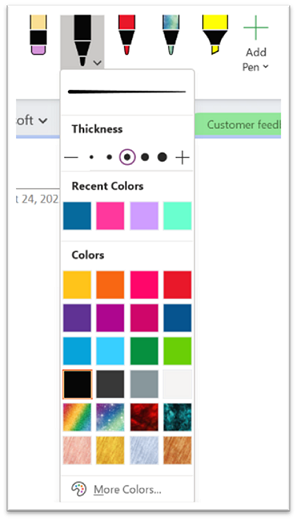
Dodirnite "Crtanje dodirom", dodirnite neku od olovaka ili markera sa trake, a zatim koristite prst, olovku ili miš da biste crtali ili skicirali na stranici. Možete da odaberete debljinu, efekat i boju pera i markera.
Savet
- Ako uređaj koji podržava unos dodirom ima mali ekran, kliknite ili dodirnite dugme Režim kontrole dodirom/mišem na priručnoj traci, a zatim izaberite stavku Dodir. Ovo postavlja više prostora između komandi, olakšavajući dodirivanje prstom. Ovaj režim možete isključiti kada završite sa crtanjem.
- Ako računar ima dodirni ekran, možete i da pravite rukom pisane beleške i konvertujete ih u tekst.
Da biste otkazali režim za crtanje, pritisnite taster Esc na tastaturi ako koristite miša ili ponovo kliknite na dugme "Crtanje dodirom ".
Crtanje oblika
- Kliknite na karticu "Crtanje " ili je dodirnite, izaberite stavku iz galerije "Oblici ", a zatim prevucite mišem ili prstom na stranici da biste nacrtali oblik.
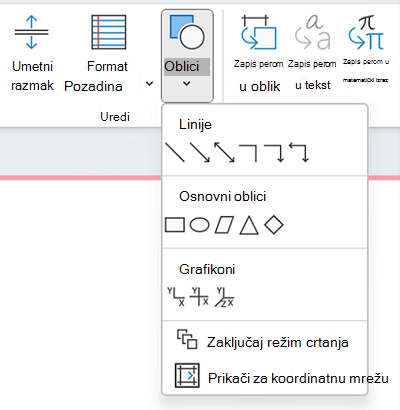
- Dok je oblik izabran, možete ga povući da biste mu promenili veličinu ili premestili na drugo mesto na stranici.
- Da biste otkazali režim za crtanje, pritisnite taster Esc na tastaturi ili ponovo kliknite na dugme " Crtanje dodirom ".
Crtanje nekoliko oblika uzastopno
- Kliknite na karticu "Crtanje " ili je dodirnite, a zatim kliknite na dugme "Oblici ".
- U meniju koji se pojavio izaberite stavku Zaključaj režim za crtanje. OneNote će ostati u režimu za crtanje dok ga ne izbacite.
- Izaberite stavku sa liste Oblici, a zatim kliknite na nju i prevucite je na stranicu da biste nacrtali željeni oblik. Ponovite ovaj korak za onoliko dodatnih oblika koliko želite.
- Da biste otkazali režim za crtanje, pritisnite taster Esc na tastaturi ili ponovo kliknite na dugme " Crtanje dodirom ".
Da biste uklonili oblike ili beleške koje ste nacrtali
- Kliknite na " Nacrtaj>brisač", a zatim izbrišite beleške.
- Takođe možete da izaberete beleške ili oblike i pritisnete taster Delete na tastaturi.
Da biste dodali pozadinu u beleške
- Kliknite na karticu "Crtanje " ili je dodirnite, a zatim kliknite na dugme "Oblikuj pozadinu ".
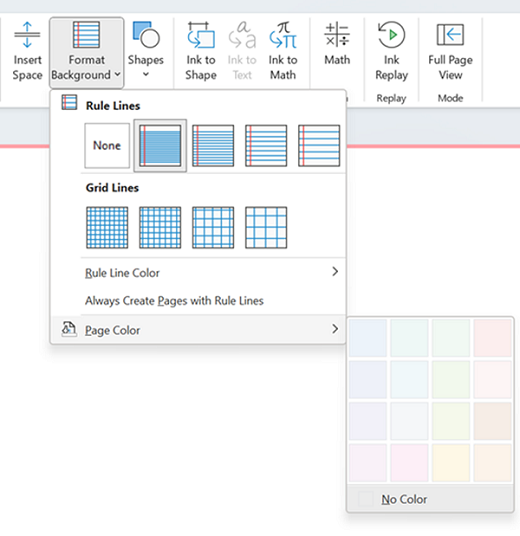
- Odaberite koordinatnu liniju koja će vam pomoći da koristite zapis perom. Možete da promenite i boju stranice.
- Da biste otkazali režim za crtanje, pritisnite taster Esc na tastaturi ili ponovo kliknite na dugme " Crtanje dodirom ".
Crtanje prave linije
- Kliknite na karticu "Crtanje " ili je dodirnite, a zatim dodirnite "Crtanje dodirom". Odaberite bilo koju olovku.
- Kliknite na dugme " Lenjir ". Podesite ugao.
- Nacrtajte liniju i ona će biti prava.
