
Važno
Podrška za OneNote Windows 10 završiće se u oktobru 2025. Da biste bili u toku sa najnovijim funkcijama programa OneNote, preuzmite OneNote iz prodavnice Microsoft Store ili kao deo sistema Microsoft 365.
OneNote u operativnom sistemu Windows je digitalna beležnica koja čuva sve beleške i informacije na jednom mestu – sve što treba da zapamtite ili uredite u privatnom životu, na poslu ili u školi.
U programu OneNote, beležnicama nikada ne bi ponestalo papira. Jednostavno ih je reorganizovati, štampati i deliti, a možete i brzo da pretražujete sve beleške da biste ih pronašli čak i ako zaboravite gde ste ih stavili. Najbolje od svega je što možete da skladištite beležnice na mreži i pristupite im na bilo kom uređaju.
Evo nekih osnovnih koraka koji će vam pomoći da počnete sa radom u programu OneNote.
Kucanje ili pisanje beležaka
Kada ste spremni za hvatanje beležaka, uradite nešto od sledećeg:
Da biste otkucali beleške u programu OneNote, kliknite bilo gde na stranici gde želite da se pojave beleške, a zatim počnite da kucate.
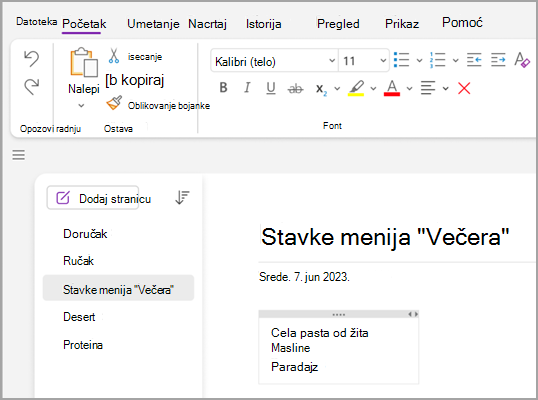
Kada želite da počnete belešku negde drugde na stranici, samo kliknite tamo i počnite da kucate.
Da biste dodali naslov stranici, kliknite na oblast zaglavlja stranice na vrhu stranice i otkucajte naslov. Naslovi se pojavljuju i na listi stranica sa leve strane.
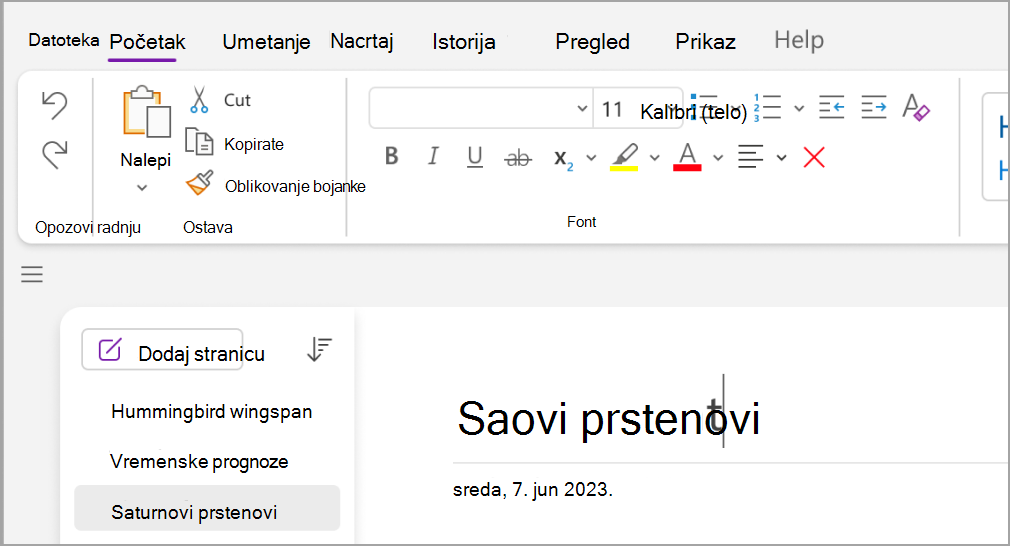
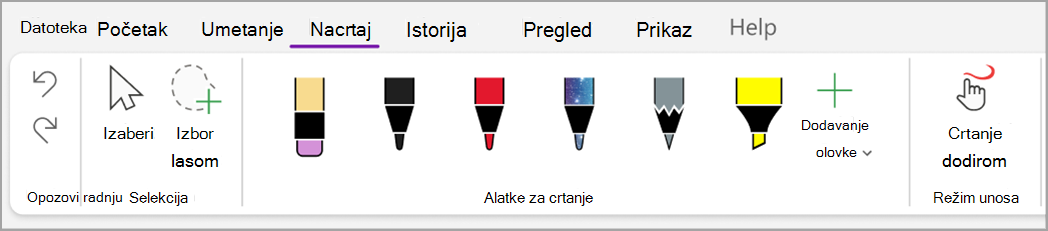
Ukoliko vaš računar podržava pisanje rukom, na kartici Crtanje izaberite pero, a zatim crtajte ili pišite direktno po ekranu.
Dodavanje veza
Kad god kucate tekst koji OneNote prepoznaje kao vezu, OneNote ga automatski oblikuje u skladu sa tim. Na primer, ako www.microsoft.com otkucate u beleškama, OneNote to pretvara u vezu. Klikom na taj tekst u pregledaču se otvara Microsoft veb lokacija.
Možete i ručno unositi veze u beleške (uključujući veze ka tekstu i ostalim stranicama i odeljcima beležnica) tako što ćete uraditi sledeće:
- Izaberite tekst ili sliku gde želite da umetnete vezu.
-
Odaberite stavku "Umetni>vezu".
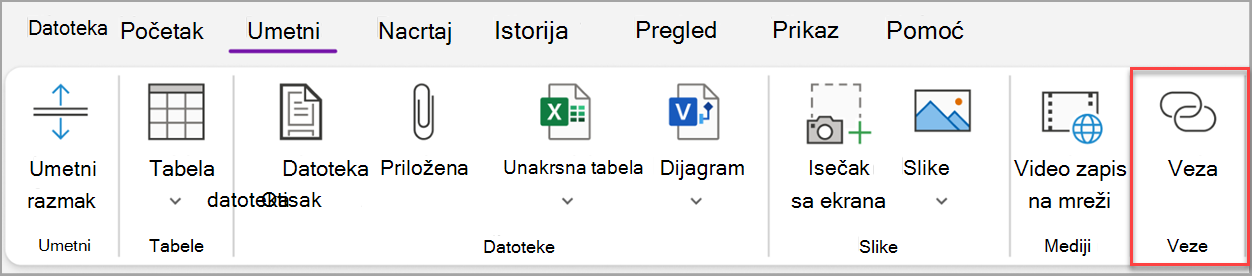
- U dijalogu "Veza " otkucajte odredišnu URL adresu veze u polju "Adresa ", a zatim kliknite na dugme " U redu".
Dodavanje datoteka beleškama
OneNote može da čuva sve informacije o bilo kojoj temi ili projektu zajedno na jednom mestu – uključujući kopije srodnih datoteka i dokumenata.
- Idite na stranicu u beleškama na koju želite da umetnete datoteku ili dokument.
-
Odaberite stavku "Umetanje>priloga datoteke".
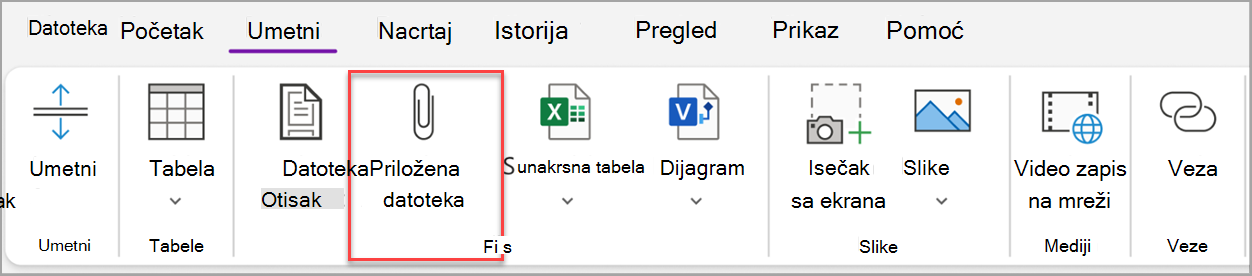
- U dijalogu Izbor datoteke ili skupa datoteka za umetanje izaberite jednu ili više datoteka, a zatim odaberite stavku Umetni.
Savet
- Možete da pritisnete taster Shift na tastaturi, a zatim da koristite miš da izaberete više datoteka na listi. Možete da pritisnete taster Alt da biste mišem izabrali više pojedinačnih datoteka.
- Zapamtite da su umetnute datoteke samo kopije. OneNote ne ažurira automatski kopije ako se originalne datoteke izmene.
Umetanje slike i video zapisa
U beleške možete umetnuti isečke ekrana, fotografije, skenirane slike, slike sa mobilnog telefona i bilo koju drugu vrstu slika ili video zapisa.
Postavite kursor na bilo koju stranicu na koju želite da umetnete sliku ili video.
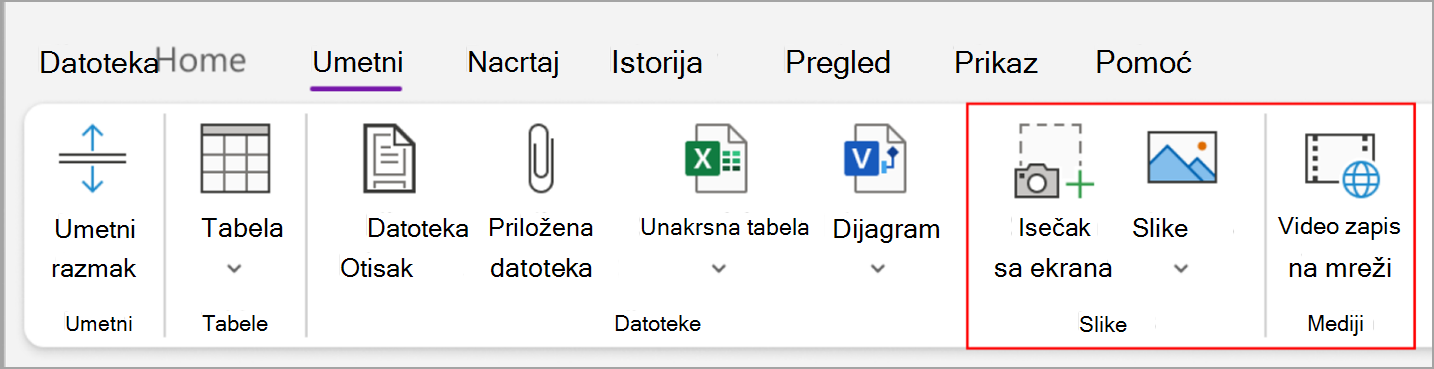
Odaberite stavku Umetni , a zatim neku od sledećih opcija:
- Isečak ekrana – Slika izabrani deo ekrana računara i umeće ga kao sliku u beleške.
- Slike – umeće datoteku slike uskladištenu na računaru, mreži ili nekoj drugoj disk jedinici kao što je spoljni USB disk.
- Video zapis na mreži – ugrađuje video na mreži putem hiperveze ka stranici. .
Umetanje tabele
Tabele su sjajan način za organizovanje informacija na stranicama beležaka. Počnite tako što ćete odabrati jednostavnu koordinatnu mrežu.
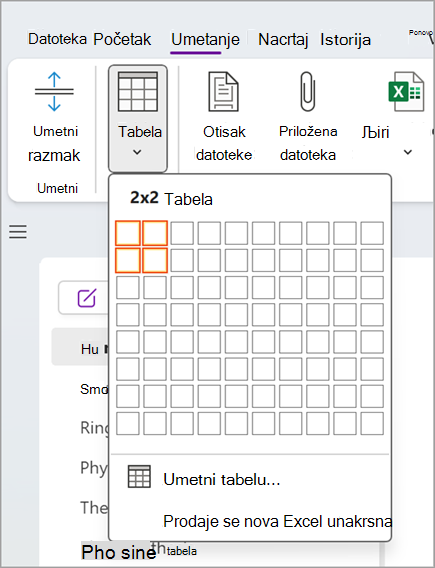
Odaberite stavku "Umetanje>tabele".
Pomerite pokazivač miša iznad koordinatne mreže da biste izabrali željenu veličinu tabele, a zatim kliknite da biste umetnuli tabelu.
Da biste brzo izmenili tabelu ili njen deo, kliknite na bilo koju ćeliju tabele, a zatim koristite komande u meniju " Tabela " koji se pojavljuje.
Savet
Ukoliko tabela postane previše složena, možete je konvertovati u stvarnu unakrsnu tabelu direktno u programu OneNote. Kliknite na tabelu desnim tasterom miša, a zatim kliknite na dugme Konvertuj u Excel unakrsnu tabelu.
Dodavanje više stranica
Dodajte koliko god želite stranica da biste imali više mesta u beležnici.
- U odeljku beležnice u koji želite da dodate stranice, odaberite stavku "Dodaj stranicu".
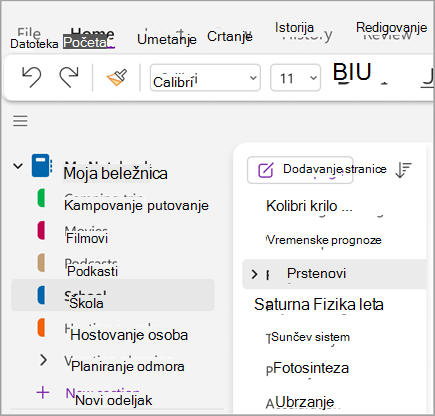
- Kada budete spremni da koristite jednu od novih stranica, otkucajte naslov stranice u oblast zaglavlja i pritisnite taster Enter.
Savet
Da biste promenili redosled stranica, prevucite karticu stranice na novu poziciju.
Dodavanje više odeljaka
Odeljci u programu OneNote su poput kartica u tipičnoj papirnoj tematskoj beležnici. Pomoću programa OneNote možete da imate onoliko odeljaka koliko želite.
- Kliknite desnim tasterom miša na listu odeljaka i odaberite stavku "Novi odeljak " iz padajućeg menija. Možete i da kliknete na Novi odeljak u dnu liste.
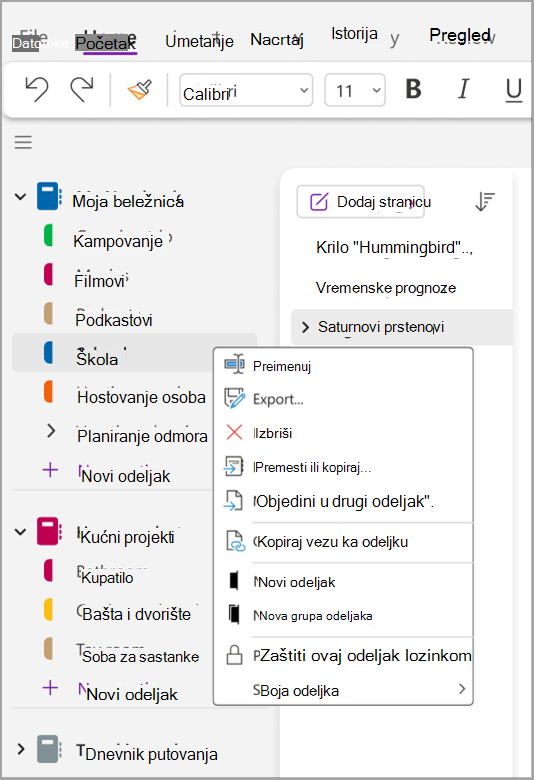
- Otkucajte naslov za novi odeljak, a zatim pritisnite taster Enter.
Novi odeljci uvek sadrže jednu novu praznu stranicu. Možete početi sa hvatanjem beležaka na ovoj stranici ili je izbrisati i početi stranicom vašeg omiljenog predloška.
Čuvanje beležaka
OneNote nema dugme "Sačuvaj". To je zato što u programu OneNote nikad ne morate da čuvate rad kao u drugim aplikacijama.
Dok radite u beležnicama, program OneNote automatski čuva sve za vas – bez obzira na to koliko su promene koje napravite male ili velike. To vam omogućava da mislite na projekte, zamisli i ideje umesto na datoteke računara.