
Hvatanje vizuelnih informacija na ekranu računara sjajan je način da očuvate sadržaj koji bi vremenom mogao da se promeni ili istekne – poput udarnih vesti ili vremenski ograničenih spiskova. OneNote možete da koristite da biste napravili isečak ekrana za bilo koji deo ekrana računara i dodali ga u beleške kao sliku.
- Označite informacije koje želite da uhvatite (na primer, veb stranicu ili drugu aplikaciju).
- Prebacite se na program OneNote i postavite kursor tamo gde želite da dodate isečak ekrana.
-
Odaberite stavku "Umetanje>isečka ekrana".
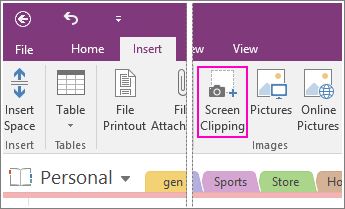
OneNote se umanjuje i vraćate se na zatamnjenu verziju poslednje stvari koju ste gledali. - Koristite miš ili prst da biste izabrali oblast ekrana koju želite da uhvatite.
Kada napravite izbor, on će se u beleškama pojaviti kao slika. Ona će takođe biti kopirana u Windows ostavu kako biste mogli da nalepite (Ctrl+V) isečak ekrana na drugu stranicu u beležnici ili u drugu aplikaciju.
Napomena
Isečci ekrana su statične slike koje predstavljaju snimak uhvaćenih informacija. Ako se izvor informacija ažurira, isečak ekrana ostaje isti. Ne postoji veza između isečka ekrana i njegovog originalnog izvora. Međutim, možete da kopirate tekst sa slika u programu OneNote i nalepite ga kao tekst koji se može uređivati.
Ako više volite da koristite tasterske prečice, pritisnite kombinaciju tastera Alt+N+R da biste započeli isecanje ekrana.
Korišćenje ikone programa OneNote na Windows sistemskoj traci poslova
Ukoliko ste navikli na to da kliknete na ikonu programa OneNote na Windows sistemskoj traci poslova, možda ćete primetiti da ona nije vidljiva u operativnom sistemu Windows 10. Evo kako da napravite da se pojavi.
- U donjem levom uglu ekrana kliknite na Windows ikonu, a zatim izaberite stavku "Postavke".
- U prozoru "Postavke operativnog sistema Windows" potražite stavku Izaberite ikone koje će se pojavljivati na traci zadataka.
- Pored alatke za slanje u OneNote promenite preklopnik na "Uključeno".
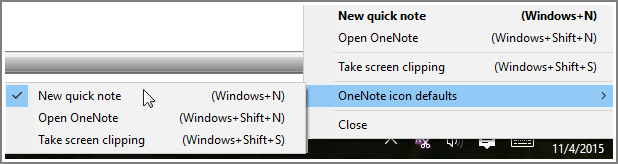
Nakon što je alatka za slanje u OneNote na sistemskoj traci poslova, možete početi da je koristite. Da biste promenili stavke ikone, kliknite desnim tasterom miša na nju, postavite pokazivač na stavku Podrazumevane vrednosti OneNote ikone i odaberite stavku "Nova brza beleška", "Otvori OneNote" ili "Napravi isečak ekrana".
Napomena
Ako kliknete na tu ikonu, videćete dijalog " Izbor OneNote lokacije ". Međutim, tasterska prečica koju vidite (Windows+Shift+S) promenjena je u Windows 10 ispravka za kreativne. Pomoću te prečice isečak ekrana će odmah otići u ostavu kako biste mogli da ga nalepite u bilo koju aplikaciju, uključujući OneNote.