
februar 2026
Arhiva na mreži za deljene poštanske sandučiće
Pristupite arhivi deljenog poštanskog sandučeta direktno u novoj Outlook aplikaciji. Na listi fascikli poštanskog sandučeta potražite fasciklu arhive na mreži.
Više načina za organizovanje pomoću fascikli za pretragu
Konfiguracija fascikle za pretragu premeštena je u "Postavke". Uvedeni su dodatni tipovi fascikli za pretragu, kao i mogućnost opsega rezultata na određene fascikle, što olakšava prikazivanje tačno onih e-poruka koje su vam potrebne.
Zadržite svoje mesto pri promeni fascikli
Izbor poruke i položaj pomeranja sada se čuvaju pri promeni fascikli, tako da vas vraćanje na fasciklu neće vratiti na vrh liste.
Nove postavke potpisa
Stranica "Postavke potpisa naloga > " je redizajnirana sa više opcija za upravljanje i uređivanje potpisa na svim nalozima.
novembar 2025.
Kartica "Datoteka" na traci
Pronađite karticu "Datoteka" pored stavke "Početak". Koristite ga da biste brzo pristupili poznatim komandama kao što su "Štampanje", "Upravljanje nalozima" i još mnogo toga.
Kreiranje i čuvanje predložaka e-poruka
Kada pišete novu e-poruku, otvorite karticu "Datoteka" da biste sačuvali ili delili predloške. Da biste koristili predložak, idite na "Nova > pošta" iz predloška.
oktobar 2025.
Nadimak za naloge
Dajte prilagođene nadimke za naloge u postavkama (kao što su "Posao" i "Lično")
Rezimiranje dugačkih niti e-pošte pomoću funkcije Copilot
Sada je dostupno za isprobavanje za više korisnika, brzo rezimirajte dugačke niti e-pošte klikom na dugme koristeći Copilot.
Prevucite i otpustite više priloga u e-poruke
Još je lakše priložiti više datoteka e-porukama. Koristite kombinaciju tastera Ctrl + klik da biste izabrali više priloga i otpustili ih u radnu verziju e-poruke.
Jednostavnije podešavanje iCloud naloga
Prijavite se pomoću Apple naloga za pojednostavljenu potvrdu identiteta.
septembar 2025
Kreirajte biltene za tren oka
Bilteni u programu Outlook pomažu u kreiranju, distribuciji i praćenju uspeha internih biltena e-pošte. Bilteni u programu Outlook – Microsoft podrška
Izradite svoje tonove
Koristite prilagođene zvukove za obaveštenja o novim e-porukama ili podsetnike kalendara.
Preskočite na bilo koji deo prijemnog sandučeta
Pređite na drugi odeljak liste poruka pomoću dugmeta "Sortirano po" na vrhu liste poruka. Na primer, sortirajte po datumu i pređite na prošli mesec ili po odeljku i pređite na pošiljaoca.
Koraci za brzi pristup
Idite na brze korake prilikom čitanja e-poruka u iskačućim prozorima. Ako još niste isprobali ovu funkciju, koraci za brzi pristup mogu da primene više radnji istovremeno na e-poruke – na primer, zakačite poruku i označite je kao nepročitanu. Automatizacija uobičajenih zadataka ili zadataka koji se ponavljaju pomoću koraka za brzi pristup u programu Outlook – Microsoft podrška
avgust 2025
Otvaranje priloga dok su van mreže
Otvarajte i čuvajte priloge iz sinhronizovane e-pošte bez internet veze. Otvorite, sačuvajte i uredite priloge primljene u programu Outlook.
Olakšan pristup deljenom poštanskom sandučetu
Sada je lakše upravljati deljenim i delegiranim poštanskim sandučićima iz okna sa fasciklama i na novoj stranici sa postavkama "Deljeno sa mnom". Prikažite, sakrijte ili uklonite deljene poštanske sandučiće ili deljene fascikle u programu Outlook.
Pronalaženje teksta pomoću tastera Ctrl + F
Pronađite tekst u e-poruci pomoću ove poznate prečice.
Opcija "Odgovori u" u poslatim e-porukama
Dodajte jednu ili više adresa koje će se koristiti kao primaoci za odgovore na e-poruku koju sastavite.
jul 2025
Rezimei priloga od strane usluge Copilot
Brzo pregledajte priloge koje primite u programu Outlook pomoću AI rezimea. Copilot može da sažme priloženu Word, PowerPoint ili PDF datoteku direktno u oknu za čitanje kako ne biste morali da menjate aplikacije.
Organizovanje fascikli kada ste van mreže
Budite organizovani čak i dok ste van mreže – sada kreirajte i brišite fascikle ili ih reorganizujte bez internet veze.
Prikaz kontakata iz .pst datoteka
Prilikom prikazivanja e-poruke uskladištene u .pst datoteci, sada možete da izaberete pošiljaoca ili primaoca da biste prikazali njihove detalje o kontaktu.
jun 2025
Deljenje funkcije Copilot u programu Outlook
Kada ste prijavljeni u Outlook pomoću naloga koji ima pristup kreditima za Copilot Pro ili AI putem pretplate na Microsoft 365 Personal ili Family, Copilot funkcije će biti dostupne za sve povezane naloge e-pošte. To obuhvata Outlook.com, Hotmail.com, Live.com, MSN.com i nezavisne dobavljače kao što su Gmail, Yahoo i iCloud, sve dok su prijavljeni u Outlook na istom uređaju. Saznajte više tako što ćete posetiti Deljenje funkcije Copilot u programu Outlook.
Preuzmite obuku za e-poštu uz Copilot
Imate važnu e-poruku za pisanje i želite da se osećate sigurnim da će ona efikasno preneti vašu predviđenu poruku? Uz Copilot u programu Outlook, možete da dobijete korisne predloge o tome kako da prilagodite ton, jasnoću i sentiment čitaoca pre nego što kliknete na dugme Pošalji. Saznajte više tako što ćete posetiti Preuzmite obuku za e-poštu uz Copilot u programu Outlook.
Odgovaranje na e-poštu i njeno prosleđivanje u PST datoteci
Zahvaljujući ovoj ispravci podrške za .pst datoteke (poznate i kao Outlook datoteka sa podacima) u novom programu Outlook za Windows, korisnici će moći da odgovaraju na e-poruke i prosleđuju ih u .pst datoteci. Buduća izdanja novog programa Outlook proširiće podršku za mogućnosti .pst datoteke.
Premeštanje e-poruka između naloga
Potrošači sada mogu nesmetano da premeštaju e-poruke između svojih ličnih naloga, unapređujući organizaciju i produktivnost.
Za poslovne korisnike ova funkcija je podrazumevano isključena i kontrolišu je smernice kojima upravljaju administratori. Omogućavanjem ovih smernica administratori mogu korisnicima da odobre mogućnost da premeštaju e-poruke između naloga na način koji je u skladu sa potrebama i smernicama organizacije.
Van mreže "Dani e-pošte za čuvanje" prošireno na 30 dana
Podrazumevani prozor za sinhronizaciju pošte u režimu van mreže je proširen sa 7 dana na 30 dana.
Fascikle za pretragu van mreže
Fascikle za pretragu, koje pomažu korisnicima u grupisanju e-poruka na osnovu određenih kriterijuma, sada su dostupne kada ste van mreže.
Opozovi radnju prilikom slanja van mreže
Mogućnost otkazivanja e-poruke kada izaberete stavku "Pošalji" sada je podržana van mreže.
Dodavanje deljenih fascikli u omiljene lokacije
Oduševljeni smo što možemo da objavimo da sada možete da dodate deljene fascikle u omiljene lokacije. Ovo poboljšanje nudi veću fleksibilnost i praktičnost, omogućavajući lak pristup važnom deljenom sadržaju direktno sa liste omiljenih stavki.
Spoljna oznaka u predlozima kontakata
Spoljna oznaka će biti dodata predlozima za kontakte koji se pojavljuju na padajućoj listi prilikom unosa kontakata u obrazac za sastavljanje e-poruke.
Onemogućavanje funkcije Copilot u programu Outlook
Da biste onemogućili Copilot, otvorite prozor "Postavke" i posetite stranicu Copilot>Copilot kontrola . Odatle možete da isključite kontrolu " Uključi Copilot ".
jun 2025
Grupisanje poruka kao razgovora za PST datoteke
Sada možete da grupišete poruke kao razgovor za e-poruke u okviru .pst datoteka.
Sačuvaj e-poruke kao . Bilten
Sada možete da sačuvate e-poruke kao .msg datoteke tako što ćete kliknuti desnim tasterom miša na njih (na listi poruka) i izabrati stavku " Sačuvaj kao>" Sačuvaj kao MSG.
Deljenje e-poruke sa timovima
Možete da delite e-poruku (uključujući priloge) iz programa Outlook u bilo kom ćaskanju ili kanalu u usluzi Teams. Saznajte više Delite e-poruku sa Teams.
Upravljanje kategorijama za delegate
Delegati sada mogu da kreiraju nove kategorije u ime osobe koja im je dodelila dozvole. Takođe mogu primeniti navedene kategorije na Calendar iste osobe koja im je dodelila dozvole.
Delegati mogu da prikažu listu kategorija delegata tako što će posetiti stranicu "Kategorije naloga>" u prozoru "Postavke" i izabrati nalog delegata sa padajuće liste. Saznajte više tako što ćete posetiti Novi Outlook saveti za izvršne administratore i delegate.
Obaveštenja o događajima iz kalendara u pozadini
Sada možete da dobijate obaveštenja o događajima iz kalendara dok novi Outlook nije pokrenut/otvoren.
Da bi omogućili ovu funkciju, korisnici moraju da izvrše sva tri koraka:
- Omogućite postavku " Pošalji obaveštenja kada je Outlook zatvoren" u novom programu Outlook.
- Dozvolite novim Outlook dozvolama da se pokrenu u pozadini u postavkama operativnog sistema Windows 11.
- Omogućite postavku " Prikaži reklamne natpise sa obaveštenjima " i u operativnom sistemu Windows.
Ova obaveštenja možete videti i na zaključanom ekranu ako omogućite postavku za Windows postavku " Prikaži obaveštenja na zaključanom ekranu ".
Bilteni u programu Outlook (pregled)
Bilteni u programu Outlook omogućavaju vam da brzo kreirate i šaljete strukturirane, profesionalne biltene. Ova funkcija vam pomaže da budete informisani i angažovani tim. Dok je u verziji Preview, administratori mogu da je omoguće za neke ili sve korisnike u organizaciji. Saznajte više ovde.
Započnite Teams ćaskanja iz e-poruke
U okviru bilo koje e-poruke možete da pokrenete pojedinačnu sesiju Teams ćaskanja sa pošiljaocem ili Teams grupno ćaskanje sa svim primaocima. Saznajte više ovde.
Grupno obaveštavanje
Paketi su grupe kartica u oknu sa obaveštenjima korisnika, razdvojenih po temi. Stavke iz iste niti e-pošte, dokumenta, lista itd. biće grupisane u jedan paket.
januar 2025.
Brisanje poziva iz prijemnog sandučeta nakon odgovora
Možete da omogućite/onemogućite ovu opciju pozivanja na sastanak tako što ćete posetiti odeljak CalendarEvents and invitations Invitationsfrom other people of your Settings (Kalendar> Događaji i pozivi >– Pozivi drugih osoba.
Organizovanje i preuređivanje fascikli
Sada možete da rasporedite fascikle željenim redosledom tako što ćete ih prevući i otpustiti na željenom mestu.
Zakačite omiljene lokacije
Lako pristupajte najčešće korišćenim fasciklama tako što ćete ih zakačiti na vrh leve trake za navigaciju. Ova funkcija unapređuje navigaciju, obezbeđujući da su važne fascikle uvek pri ruci.
Boje ikona fascikle
Uvodimo mogućnost prilagođavanja boja ikona fascikli u novom programu Outlook. Ova funkcija vam omogućava da promenite boju ikona fascikli, što olakšava vizuelno razlikovanje i personalizovanje fascikli.
Kategorija boje "Nijedno" za aplikacije "Pošta" i Calendar
Ova ispravka pruža veću fleksibilnost i prilagođavanje u kategorizovanju e-poruka i događaja iz kalendara. Ako izaberu opciju "Nijedno", korisnici sada mogu da odaberu da imaju stavke bez određene boje, što omogućava uredniju organizaciju i veću kontrolu nad tim koje se stavke vizuelno ističu.
februar 2025.
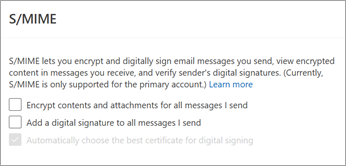
Podrška za S/MIME šifrovanje
S/MIME (Secure/Multipurpose Internet Mail extensions) potpisivanje i šifrovanje sada su podržani. Sve nove i postojeće S/MIME konfiguracije funkcionisaće bez ikakve eksplicitne radnje administratora.
Podešavanje programa Outlook da koristi S/MIME šifrovanje
Upravljanje e-poštom u PST datotekama
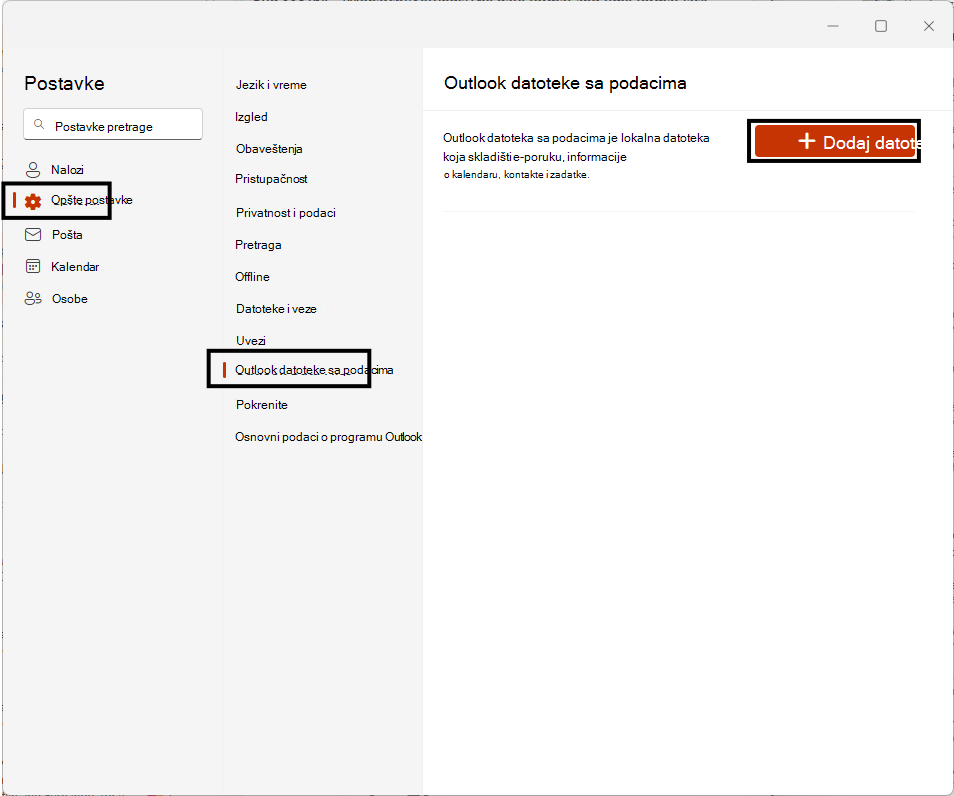
Premestite, kopirajte, izbrišite, označite zastavicom/uklonite zastavicu, označite kao pročitano/nepročitano i podesite kategorije za e-poruke u okviru .pst datoteka. Možete i da pravite, brišete, premeštate i preimenujete fascikle u okviru .pst datoteka.
Da biste dodali .pst datoteke u novi Outlook, posetite stranicu "Opšte Outlook>Data Files u prozoru "Postavke" (⚙️).
Ova funkcija nije dostupna u programu Outlook na vebu.
Premeštanje e-pošte iz poštanskog sandučeta u PST datoteku i obrnuto
Premestite (prevucite i otpustite) e-poruke iz .pst datoteke u poštansko sanduče i obrnuto.
Ova funkcija nije dostupna u programu Outlook na vebu.
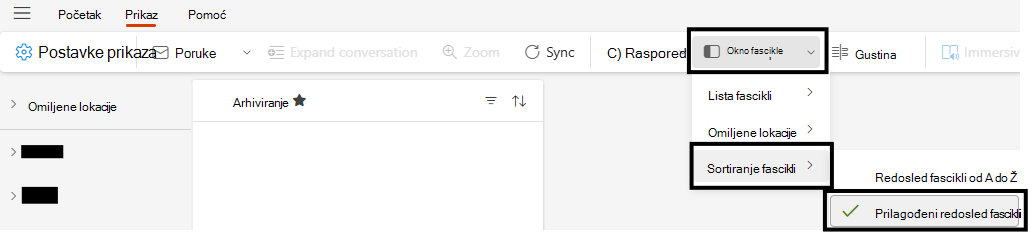
Prilagođeni redosled fascikli
Korisnici mogu da rasporede fascikle bilo kojim željenim redosledom tako što će ih prevući i otpustiti na željenom položaju.
Da biste počeli, uverite se da je u oknu> sa fasciklamaOpcija "Sortiranje fascikli"Prilagođeni redosled fascikli> izabrana na kartici "Prikaz" na traci.
Uživajte u pogodnostima pretplate na Microsoft 365 ili Copilot Pro u programu Outlook
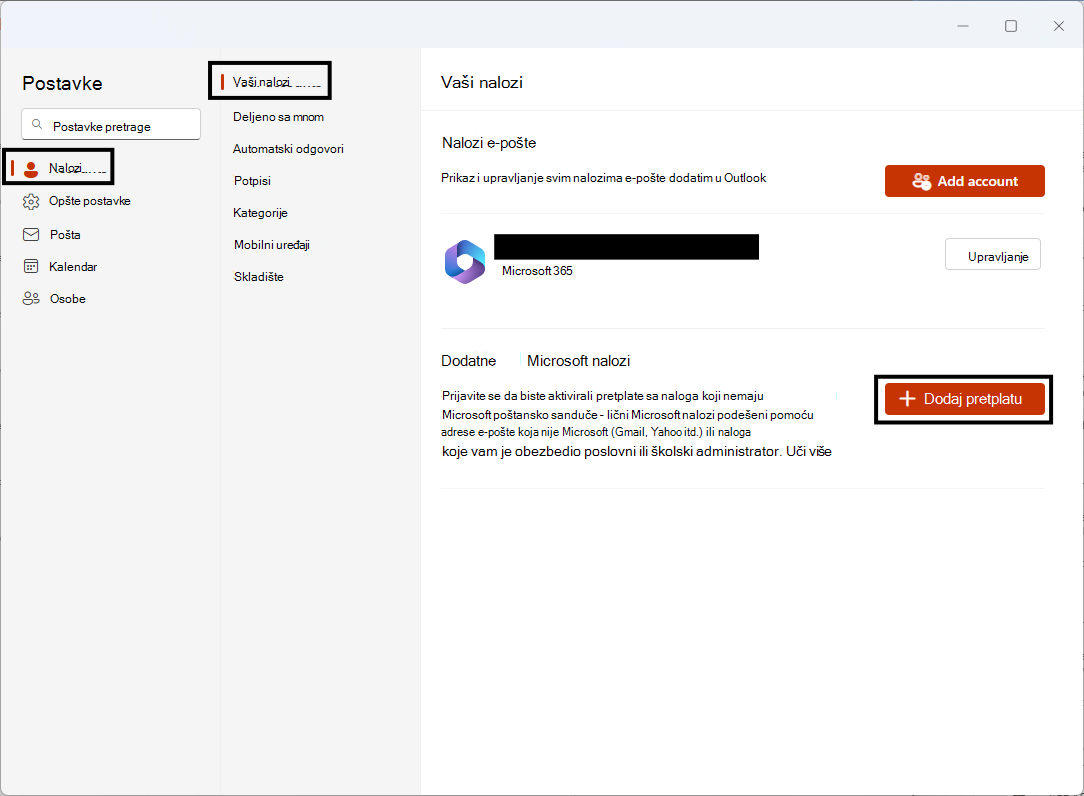
Aktivirajte pretplate sa naloga koji nemaju Microsoft poštansko sanduče – bilo da su lični Microsoft nalozi podešeni pomoću adresa e-pošte koje ne pripadaju korporaciji Microsoft (Gmail, Yahoo itd.) ili nalozima koje vam je obezbedio poslovni ili školski administrator. Saznajte više tako što ćete posetiti Povezivanje Microsoft pretplate sa programom Outlook.
Posetite stranicu "Nalozi>– vaši nalozi " u prozoru "Postavke (⚙️) da biste počeli.
Ova funkcija nije dostupna u programu Outlook na vebu.
Primajte obaveštenja iz Calendar čak i kada je Outlook zatvoren
Sada možete da dobijate obaveštenja iz Calendar na radnoj površini kada Outlook nije pokrenut. Zatim možete da kliknete na obaveštenje da biste otvorili detalje o događaju u Calendar-u.
Da biste omogućili ovu funkciju, uverite se da ste dovršili sledeće korake:
- U programu Outlook (novi) otvorite stranicu "Obaveštenja" u prozoru > "Postavke" (⚙️) razvijte odeljak >Obaveštenja u programu Outlook da omogućite opciju "Pošalji obaveštenja kada je Outlook zatvoren".
- U okviru "Obavesti me o", razvijte odeljak >Calendar, izaberite "Radna površina>" kliknite na dugme "Sačuvaj".
- U postavkama operativnog sistema Windows 11 idite na sistemska>obaveštenja>, izaberite Outlook (novi),> omogući prikaz banera sa obaveštenjima.
- U postavkama operativnog sistema Windows 11 otvorite Aplikacije>,instalirane aplikacije i potražite Outlook (novi). Izaberite meni sa tri tačkice pored stavke Outlook (novo) odaberite stavku "Napredne opcije>" >Neka ova aplikacija uvek radi u pozadini>.
Ova funkcija nije dostupna u programu Outlook na vebu.
februar 2025
Sortiranje i pretraga učesnika
U oknu za praćenje događaja možete da sortirate učesnike po abecednom redosledu ili da potražite učesnike po imenu za prikaz.
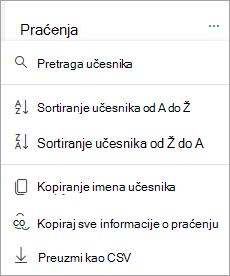
Kopiranje i preuzimanje učesnika
U oknu za praćenje događaja možete da kopirate ili preuzmete listu učesnika iz događaja iz kalendara.
Kartica sa detaljima sastanka za deljene i delegirane pozive iz kalendara
Delegati će moći da vide detalje deljenog događaja iz kalendara, uključujući glavni kalendar, na kartici sa detaljima sastanka u porukama poziva za sastanak.
januar 2025
Automatsko čitanje e-poruka pomoću naratora
Sada možete da koristite alatku čitač ekrana Windows narator da biste automatski čitali poruke naglas nakon otvaranja pošte.
Tu funkciju možete da omogućite pomoću tasterske prečice Ctrl+WindowsKey+Enter. Zatim će se alatka naratora za automatsko čitanje automatski primeniti kada otvorite poruku.
Ova funkcija nije dostupna u programu Outlook na vebu.
decembar 2024.
Brzo prevucite na listi poruka
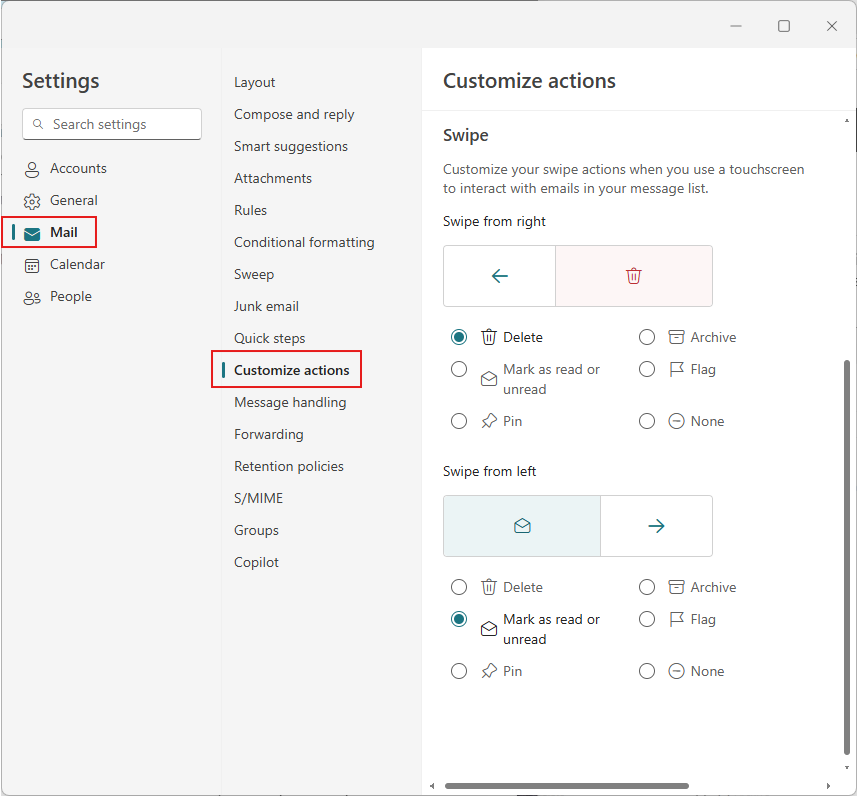
Lista poruka sada podržava radnje "Prevlačenje sa leve strane" i "Prevlačenje sa desne strane" (za uređaje sa dodirnim ekranom). Kao rezultat toga, došlo je do manjih promena u organizaciji za radnje zadržavanja pokazivača (sa kursorom).
Radnje brzog prevlačenja možete da prilagodite tako što ćete posetiti odeljak "Prevlačenje" na stranici "Pošta>– prilagođavanje radnji" u prozoru "Postavke ".
".
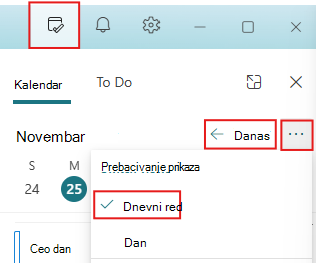
Skrivanje dovršenih/prošlih događaja u oknu "Moj dan"
Kada se dovrše događaji "Danas", oni će biti skriveni iz prikaza dnevnog reda okna "Moj dan ".
Otkrivena je promena vremenske zone operativnog sistema
Kada promenite vremensku zonu, pojaviće se odziv koji vam omogućava da ponovo pokrenete Outlook i ažurirate vremensku zonu.
novembar 2024.
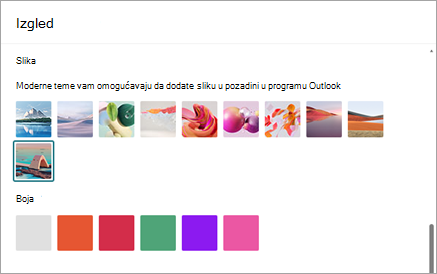
Nove moderne teme
Dodali smo četiri nove moderne teme koje donose više personalizacije i izražajnosti u vaše prijemno poštansko sanduče. Izaberite postavke>Opšti>izgled Moderne>teme da biste pristupili temama.
Odbacite pojedinačna ili sva obaveštenja u oknu za obaveštenja
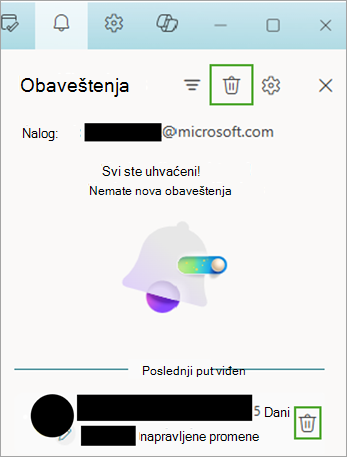
Odbacite jedno obaveštenje tako što ćete zadržati pokazivač iznad njega i izabrati stavku "Odbaci " ili odbacite sva obaveštenja u oknu pomoću stavke "Odbaci sve", na vrhu.
Omogućavanje/onemogućavanje obaveštenja za određene naloge na uređaju
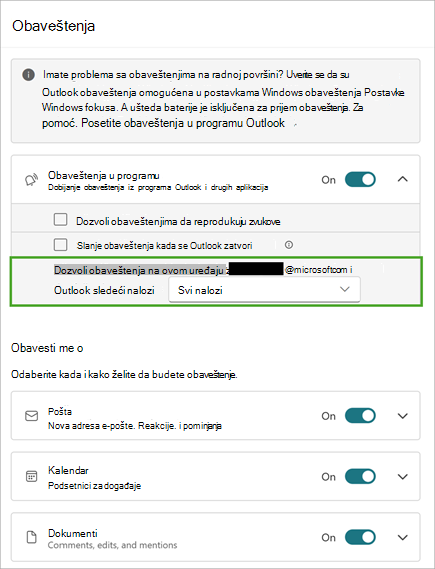
Sada možete da navedete koji nalozi primaju obaveštenja i zvukove na vaš uređaj kada je podešeno više naloga. Da biste pristupili postavkama obaveštenja, izaberite stavke Postavke>Opšta>obaveštenja. Izaberite stavku "Razvij da biste videli dodatne postavke.
Ova funkcija nije dostupna u programu Outlook na vebu.
Kopiranje razgovora dok ste van mreže
Radnje kopiranja i kopiranja razgovora sada se mogu izvršiti kada niste povezani sa internetom i pridružuju se drugim dostupnim mogućnostima van mreže opisanim ovde: Rad van mreže u programu Outlook.
Ova funkcija nije dostupna u programu Outlook na vebu.
Predlozi za pretragu opsega za određene entitete
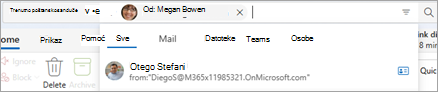
Sada možete da suzite opseg predloga za pretragu do određenih entiteta kao što su Files, People, Mail itd. da biste lakše sortirali predloge. Moći ćete da odete sa predloga direktno na karticu entiteta u rezultatima pretrage.
septembar 2024.
Slanje ispravki samo dodatim ili uklonjenim učesnicima
Prilikom ažuriranja učesnika sastanka, organizatori će biti upitani opcijom da šalju ispravke samo dodatim ili uklonjenim učesnicima ili da šalju ispravke svim učesnicima.
Saznajte više u odeljku "Planiranje sastanka ili događaja" u programu Outlook.
Rezime sastanka i artefakti sastanka
Ubrzo nakon završetka sastanka, učesnici sastanka će automatski dobiti skup svih artefakata sastanka u kalendaru. One obuhvataju:
- Ulazna tačka na stranicu sa podsetnikom sastanka
- Transkript
- Snimanje
- Sve deljene datoteke
Korisnici koji imaju pristup inteligentnom podsetniku za sastanke videće i sledeće istaknute stavke direktno u okviru programa Outlook:
- Broj govornika
- Broj pominjanja imena
- Predloženi zadaci
Saznajte više u rekapitulaciji sastanka u programu Outlook.
Poboljšana čitljivost i kombinovani prikaz dostupnosti u pomoćniku za planiranje
Prikaz pomoćnika za planiranje je nadograđen tako da vam pruža bolju čitljivost. Poboljšali smo linije koordinatne mreže, prikaz dostupnosti i još mnogo toga. Dodali smo i kombinovanu traku dostupnosti.
Kretanje u koordinatnoj mreži Calendar pomoću tastera sa strelicama na tastaturi
Kada je fokus na koordinatnoj mreži kalendara, moći ćete da se krećete kroz vremenske intervale u kalendaru pomoću tastera sa strelicama nalevo/nadesno/nagore/nadole u prikazima dana, sedmice i radne sedmice.
Nove smernice koje osiguravaju da se primarni nalog podudara sa identitetom za prijavljivanje u Windows
Ove nove smernice čine identitet za prijavljivanje operativnog sistema Windows kao primarni nalog. Ovo olakšava proces podešavanja za nove kontrolisane uređaje i garantuje da će se smernice preduzeća uvek poštovati.
Ova funkcija nije dostupna u programu Outlook na vebu.
avgust 2024.
Deljenje lokalnih datoteka programa Word, Excel i PowerPoint
Kada koristite Microsoft Word, Excel ili PowerPoint aplikaciju i želite da delite datoteku koja je sačuvana lokalno na uređaju (a ne uskladištena na lokaciji u oblaku), novi Outlook za Windows će se pojaviti kao cilj deljenja i moći ćete lako da delite datoteku putem e-pošte.
Ova funkcija nije dostupna u programu Outlook na vebu.
Otvaranje priloga u aplikacijama za računare
Otvorite priloge svih tipova u odgovarajućim aplikacijama za stone računare tako što ćete dvaput kliknuti na njih.
Ova funkcija nije dostupna u programu Outlook na vebu.
Poboljšanja sortiranja i filtriranja
Sortiranje i Filtriranje sada će biti zasebna dugmad na listi poruka. To olakšava zasebnu promenu vrednosti "Sortirano po" i "Filtrirano po".
Više detalja o sortiranju potražite u članku "Sortiranje e-poruka u programu Outlook".
Meeting Details in the Reading Pane
Kada je razgovor u aplikaciji "Pošta" deo sastanka, okno za čitanje će imati novu i poboljšanu karticu "Detalji sastanka" za efikasniji i moderniji tok RSVP-a.
Prečica "Idi u fasciklu"
Dok je fokus na oknu sa fasciklama, sada možete da pritisnete kombinaciju tastera CTRL + Y da biste brzo pronašli fasciklu. Jednostavno pritisnite prvo slovo imena fascikle da biste premestili fokus direktno na tu fasciklu.
Više detalja potražite u članku "Tasterske prečice za Outlook".
Koristite taster Alt da biste otvorili savete o tasterskim prečicama
Koristite taster Alt da biste prikazali savete o tasterskim prečicama kada koristite kretanje pomoću tastature. Ovo ponašanje je ranije bilo Win + Alt.
jul 2024
Vanmrežna podrška za poštu, kalendar i postavke
Sada je dostupan prvi skup mogućnosti van mreže u novom programu Outlook za Windows, što vam pomaže da ostanete produktivni čak i kada niste povezani sa internetom. Vaša e-pošta, događaji iz kalendara, kontakti i postavke biće uskladišteni na vašem uređaju, tako da možete da ih prikažete čak i kada ste van mreže. Pored toga, možete da izvršite ključne radnje na pošti, kao što su označavanje zastavicom, premeštanje, brisanje i sastavljanje poruka.
Saznajte više u odeljku "Rad van mreže u programu Outlook".
Ova funkcija nije dostupna u programu Outlook na vebu.
Kopiranje (Ctrl+C) i lepljenje (Ctrl+V) e-poruka iz fascikle u fasciklu pomoću prečica
Pomoću prečica Ctrl+C i Ctrl+V možete brzo da prenesete e-poruke u željenu fasciklu. To vam omogućava da unapredite tok posla i poboljšate produktivnost.
Više detalja potražite u članku "Tasterske prečice za Outlook".
Praćenje sastanaka
Praćenje je nova opcija odgovora na sastanak (RSVP) koja prevazilazi tradicionalne izbore "Prihvati", "Uslovno prihvati" i "Odbij". Usmeren je na pojedince sa velikim opterećenjem sastanaka i konfliktnim sastancima svaki dan. Praćenje je idealna opcija za RSVP sastanke kojima ne možete da prisustvujete, ali i dalje želite da ostanete angažovani i primate informacije o njima. Drugi učesnici će moći da vide da li pratite sastanak.
Saznajte više u odeljku "Praćenje sastanka" u programu Outlook.
Search folders for People and Categories
Fascikle za pretragu su virtuelne fascikle koje obezbeđuju prikaz svih stavki e-pošte koje ispunjavaju određene kriterijume pretrage. Uveli smo dve nove fascikle za pretragu:
- Kategorizovane fascikle za pretragu e-pošte omogućavaju vam da lako filtrirate e-poruke po dodeljenim kategorijama i time poboljšavaju organizaciju prijemnog poštanskog sandučeta.
- Fascikle za pretragu za poštu određenih osoba omogućavaju vam da automatski prikupljate i organizujete e-poruke od određenih pošiljalaca ili kontakata.
Saznajte više o pretrazi u članku Korišćenje fascikli za pretragu za pronalaženje poruka ili drugih Outlook stavki.