Možete da odštampate kontakte, poruke, kalendare, sastanke i zadatke u programu Outlook. Svaki tip Outlook stavke ima nekoliko različitih opcija štampanja.
Izaberite opciju kartice ispod za verziju programa Outlook koju koristite.
Koju verziju programa Outlook imam?
Napomena
Ako koraci ispod ove kartice "Novi Outlook " ne funkcionišu, možda još uvek ne koristite novi Outlook za Windows. Izaberite klasični Outlook i pratite ove korake umesto toga.
Štampanje poruke
- Izaberite poruku. Na traci izaberite karticu "Početak", a zatim u vrhu izaberite
 ".
".
- U dijalogu "Štampanje " izaberite štampač, raspored i stranice koje želite da odštampate.
- Pritisnite dugme Odštampaj.
Štampanje kalendara
U oknu za navigaciju izaberite  Calendar.
Na kartici " Početak " izaberite stavku "Odštampaj".
U dijalogu za pregled, u okviru Calendar izaberite kalendar koji želite da odštampate.
U okviru "Prikaz" izaberite željeni raspored kalendara, kao što je Radna sedmica ili Mesec.
Izaberite vremenski opseg i da li želite mini-mesec ili detaljan dnevni red. (Svaki izbor koji napravite odmah će se odraziti na sliku pregleda.)
Kada izaberete željene postavke, vratite se na karticu " Početak " i izaberite stavku "Odštampaj".
U dijalogu "Štampanje " odaberite štampač, a zatim ponovo izaberite stavku "Odštampaj ".
Savet
Da biste sačuvali kalendar kao PDF datoteku, u okviru štampača odaberite Microsoft Print to PDF.
Štampanje slike u e-poruci
Trenutno ne možete da odštampate sliku iz tela poruke. Međutim, evo nekoliko ideja.
Kliknite desnim tasterom miša na sliku i izaberite  " Sačuvaj sliku kao. Sačuvajte sliku na uređaju. Zatim iz Istraživač datoteka kliknite desnim tasterom miša na datoteku i odaberite stavku "Odštampaj".
Savet
Ako slika izgleda odsečeno u pregledu pre štampanja, opozovite izbor u polju za potvrdu " Uklopi sliku u okvir ".
Kliknite desnim tasterom miša na sliku i odaberite  " Kopiraj sliku.
Otvorite Bojanku ili neki drugi uređivač slika, pritisnite kombinaciju tastera Ctrl+V da biste je nalepili, a zatim odštampajte sliku iz uređivača.
" Kopiraj sliku.
Otvorite Bojanku ili neki drugi uređivač slika, pritisnite kombinaciju tastera Ctrl+V da biste je nalepili, a zatim odštampajte sliku iz uređivača.
Ako sliku primite u vidu priloga, kliknite na strelicu pored slike i odaberite stavku "Preuzmi " ili " Sačuvaj u usluzi OneDrive".
Štampanje bilo koje stavke programa Outlook
Odaberite e-poruku, kalendar, kontakt ili stavku zadatka za štampanje.
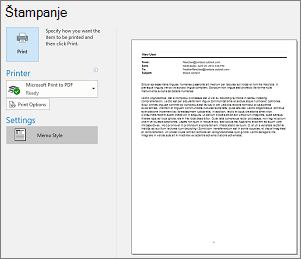
Odaberitestavku "Štampanjedatoteke>" da biste videli pregled stavke koju ste odabrali da odštampate.
Napomena
Takođe možete da koristite Ctrl+P za štampanje stavki.
Izaberite štampač koji želite da koristite ako on već nije izabran.
Pritisnite "Opcije štampanja " da biste promenili postavke štampanja po potrebi.
-
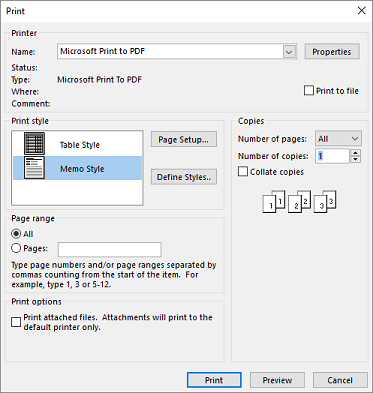
Odeljak "Štampač"
Izaberite štampač, odštampajte u datoteku ili izaberite stavku "Svojstva " da biste postavili položaj rasporeda i promenili opcije papira/izlaza.
-
Odeljak "Stil štampanja "
Različiti tipovi Outlook stavki imaju različite opcije stila štampanja. Stil tabele i stil memoranduma su dve najčešće opcije. Izaberite stavku "Podešavanje stranice " da biste izabrali druge fontove, promenili određena svojstva papira i oblikovanja ili dodali zaglavlje ili podnožje. Ako želite da sačuvate svoj prilagođeni stil, izaberite stavku "Definiši stilove " i uredite određeni stil.
-
Odeljak opsega stranica
Odštampajte sve stranice za odabranu stavku ili navedite stranice koje će se odštampati
-
Odeljak "Opcije štampanja "
Možete da odaberete da li želite da odštampate priloge.
-
Odeljak "Kopije"
Postavite broj stranica i broj kopija za štampanje i naznačite da li će kopije biti uparene.
Pritisnite dugme Odštampaj.
Izaberite stavku People ili ikonu People na dnu prozora programa Outlook.
U oknu fascikle, u okviru "Moji kontakti" izaberite fasciklu sa kontaktima koja sadrži kontakt koji želite da odštampate.
Kliknite dvaput na kontakt da biste ga otvorili.
Izaberitestavku "Odštampaj datoteke>".
Pregled odštampanog kontakta će se prikazati sa desne strane. Ako je ovo format koji želite i želite da odštampate sve stranice, izaberite stavku "Odštampaj". U suprotnom, pređite na 6. korak.
Izaberite stavku "Opcije štampanja" da biste prikazali dijalog "Opcije štampanja".
-
Under Print style, select Define Styles> Edit to change fonts, fields, paper options, and header and footer options. Kada završite sa promenama, kliknite na dugme "U redu", a zatim na "Odštampaj".
- U dijalogu "Štampanje ", u okviru "Opseg stranica" otkucajte brojeve stranica ili opseg brojeva stranica koje želite da odštampate, a zatim izaberite stavku "Odštampaj".
Da biste odštampali neke, ali ne sve sa spiska kontakata, prvo filtrirajte kontakte tako da se pojavljuju samo željeni kontakti. Pošto filtrirate kontakte, koraci štampanja su isti kao da štampate sve kontakte kao što je ovde navedeno. Informacije o filtriranju spiska kontakata potražite u članku Korišćenje ugrađenih filtera za pretragu u programu Outlook.
Izaberite stavku People ili ikonu People na dnu prozora programa Outlook.
U oknu fascikle, u okviru "Moji kontakti" izaberite fasciklu sa kontaktima koja sadrži kontakt koji želite da odštampate.
Izaberitestavku "Odštampaj datoteke>".
Pregled odštampanih kontakata će se prikazati sa desne strane. Ako je ovo format koji želite i želite da odštampate sve stranice, izaberite stavku "Odštampaj". U suprotnom, pređite na 5. korak.
Izaberite stavku "Opcije štampanja" da biste prikazali dijalog "Opcije štampanja".
-
Under Print style, select Define Styles> Edit to change fonts, fields, paper options, and header and footer options. Kada završite sa promenama, kliknite na dugme "U redu", a zatim na "Odštampaj".
- U dijalogu "Štampanje ", u okviru "Opseg stranica" otkucajte brojeve stranica ili opseg brojeva stranica koje želite da odštampate, a zatim izaberite stavku "Odštampaj".
Kada koristitefunkciju "Štampanjedatoteka>" za prikaz štampanja, koji sadrži postavke štampača i pregled pre štampanja, trenutni prozor se možda prebaci na pozadinu iza glavnog prozora programa Outlook. Možete da smanjite glavni Outlook prozor da bi se Prikaz štampanja vratio u prednji plan. Za višeinformacija o ovom problemu pogledajte Problemi sa pregledom pre štampanja u Outlook.
Važno
Ako imate problema sa štampanjem, pogledajte uputstvo proizvođača štampača ili veb sajt. Pitanja možete da postavljate i u Microsoft Office zajednicama.
Uradite sledeće da biste štampali u Outlook.com ili Outlook na vebu.
Štampanje poruke
- U pregledu poruke koja se pojavi, izaberite stavku "Odštampaj" i odštampaj na vrhu.
- U dijalogu "Štampanje " izaberite štampač, raspored i stranice koje želite da odštampate.
- Pritisnite dugme Odštampaj.
Štampanje kalendara
U aplikaciji Calendar, on the Home tab, select Print.
U dijalogu za pregled, u okviru Calendar izaberite kalendar koji želite da odštampate.
U okviru "Prikaz" izaberite željeni raspored kalendara, kao što je Radna sedmica ili Mesec.
Izaberite vremenski opseg i da li želite mini-mesec ili detaljan dnevni red. (Svaki izbor koji napravite odmah će se odraziti na sliku pregleda.)
Kada izaberete željene postavke, vratite se na karticu " Početak " i izaberite stavku "Odštampaj".
U dijalogu "Štampanje " odaberite štampač, a zatim ponovo izaberite stavku "Odštampaj ".
Savet
Da biste sačuvali kalendar kao PDF datoteku, u okviru štampača odaberite Microsoft Print to PDF.
Štampanje slike u e-poruci
Trenutno ne možete da odštampate sliku iz tela poruke. Međutim, evo nekoliko ideja.
Kliknite desnim tasterom miša na sliku i izaberite " Sačuvaj sliku kao. Sačuvajte sliku na uređaju. Zatim iz Istraživač datoteka kliknite desnim tasterom miša na datoteku i odaberite stavku "Odštampaj".
Savet
Ako slika izgleda isečeno u pregledu pre štampanja, opozovite izbor u polju pod imenom "Uklopi sliku u okvir".
Kliknite desnim tasterom miša na sliku i odaberite " Kopiraj sliku.
Otvorite Bojanku ili neki drugi uređivač slika, pritisnite kombinaciju tastera Ctrl+V da biste je nalepili, a zatim odštampajte sliku iz uređivača.
Ako sliku primite u vidu priloga, kliknite na strelicu pored slike i odaberite stavku "Preuzmi " ili " Sačuvaj u usluzi OneDrive".
