
Postoji nekoliko načina da preuzmete novu aplikaciju Outlook za Windows.
-
Opcija 1
Uključite Isprobajte novi preklopnik za Outlook u trenutnoj aplikaciji Outlook. Ova opcija je dostupna uz verziju programa Outlook za Microsoft 365 za računare i uz aplikacije Pošta i Calendar na Windows uređajima. -
Opcija 2
Preuzmite novi Outlook iz prodavnice Microsoft Store. -
Opcija 3
Koristite unapred instaliranu verziju novog programa Outlook na novim uređajima koji rade pod operativnim sistemom Windows 11 PC verzija 23H2 ili kada nadograđujete na Windows 11 verziju 23H2 ili noviju verziju.
Ako nalog nije automatski dodat nakon preuzimanja novog programa Outlook, dodajte ga ručno.
Izaberite opciju da biste počeli da koristite novi Outlook
Opcija 1 – uključite Isprobajte novi Outlook
Napomena
Ako ste administrator i želite da isključite ovu funkciju u organizaciji, pogledajte dolenavedeni odeljak "Informacije za IT administratore".
Ako koristite aplikaciju Outlook (verzija 2303 izdanje 16227.20318) instaliranu u sklopu pretplate na Microsoft 365 ili aplikacije Pošta i Calendar koje su uključene uz Windows 10 ili 11 uređaj, možda ćete videti preklopnik Isprobajte novi Outlook u gornjem desnom uglu aplikacije.
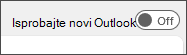
Uključite preklopnik i konfigurišite nalog
Uključivanje preklopnika Isprobajte novi Outlook. Počeće preuzimanje novog programa Outlook.
U prozoru uspeha izaberite stavku "Prebaci". Ovo će zatvoriti trenutnu verziju programa Outlook i novi Outlook će vas automatski prijaviti. Kliknite na dugme "Dalje" da biste prihvatili postavke privatnosti.
Izaberite opciju o slanju opcionalnih podataka, a zatim kliknite na dugme "Prihvati". Pregledajte informacije o privatnosti povezanih iskustava, a zatim izaberite dugme "Nastavi".
Izaberite stavku "Postavke uvoza" da biste postavke preneli iz klasičnog programa Outlook. Novi Outlook će početi da dodaje vaše naloge.
Savet
Većina naloga je podržana u novom programu Outlook. To obuhvata Microsoft naloge kao što su Outlook.com ili Hotmail.com nalog, poslovne ili školske naloge koje vam je dodelio administrator organizacije, naloge nezavisnih proizvođača kao što su Gmail, Yahoo!, iCloud i druge naloge nezavisnih proizvođača koji se povezuju putem IMAP-a.
Novi Outlook za Windows će se otvoriti kada se podešavanje dovrši i možete odmah da počnete da čitate i šaljete e-poštu.
Opcija 2 – preuzimanje novog programa Outlook iz prodavnice Microsoft Store
Nećete videti prekidač za isprobavanje novog programa Outlook ako koristite Outlook aplikaciju za računare koja je uključena u verziju sistema Office bez pretplate, kao što je Office Home & Business, ili ako e-pošti pristupate sa veb lokacije kao što je outlook.com ili gmail.com.
Međutim, ako koristite podržanu verziju operativnog sistema Windows, možete da uradite sledeće da biste instalirali novi Outlook iz prodavnice Microsoft Store.
Preuzimanje novog programa Outlook iz prodavnice Microsoft Store
Napomena
Da biste preuzeli novi Outlook, morate da koristite Windows 10 u verziji 17763.0 ili novijoj.
Otvorite aplikaciju Microsoft Store u operativnom sistemu Windows.
Izaberite stavku "Preuzmi". Počeće preuzimanje novog programa Outlook.
Kada se preuzimanje završi, izaberite stavku "Otvori".
Ako se nalozi ne dodaju automatski, pratite odzive da biste dodali nalog i počeli da koristite novi Outlook.
Opcija 3 – Ažuriraj na Windows 11, verzija 23H2 kada bude dostupna
U oktobru 2023. biće dostupan Windows 11 verzija 23H2.
Novi Outlook za Windows biće unapred instaliran na novim Windows uređajima i uređajima koji rade pod operativnim sistemom Windows 11 u verziji 23H2. Ako prvi put koristite Windows 11 SV2 i novije verzije, videćete novi Outlook zakačen za "Start" meni počev od septembra 2023.
Posle oktobra, svako ko nadogradi na Windows 11 23H2 sa Windows 11 SV1 ili Windows 10 takođe će pronaći aplikaciju instaliranu na listi svih aplikacija. Ako ne vidite instaliranu aplikaciju, pratite korake u opciji 2 da biste instalirali novi Outlook direktno iz prodavnice Microsoft Store.
Dodavanje naloga u novi Outlook
Ako nalog nije automatski dodat ili još uvek niste dodali nalog, pratite korake u članku Dodavanje naloga e-pošte u Outlook za Windows.
Savet
Većina naloga je podržana u novom programu Outlook. To obuhvata Microsoft naloge kao što su Outlook.com ili Hotmail.com nalog, poslovne ili školske naloge koje vam je dodelio administrator organizacije, naloge nezavisnih proizvođača kao što su Gmail, Yahoo!, iCloud i druge naloge nezavisnih proizvođača koji se povezuju putem IMAP-a
Informacije samo za IT administratore
Ako ste administrator i želite da isključite ovu funkciju u aplikaciji Outlook za stone računare za svoju organizaciju, pogledajte članak "Omogućavanje ili onemogućavanje pristupa zaposlenih novom programu Outlook za Windows".
Uz Windows pošta, Calendar i People nije moguće isključiti funkciju "Isprobajte novi Outlook" u tim aplikacijama. Preporučujemo da uklonite aplikacije sa uređaja u organizaciji da biste sprečili korisnike da preuzmu novi Outlook preko tih aplikacija.
Više informacija o dugoročnim planovima korporacije Microsoft za aplikacije Pošta i Calendar potražite u članku Outlook za Windows: Budućnost aplikacija "Pošta", "Calendar i People u operativnom sistemu Windows 11.