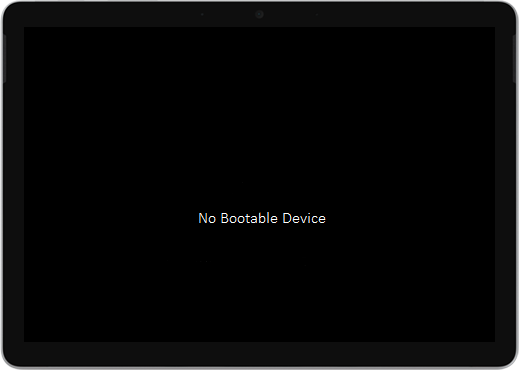
Ako se vaš Surface Go ili Surface Go 2 uključi i vidite crni ekran na kojem piše "Nema uređaja koji može da se pokrene", uradite sledeće.
1. rešenje: Rešavanje problema pomoću USB diska
Pre nego što počnete
- Prekinite vezu sa svim. Obavezno isključite sve USB diskove, SD kartice, USB pribor, spoljne monitore i Type Cover sa Surface uređajem. Ako koristite Surface Dock, prekinite vezu sa Surface uređajem.
- Uklonite poruku sa ekrana. Ako se na ekranu pojavi poruka "Nema uređaja koji može da se pokrene", pritisnite i držite dugme za napajanje dok poruka ne nestane.
- Priključite napajanje. Priključite napajanje na zidnu utičnicu i povežite ga sa Surface uređajem najmanje na 15 minuta. Koristite originalno napajanje koje ste dobili uz uređaj.
Kreiranje USB diska
Napomena
Da biste kreirali USB disk, potreban vam je drugi računar.
Koristite USB disk koji ima najmanje 8 GB i formatiran je na FAT32.
Preuzmite USB rešenje .zip datoteku na uređaj. Nemojte da preuzimate datoteku direktno na USB disk.
Otvorite SurfaceGo_FixNoBootableDevice.zip datoteku koju ste prethodno preuzeli tako što ćete dvaput kliknuti na nju. Ako ne možete da pronađete .zip datoteku, pogledajte fasciklu "Preuzimanja ".
Izaberite sve fascikle i datoteke iz .zip fascikle, a zatim ih kopirajte na USB disk koji ste prethodno formatirali. Kada se kopiranje fascikli i datoteka završi, videćete 38 fascikli i 2 datoteke na USB disku.
Koristite USB disk na Surface Go ili Surface Go 2 uređaju
- Ubacite USB disk u USB-C port na Surface uređaju. Ako koristite USB disk koji ima USB-A konektor, potreban vam je adapter USB-A na USB-C.
- Pritisnite i držite dugme za smanjivanje jačine zvuka na Surface uređaju. Dok to radite, pritisnite i otpustite dugme za napajanje.
- Microsoft logotip se pojavljuje na ekranu. Nastavite da držite taster za smanjivanje jačine zvuka.
- Kada na ekranu vidite poruku "Sačekajte da instaliramo sistemsku ispravku", otpustite dugme za smanjivanje jačine zvuka. Ostavite Surface uključen i ne dodirujte ga dok se proces ne završi.
- Ekran će se nakratko isprazniti, a zatim se ponovo pojavljuje poruka "Sačekajte dok ne instaliramo sistemsku ispravku" sa plavom trakom toka.
- Kada se proces završi, Surface će se ponovo pokrenuti, a Windows će se automatski pokrenuti.
- Uklonite USB disk iz uređaja.
Saznajte više o pokretanju Surface uređaja sa USB uređaja
Potrebna vam je dodatna pomoć? Pokušajte sledeće:
- Surface se isključuje. Ako se Surface isključi umesto da se ponovo pokrene nakon što dovršite proces USB rešenja, pritisnite i otpustite dugme za napajanje i Surface bi trebalo da se normalno pokrene.
- USB rešenje ne radi. Ako USB rešenje ne radi, proverite UEFI postavku "Omogući pokretanje sa USB uređaja". Uverite se da je postavka omogućena, a ne postavljena na onemogućeno. Više informacija o tome kako da izmenite UEFI postavke potražite u članku Kako se koristi Surface UEFI.
- Windows poruke o greškama. Ako vidite poruke o grešci operativnog sistema Windows nakon završetka USB rešenja i ponovnog pokretanja Surface uređaja, Windows je možda oštećen. Možete da uspostavite početne vrednosti ili ponovo instalirate Windows pomoću slike za oporavak Surface uređaja. Za više informacija pogledajte Preuzimanje slike za oporavak Surface uređaja.
Ako i dalje imate problema, idite na 2. rešenje.
2. rešenje: Zatražite uslugu
Ako ova rešenja nisu pomogla da rešite problem, možda su vam dostupni samostalna popravka, nalog za servis ili lična podrška. Ako je Surface poslovni uređaj (u vlasništvu organizacije), pogledajte Surface opcije usluge za preduzeća i obrazovanje.
| Opcije | |
|---|---|

|
Samostalna popravkaDa li ste tehnički iskusni i imate odgovarajuće alate? Microsoft ima niz zamenjivih komponenti i vodiče za servisiranje koji vam omogućavaju da sami izvršite neke popravke. |

|
Pošalji korporaciji MicrosoftDa biste poslali uređaj na popravku, moraćete da kreirate nalog za servis i odštampate nalepnicu sa adresom. Saznajte više o tome kako da proverite garanciju i pripremite uređaj za isporuku korporaciji Microsoft. |

|
Pronađite ličnu podrškuU nekim zemljama ili regionima Microsoft je sklopio partnerstva sa ovlašćenim dobavljačima usluga koji nude ličnu podršku i popravku. Opcije mogu da uključe profesionalnu proveru hardvera, rešavanje problema i oporavak sistema. |
Potrebna vam je dodatna pomoć?
Tehnička podrška

Za tehničku podršku otvorite aplikaciju Surface ili veb pregledač, opišite problem i izaberite Pronalaženje pomoći.
Podrška zajednice

Zajednice vam mogu pomoći da postavljate pitanja i čujete mišljenje stručnjaka sa bogatim znanjem. Pitajte zajednicu.
Druga podrška

Ako ne možete da koristite Surface ili imate pitanje o nečemu drugom, otvorite Pronalaženje pomoći da biste dobili drugu podršku na mreži.