
Surface se uključuje i prikazuje poruku "Nije moguće pronaći operativni sistem koji se može pokrenuti"
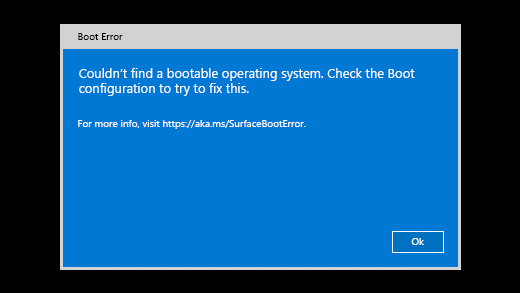
Kada uključite Surface, on prikazuje sledeću poruku:
Nije moguće pronaći operativni sistem koji se može pokrenuti. Proverite konfiguraciju pokretanja da biste pokušali da popravite ovo.
Na starijim uređajima Surface se uključuje i prikazuje ikonu disk jedinice sa X u gornjem desnom uglu.

Kada uključite Surface, on se pokreće u UEFI (objedinjeni proširivi interfejs firmvera). Ako vidite ovo, isprobajte sledeće korake za moguće rešenje.
Proverite konfiguraciju
Proverite konfiguraciju uređaja:
- Ako se prikaže, kliknite na dugme U redu da biste odbacili dijalog.
- Izaberite stavku Konfiguracija pokretanja iz menija sa leve strane.
- Uverite se da ste izabrali važeći uređaj za pokretanje. Podrazumevano bi trebalo da budu izabrane sve opcije, uključujući Windows Boot Manager, Interno skladište, USB skladište i PXE mrežu.
Nametanje ponovnog pokretanja
Pritisnite i držite taster za napajanje dok se Surface ponovo ne pokrene i ne vidite ekran sa Windows logotipom (za ovo je potrebno oko 20 sekundi), a zatim otpustite dugme za napajanje.
Više informacija potražite u članku Nametanje isključivanja i ponovno pokretanje Surface uređaja.
Resetujte Surface koristeći USB disk jedinicu za oporavak
Evo kako da uspostavite početne vrednosti Surface uređaja pomoću USB disk jedinice za oporavak:
- Ubacite USB disk za oporavak u USB port na Surface uređaju.
- Pritisnite i držite dugme za smanjivanje jačine zvuka dok pritiskate i otpustite dugme za napajanje.
- Kada se pojavi Surface logotip, otpustite dugme za smanjivanje jačine zvuka.
Više informacija potražite u članku Kreiranje i korišćenje USB disk jedinice za oporavak za Surface.
Zahtevaj uslugu
Postoji još jedan poslednji korak koji možete da preduzmete. Ako ovi koraci ne reše problem, opcije servisa i podrške mogu biti dostupne kao pomoć.
Napomena
Ako je Surface poslovni uređaj (u vlasništvu organizacije), pogledajte članak Surface opcije usluge za preduzeća i obrazovanje.

Pošalji korporaciji Microsoft
Da biste pripremili uređaj za isporuku korporaciji Microsoft, možete da proverite garanciju uređaja, napravite nalog za servis i odštampate nalepnicu sa adresom za isporuku.

Pronalaženje lične podrške
U nekim zemljama Microsoft nudi servisne centre u pojedinim zemljama. Opcije mogu da uključe profesionalnu proveru hardvera, rešavanje problema i oporavak sistema.

Samostalna popravka
Ako ste tehnički iskusni i imate odgovarajuće alatke, Microsoft ima niz komponenti i vodiča za usluge koji vam omogućavaju da izvršite popravke.
Da biste saznali više, pogledajte članak Kako da dobijete servis ili popravku Surface uređaja.