
Šta vidite
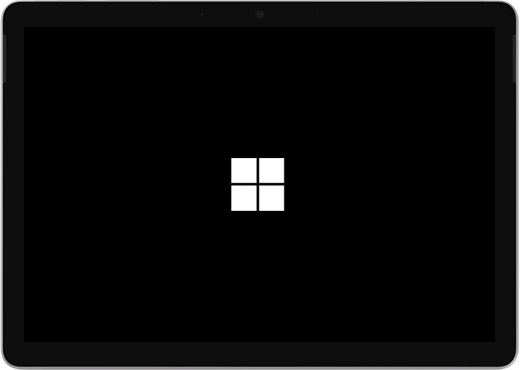
- Microsoft logotip koji ostaje na crnom ekranu
- Priprema uređaja ili se na ekranu ispod logotipa može pojaviti i krug koji se okreće
Ako vidite ovo i čekali ste nekoliko minuta, isprobajte rešenja, tim redosledom.
1. rešenje: Prinudno isključite i ponovo pokrenite
Pritisnite i držite dugme za napajanje dok se Surface ne isključi i ponovo ne pokrene i ponovo ne vidite ekran sa Windows logotipom (oko 20 sekundi), a zatim otpustite dugme za napajanje. Više informacija potražite u članku "Nametnite isključivanje i ponovo pokrenite Surface uređaj ".
Ako se Windows ne pokrene, isprobajte 2. rešenje.
2. rešenje: Uspostavite početne vrednosti Surface uređaja pomoću USB disk jedinice za oporavak
Pokrenite Surface pomoću USB disk jedinice za oporavak. Evo kako:
- Isključite Surface uređaj.
- Ubacite USB disk jedinicu za oporavak u USB port na Surface uređaju.
- Pritisnite i držite dugme za smanjivanje jačine zvuka dok pritiskate i otpuštate dugme za napajanje. Kada se pojavi Surface logotip, otpustite dugme za smanjivanje jačine zvuka.
Više informacija potražite u članku Kreiranje i korišćenje USB disk jedinice za oporavak.
I dalje imate problema?
Ako ova rešenja nisu pomogla da rešite problem, možda su vam dostupni samostalna popravka, nalog za servis ili lična podrška. Ako je Surface poslovni uređaj (u vlasništvu organizacije), pogledajte Surface opcije usluge za preduzeća i obrazovanje.
| Opcije | |
|---|---|

|
Samostalna popravkaDa li ste tehnički iskusni i imate odgovarajuće alate? Microsoft ima niz zamenjivih komponenti i vodiče za servisiranje koji vam omogućavaju da sami izvršite neke popravke. |

|
Pošalji korporaciji MicrosoftDa biste poslali uređaj na popravku, moraćete da kreirate nalog za servis i odštampate nalepnicu sa adresom. Saznajte više o tome kako da proverite garanciju i pripremite uređaj za isporuku korporaciji Microsoft. |

|
Pronađite ličnu podrškuU nekim zemljama ili regionima Microsoft je sklopio partnerstva sa ovlašćenim dobavljačima usluga koji nude ličnu podršku i popravku. Opcije mogu da uključe profesionalnu proveru hardvera, rešavanje problema i oporavak sistema. |
Potrebna vam je dodatna pomoć?
Tehnička podrška

Za tehničku podršku otvorite aplikaciju Surface ili veb pregledač, opišite problem i izaberite Pronalaženje pomoći.
Podrška zajednice

Zajednice vam mogu pomoći da postavljate pitanja i čujete mišljenje stručnjaka sa bogatim znanjem. Pitajte zajednicu.
Druga podrška

Ako ne možete da koristite Surface ili imate pitanje o nečemu drugom, otvorite Pronalaženje pomoći da biste dobili drugu podršku na mreži.


