

E-postadresser och domännamn som finns i listan Betrodda avsändare betraktas aldrig som skräppost, oavsett meddelandets innehåll. Du kan lägga till dina kontakter och andra adresser i listan Betrodda avsändare för att kontrollera att du alltid får deras meddelanden i Inkorgen.
E-postadresser i dina Outlook-kontakter betraktas som standard som betrodda avsändare av Email skräppostfiltret, men du kan ändra den här inställningen. Email meddelanden från betrodda avsändare flyttas aldrig till mappen Skräppost.
Obs
- Om du använder ett arbets- eller skolkonto i Outlook och din organisation hanterar postlådor i den globala adresslistan (GAL) anses även dessa kontakter vara betrodda avsändare. Det här gäller inte kontakter och e-postanvändare i den globala adresslistan.
- När du skickar ett meddelande till en person eller organisation som inte är en Outlook-kontakt läggs inte mottagarens e-postadress automatiskt till i listan Betrodda avsändare. Det innebär att när mottagaren svarar på ditt meddelande är det möjligt att svarsmeddelandet flyttas till mappen Skräppost.
Välj ett flikalternativ nedan för den version av Outlook du använder. Vilken version av Outlook har jag?
Obs
Om stegen under fliken Ny Outlook inte fungerar kanske du inte använder nya Outlook för Windows ännu. Välj den klassiska Outlook-fliken och följ stegen i stället.
Lägg till mottagare i listan Betrodda avsändare i nya Outlook
- Om du har fler än ett konto i nya Outlook väljer du det konto där du vill lägga till inställningarna.
- Välj Inställningar
 >E-post>,Skräppost.
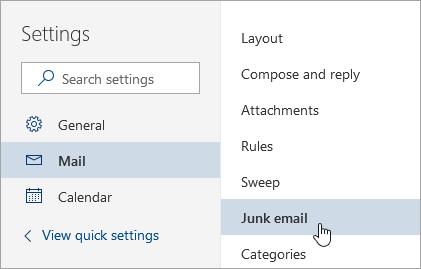
- Under Skräppost bläddrar du ned till Avsändare och väljer fliken Betrodda avsändare och domäner .
- Välj + Lägg till betrodd avsändare och ange e-postadressen för den mottagare som du vill lägga till.
- Välj OK och välj sedan Spara.
Ta inte automatiskt med kontakter i listan Betrodda avsändare i nya Outlook
- Välj Inställningar>E-post>,Skräppost.
- Avmarkera kryssrutan Lita på e-post från mina kontakter under Säkerhetsalternativ.

Relaterade ämnen
Lägga till avsändaren av ett meddelande i kontakter i Outlook för Mac