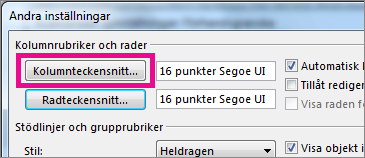
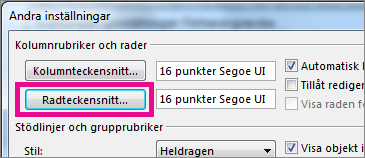
Om du snabbt vill navigera i Inkorgen kan du förstora texten på ämnesraderna och kolumnrubrikerna eller ändra teckensnittet för bättre läsbarhet.
Välj ett flikalternativ nedan för den version av Outlook du använder. Vilken version av Outlook har jag?
Obs
Om stegen under den här fliken Ny Outlook inte fungerar kanske du inte använder nya Outlook för Windows ännu. Välj den klassiska fliken Outlook och följ de stegen i stället.
Ändra teckenstorleken i den nya meddelandelistan i Outlook
- Välj Visa>vyinställningar på menyn.
- VäljE-postlayout>.
- Under Textstorlek och textavstånd väljer du önskad textstorlek (Liten, Mellan eller Stor).
- Välj Spara för att tillämpa ändringarna.
Förstora ett e-postmeddelande tillfälligt i läsfönstret i nya Outlook
I läsfönstret kan du också göra innehållet i ett e-postmeddelande större så att det blir lättare att läsa.
Välj Visa på menyn.
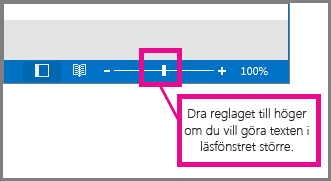
Välj Zooma. Använd + eller - för att välja önskad storlek mellan 50 % - 200 %. (Om Zooma är nedtonat markerar du ett meddelande för att visa det i läsfönstret.) Du kan återställa storleken när som helst.
Tips
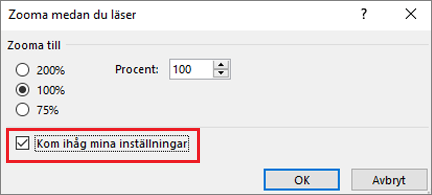
Att öka storleken på texten i läsfönstret fungerar bara på det e-postmeddelande du tittar på för närvarande. När du väljer ett annat e-postmeddelande återgår brödtexten till standardteckenstorleken.