I Outlook är standardteckensnittet Calibri i svart. Det används när du skriver nya e-postmeddelanden. Du kan ändra standardteckensnittet och dess färg, storlek och stil, t.ex. till fetstil eller kursiv stil.
I Outlook kan du ändra teckensnitt, färg, storlek och stil för nya meddelanden oberoende av motsvarande inställningar för svar och vidarebefordrade meddelanden. Om du vill ändra teckensnittet som används i meddelandelistan läser du Ändra teckensnitt eller teckenstorlek i meddelandelistan.
Välj ett flikalternativ nedan för den version av Outlook du använder.
Vilken version av Outlook har jag?
Obs
Om stegen under den här fliken Ny Outlook inte fungerar för dig kanske du inte använder nya Outlook för Windows ännu. Välj den klassiska Outlook-fliken och följ stegen i stället.
Ändra standardteckensnitt, stil och storlek för meddelanden i nya Outlook
- På fliken Visa väljer du
 Visa inställningar i nya Outlook.
- Välj E-post och sedan Compose.
- Under Meddelandeformat väljer du teckensnitt, storlek och stil du vill använda och väljer sedan Spara.
Ändra teckenstorlek för att läsa meddelanden i nya Outlook
Du kan ändra storleken på meddelanden i läsfönstret med hjälp av zoomfunktionen.
- Välj ett meddelande i inkorgen som du vill visa i läsfönstret.
- Välj fliken Visa och sedan Zooma.
- Välj plusknappen + för att zooma in eller minusknappen – för att zooma ut. Använd Återställ om du vill gå tillbaka till standardvyn.
Guidad support i webbläsaren kan hjälpa dig med digitala lösningar Office problem
Prova guidad support |
I klassiska Outlook kan du:
Ändra standardteckensnitt, -färg m.m. | Återställ standardteckensnitt, -färg m.m. | Ändra teckensnitt i läsfönstret
Ändra standardteckensnitt, färg, stil och storlek för meddelanden i klassiska Outlook
På fliken Arkiv väljer du Alternativ>för e-post.

Välj Mallar och teckensnitt under Skriv meddelanden.
Välj Teckensnitt under Nya e-postmeddelanden eller Svar eller vidarebefordrade meddelanden på fliken Personlig mall.
Välj önskat teckensnitt, stil, storlek och färg i rutan Teckensnitt. Du kan se en förhandsgranskning av ändringarna medan du gör dem.
Välj OK tre gånger för att gå tillbaka till Outlook.
De nya inställningarna börjar gälla omedelbart.
Obs
- Du måste ange teckensnittsinställningar separat för nya meddelanden å ena sidan och svar och vidarebefordrade meddelanden å andra sidan.
- Om det teckensnitt du väljer inte är installerat på mottagarens dator ersätts det med ett tillgängligt teckensnitt i mottagarens e-postprogram.
Återställa alternativen för standardstil i klassiska Outlook
Om du senare bestämmer dig för att du inte vill behålla dina anpassade teckensnittsinställningar och vill återgå till standardinställningarna kan du använda stegen ovan där du väljer följande värden.
-
Teckensnitt: +Body
-
Teckensnittsstil: Normal
-
Storlek: 11
-
Teckensnittsfärg: Automatisk
Ändra teckenstorlek för att läsa meddelanden i klassiska Outlook
Du kan ändra storleken på meddelanden i läsfönstret med hjälp av zoomfunktionen.
Så här ändrar du zoomnivån för ett enstaka meddelande
- Justera zoomnivån med skjutreglaget längst ned till höger i läsfönstret. När du justerar kommer textstorleken i läsfönstret att öka eller minska.
Så här ändrar du zoomnivån för alla mottagna meddelanden
Du kan nu ändra zoomnivån på alla mottagna meddelanden. Öppna zoomfönstret genom att klicka på procenttalet till höger om zoomreglaget.
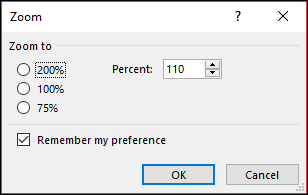
Välj ett av standardalternativen eller ange ett specifikt procenttal.
Om du vill använda den här zoomnivån på alla meddelanden markerar du kryssrutan Kom ihåg min inställning och klickar sedan på OK.
Du kan ändra teckensnitt om du använder HTML-format för att skriva nya meddelanden i Outlook på webben eller Outlook.com.
- Gå till Inställningar>E-post>Komponera.
- Under Meddelandeformat anger du Compose meddelanden i HTML-format.
- Ange det teckensnitt och den storlek som du vill använda som standard.
- Välj Spara.
Relaterade artiklar
Ändra teckensnitt eller teckenstorlek i meddelandelistan
