

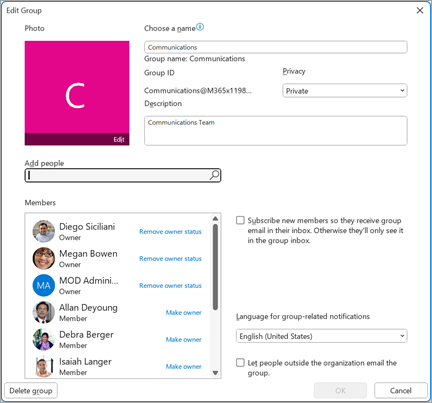
När du har skapat en Microsoft 365-grupp använder du Redigera grupp för att göra uppdateringar av dess foto, namn, e-postadress, beskrivning, inställningar och medlemmar.
Du kan ta bort en grupp och allt dess innehåll på samma skärm Redigera grupp . Kom ihåg att du kan återställa en borttagen grupp i upp till 30 dagar efter att den tagits bort. Lär dig hur du hanterar grupper som upphör att gälla i Outlook.
Vilken typ av Microsoft 365-grupp du har skapat avgör vilken typ av inställningar du kan redigera. Läs mer om Microsoft 365-grupper.
Letar du efter information om kontaktlistor? Kolla in Skapa, redigera eller ta bort en kontaktlista (eller kontaktgrupp) i Outlook.
Obs
Endast gruppägare kan redigera gruppinställningar eller ta bort gruppen. Om du inte är gruppägare kan du gå med, lämna eller följa en Microsoft 365-grupp i Outlook.
Redigera eller ta bort en Microsoft 365-grupp i nya Outlook
Obs
De här funktionerna är endast tillgängliga för personer som använder ett arbets- eller skolkonto med en kvalificerande Microsoft 365-prenumeration.
Öppna nya Outlook.
Det finns två sätt att hitta grupperna:
Välj Grupper
 i appfältet till vänster i fönstret.
 Välj Gå till Grupper i mapplistan för postlådan.

Välj namnet på den grupp som du vill redigera i listan Grupper .
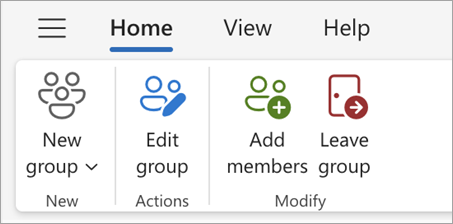
Välj Redigera grupp
 bredvid gruppens namn.
Härifrån kan du redigera gruppens foto, namn, Email adress eller beskrivning. Under Redigera inställningar kan du uppdatera:
- Gruppens sekretess
- Språk för grupprelaterade meddelanden
- Externa e-postinställningar så att personer utanför organisationen kan skicka e-post till gruppen
- Inställningar för e-postprenumeration för nya medlemmar
Välj fliken Medlemmar om du vill lägga till medlemmar, ändra status för medlemmar och ägare eller ta bort medlemmar.
Ta bort en Microsoft 365-grupp i nya Outlook
När du tar bort en grupp tas även allt innehåll i dess inkorg och relaterade data bort.
- Om du vill ta bort alla grupper följer du anvisningarna ovan för att öppna skärmen Redigera grupp och väljer Ta bort grupp.
Viktigt!
Du kan återställa en borttagen grupp i upp till 30 dagar efter att den tagits bort. Lär dig hur du hanterar grupper som upphör att gälla i Outlook.

Se även
Den nya Microsoft 365-grupper i Outlook
Lägga till, redigera eller ta bort gruppmedlemmar i Outlook
Lägga till gäster i Microsoft 365-grupper
Gå med, lämna eller följ grupper i Outlook
Skicka ett e-postmeddelande till en grupp i Outlook
Schemalägga en händelse i en gruppkalender i Outlook
Använda delade filer med din Microsoft 365-grupp i Outlook
Redigera eller ta bort en grupp i Outlook
Använda Microsoft 365-grupper som gäst
Gäster får inte e-postmeddelanden för Microsoft 365-grupper
Vill du ha mer hjälp?

|
Om du vill ha support i Outlook.com trycker eller klickar du här eller väljer Hjälp på menyraden och anger frågan. Om självhjälpen inte löser problemet rullar du ned till Behöver du fortfarande hjälp? och välj Ja. Om stegen ovan inte fungerar eller om du inte kan logga in trycker eller klickar du här. |
|---|---|

|
Om du vill ha mer hjälp med Microsoft-konto och prenumerationer går du till Hjälp för konto & fakturering. |

|
Om du vill ha hjälp och felsöka andra produkter och tjänster från Microsoft anger du ditt problem här. |

|
Ställ frågor, följ diskussioner och dela med dig av din kunskap i Outlook.com Community. |