Om du har importerat kontakter från flera källor, till exempel en extern källa som iCloud eller Gmail, eller ärvt någon annans kontaktlista, kan du ha dubblettkontakter lagrade i Outlook. Hur du hanterar dessa dubbletter beror på vilken version av Outlook du använder.
Om du använder nya Outlook- och webbversioner av Outlook döljs exakta dubbletter automatiskt.
Med den klassiska versionen av Outlook kan du välja om du vill skapa en ny kontaktpost (en dubblett) eller att sammanfoga dubblettkontakterna.
Med nya Outlook rensas kontaktlistan kontinuerligt och dubbletter döljs automatiskt när du söker efter exakta och korrekta delmängddubbletter.
I följande exempelscenarier beskrivs hur nya Outlook hanterar dubblettposter baserat på om kontaktposten är en exakt dubblett eller en delmängd av en annan post.
I följande exempel är Kontakt B en exakt dubblett av Kontakt A.
| Kontakta A |
Kontakt B |
Namn: Sam Elliot
Email:sam.elliot@contoso.com
Telefonnummer: 123-456-7890
Företag: Contoso
Titel: Senior Sales Manager |
Namn: Sam Elliot
Email:sam.elliot@contoso.com
Telefonnummer: 123-456-7890
Företag: Contoso
Titel: Senior Sales Manager |
Den automatiska kontaktrensningsfunktionen i nya Outlook identifierar sådana dubbletter. I det här scenariot döljs därför kontakt B från din kontaktlista.
I exempel 2 saknar kontakt D den företags- och titelinformation som finns i kontakt C. Det gör Kontakt D till en delmängd av Kontakt C och Kontakt C är superuppsättningen.
| Kontakt C |
Kontakt D |
Namn: Kavya Rao
Email:kavya.rao@fourthcoffee.com
Telefonnummer: 123-456-7890
Företag: Fourth Coffee
Titel: Direktör för redovisning |
Namn: Kavya Rao
Email:kavya.rao@fourthcoffee.com
Telefonnummer: 123-456-7890
Företag:
Titel: |
I det här fallet döljs kontakt D automatiskt i nya Outlook, och kontakt C förblir synlig i din kontaktlista.
Exempel 3 visar tre mycket likartade kontaktposter. I det här exemplet saknar Kontakt F den företag- och titelinformation som finns i Kontakt E. Kontakta därför F en delmängd av Kontakt E.
Kontakt G saknar också information som finns i Kontakt E, men Kontakt G innehåller en adresspost som inte finns i Kontakt E. Detta gör Kontakt G till en extra superuppsättning eftersom den delar samma information som Kontakt E och Kontakt F eftersom den innehåller adressen som är en ytterligare detalj.
| Kontakta E |
Kontakta F |
Kontakta G |
Namn: Caleb Miller
Email:caleb@wingtiptoys.com
Telefonnummer: 987-654-3210
Företag: Wingtip Toys
Titel: Marknadsföringsledare
Adress: |
Namn: Caleb Miller
Email:caleb@wingtiptoys.com
Telefonnummer: 987-654-3210
Företag:
Titel:
Adress: |
Namn: Caleb Miller
Email:caleb@wingtiptoys.com
Telefonnummer: 987-654-3210
Företag:
Titel:
Adress: 789 Main Street |
I det här scenariot förblir både Kontakt E och Kontakt G synliga eftersom de båda är supermängder.
Kontakt F är det enda objektet som döljs eftersom det är en delmängd av de andra två.
Du kan uppdatera kontakt E manuellt och ange adressen i Kontakt G. Detta gör Kontakt E till den enda superuppsättningen och Kontakt G döljs. Mer information finns i avsnittet Uppdatera ett synligt duplicerat innehåll .
Om ett duplicerat innehållskort är dolt i nya Outlook, men du ändrar det när du använder klassiska Outlook, Outlook för Mac eller Outlook Mobile, visas kontakten igen i nya Outlook eftersom det inte längre anses vara en dubblett.
Om du uppdaterar en kontakt i någon av de nya Outlook-klienterna visas samma uppdateringar i alla Outlook-klienter.
Om du tar bort en kontakt i en ny Outlook-klient tas den bort från alla Outlook-klienter.
Om du till exempel tar bort en kontakt med den klassiska versionen av Outlook eller Outlook för Mac, men kontakten var dold i nya Outlook, visas kontaktposten igen tills alla dolda dubbletter tas bort. Om kontakten visas i de här apparna visas en dold dubblett igen tills alla dubbletter har tagits bort.
Om du tar bort en kontakt från nya Outlook tas kontakten och alla dolda dubbletter bort från alla Outlook-appar.
Om du vill återställa en borttagen kontakt följer du anvisningarna i Återställa en borttagen kontakt i Outlook.
Du kan visa, hantera, ta bort eller exportera alla kontakter, inklusive dubblettkontakter i klassiska Outlook för Windows, Outlook på Mac och Outlook på mobile.
Du kan exportera alla kontakter, inklusive dubblettkontakter. Se Importera eller exportera kontakter i Outlook.
Se även
Lägga till, söka efter, redigera eller ta bort en kontakt i Outlook
Importera eller exportera kontakter i Outlook
Med den klassiska versionen av Outlook kan du välja om du vill skapa en ny kontaktpost (en dubblett) eller slå samman dubblettkontakterna. Klassiska Outlook har ingen automatiserad process för att dölja eller ta bort dubbletter. Men du kan exportera alla dina kontakter till en fil och sedan importera dem igen till Outlook och dra nytta av de inbyggda funktionerna för dubblettkontroll.
När du har dubblettkontakter i dina kontaktmappar finns det ingen automatiserad process för att ta bort dem. Men du kan exportera alla dina kontakter till en fil och sedan importera dem igen till Outlook och dra nytta av de inbyggda funktionerna för dubblettkontroll.
Om du bara har några få dubblettkontakter kan du sortera din kontaktlista och ta bort dem manuellt, enligt beskrivningen nedan.
- Klicka på People i klassiska Outlook.

- Klicka på det nedre högra hörnet i rutan Vyer i gruppen Aktuell vy på fliken Start i menyfliksområdet och klicka sedan på Telefon. Det här är den enklaste vyn att använda för att söka igenom kontaktlistan efter dubbletter.
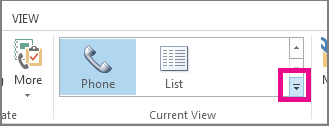
- Håll ned Ctrl i listan med kontakter och klicka på varje kontakt som du vill ta bort.

- När du har markerat alla dubbletter trycker du på Delete eller Ctrl+D.
Om du har ett stort antal dubblettkontakter kan det vara tråkigt och tidskrävande att ta bort dubbletter en i taget. Det snabbaste sättet att ta bort ett stort antal dubblettkontakter är att exportera dem till en fil och sedan importera dem till en ny mapp. Använd följande steg för att dra nytta av dubblettidentifieringsfunktionen i den klassiska importprocessen i Outlook:
Klicka på People i klassiska Outlook.
Högerklicka på den aktuella mappen Kontakter och välj Ny mapp.

Ge den nya mappen ett namn, till exempel Dubbletter.
Klicka tillbaka till huvudmappen Kontakter.
Tryck på Ctrl+A för att markera alla dina kontakter.
Dra och släpp kontakterna i mappen Dubbletter eller använd Ctrl+Skift+V för att öppna dialogrutan Flytta till mapp och markera mappen Dubbletter .

Mappen för primära kontakter ska nu vara tom.
Välj Öppna>& Exportera>import/export.
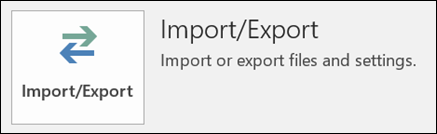
Välj Exportera till en fil.
Välj Kommaavgränsade värden (Windows).
Välj mappen Dubbletter som du skapade i steg 3.

Spara filen någonstans där du kan hitta den igen.
Klicka på Slutför.
Välj Öppna>& Exportera>import/export.
Välj Importera från ett annat program eller en fil.
Välj Kommaavgränsade värden (Windows).
Bläddra till filen du skapade i proceduren ovan.
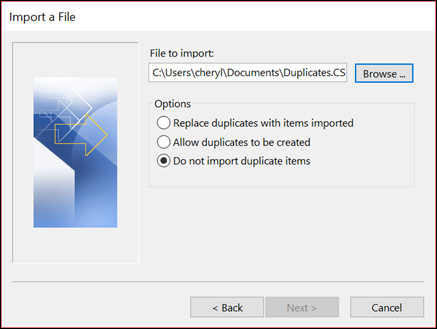
Välj alternativet Importera inte dubblettobjekt.
Välj huvudmappen för kontakter som målmapp. Det här är mappen som är tom.
Välj Slutför.
Kopiera kontakterna från mappen Dubbletter tillbaka till huvudmappen Kontakter i klassiska Outlook
I den klassiska versionen av Outlook väljer du kontaktmappen Dubbletter .
Klicka en gång på någon av kontakterna i mappen och tryck sedan på Ctrl+A för att markera alla kontakter.
Flytta de markerade kontakterna till huvudmappen Kontakter. Du kan dra och släppa dem eller trycka på Ctrl+Skift+V för att använda dialogrutan Flytta till mapp .
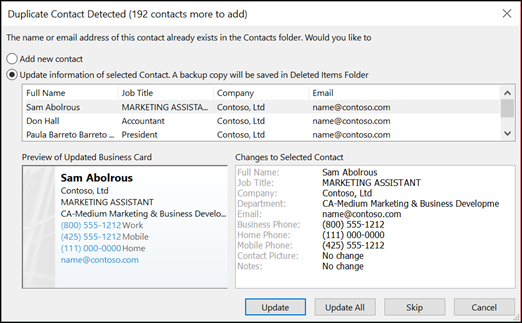
Varje gång en dubblettkontakt påträffas i Outlook visas en uppmaning med två alternativ.
- Välj Lägg till ny kontakt om kontakten inte är en dubblett.
- Välj Uppdatera information om den markerade kontakten om kontakten är en dubblett.
När du har gjort ditt val väljer du Uppdatera. Om du vill upprepa samma val för alla dubblerade kontakter väljer du Uppdatera alla.
När flyttningen till mappprocessen är klar kan du ta bort mappen Dubbletter.
Med Outlook på webben rensas kontaktlistan kontinuerligt och dubbletter döljs automatiskt när du söker efter exakta och korrekta delmängddubbletter.
I följande exempelscenarier beskrivs hur Outlook på webben hanterar dubblettposter baserat på om kontaktposten är en exakt dubblett eller om det är en delmängd av en annan post.
I följande exempel är Kontakt B en exakt dubblett av Kontakt A.
| Kontakta A |
Kontakt B |
Namn: Sam Elliot
Email:sam.elliot@contoso.com
Telefonnummer: 123-456-7890
Företag: Contoso
Titel: Senior Sales Manager |
Namn: Sam Elliot
Email:sam.elliot@contoso.com
Telefonnummer: 123-456-7890
Företag: Contoso
Titel: Senior Sales Manager |
Funktionen för automatisk kontaktrensning i Outlook på webben identifierar sådana dubbletter. I det här scenariot döljs därför kontakt B från din kontaktlista.
I exempel 2 saknar kontakt D den företags- och titelinformation som finns i kontakt C. Det gör Kontakt D till en delmängd av Kontakt C och Kontakt C är superuppsättningen.
| Kontakt C |
Kontakt D |
Namn: Kim Akers
Email:kim.akers@fourthcoffee.com
Telefonnummer: 123-456-7890
Företag: Fourth Coffee
Titel: Direktör för redovisning |
Namn: Kim Akers
Email:kim.akers@fourthcoffee.com
Telefonnummer: 123-456-7890
Företag:
Titel: |
I så fall döljer Outlook på webben automatiskt Kontakt D och kontakt C förblir synlig i din kontaktlista.
Exempel 3 visar tre mycket likartade kontaktposter. I det här exemplet saknar Kontakt F den företag- och titelinformation som finns i Kontakt E. Kontakta därför F en delmängd av Kontakt E.
Kontakt G saknar också information som finns i Kontakt E, men Kontakt G innehåller en adresspost som inte finns i Kontakt E. Detta gör Kontakt G till en extra superuppsättning eftersom den delar samma information som Kontakt E och Kontakt F eftersom den innehåller adressen som är en ytterligare detalj.
| Kontakta E |
Kontakta F |
Kontakta G |
Namn: Caleb Miller
Email:caleb@wingtiptoys.com
Telefonnummer: 987-654-3210
Företag: Wingtip Toys
Titel: Marknadsföringsledare
Adress: |
Namn: Caleb Miller
Email:caleb@wingtiptoys.com
Telefonnummer: 987-654-3210
Företag:
Titel:
Adress: |
Namn: Caleb Miller
Email:caleb@wingtiptoys.com
Telefonnummer: 987-654-3210
Företag:
Titel:
Adress: 789 Main Street |
I det här scenariot förblir både Kontakt E och Kontakt G synliga eftersom de båda är supermängder.
Kontakt F är det enda objektet som döljs eftersom det är en delmängd av de andra två.
Du kan uppdatera kontakt E manuellt och ange adressen i Kontakt G. Detta gör Kontakt E till den enda superuppsättningen och Kontakt G döljs. Mer information finns i avsnittet Uppdatera ett synligt duplicerat innehåll .
Om ett duplicerat innehållskort är dolt i Outlook på webben, men du ändrar det med den klassiska versionen av Outlook, Outlook för Mac eller Outlook Mobile, visas kontakten i Outlook på webben eftersom den inte längre anses vara en dubblett.
Om du uppdaterar en kontakt i Outlook på webben visas samma uppdateringar i alla Outlook-klienter.
Om du tar bort en kontakt i Outlook på webben tas den bort från alla Outlook-klienter.
Om du till exempel tar bort en kontakt med den klassiska versionen av Outlook eller Outlook för Mac, men kontakten var dold i Outlook på webben, visas kontaktkortet igen tills alla dolda dubbletter tas bort. Om kontakten visas i de här apparna visas en dold dubblett igen tills alla dubbletter har tagits bort.
Om du tar bort en kontakt från Outlook på webben tas kontakten och alla dolda dubbletter bort från alla Outlook-appar.
Om du vill återställa en borttagen kontakt följer du anvisningarna i Återställa en borttagen kontakt i Outlook.
Du kan visa, hantera, ta bort eller exportera alla kontakter, inklusive dubblettkontakter i klassiska Outlook för Windows, Outlook på Mac och Outlook på mobila enheter.
Du kan exportera alla kontakter, inklusive dubblettkontakter. Se Importera eller exportera kontakter i Outlook.
Se även
Lägga till, söka efter, redigera eller ta bort en kontakt i Outlook
Importera eller exportera kontakter i Outlook
Med Outlook.com rensas kontaktlistan kontinuerligt och dubbletter döljs automatiskt när du söker efter exakta och korrekta delmängddubbletter.
I följande exempelscenarier beskrivs hur Outlook.com hanterar dubblettposter baserat på om kontaktposten är en exakt dubblett eller om det är en delmängd av en annan post.
I följande exempel är Kontakt B en exakt dubblett av Kontakt A.
| Kontakta A |
Kontakt B |
Namn: Sam Elliot
Email:sam.elliot@contoso.com
Telefonnummer: 123-456-7890
Företag: Contoso
Titel: Senior Sales Manager |
Namn: Sam Elliot
Email:sam.elliot@contoso.com
Telefonnummer: 123-456-7890
Företag: Contoso
Titel: Senior Sales Manager |
Funktionen för automatisk kontaktrensning i Outlook.com identifierar sådana dubbletter. I det här scenariot döljs därför kontakt B från din kontaktlista.
I exempel 2 saknar kontakt D den företags- och titelinformation som finns i kontakt C. Det gör Kontakt D till en delmängd av Kontakt C och Kontakt C är superuppsättningen.
| Kontakt C |
Kontakt D |
Namn: Kim Akers
Email:kim.akers@fourthcoffee.com
Telefonnummer: 123-456-7890
Företag: Fourth Coffee
Titel: Direktör för redovisning |
Namn: Kim Akers
Email:kim.akers@fourthcoffee.com
Telefonnummer: 123-456-7890
Företag:
Titel: |
I det här fallet döljer Outlook.com automatiskt kontakt D och kontakt C förblir synlig i din kontaktlista.
Exempel 3 visar tre mycket likartade kontaktposter. I det här exemplet saknar Kontakt F den företag- och titelinformation som finns i Kontakt E. Kontakta därför F en delmängd av Kontakt E.
Kontakt G saknar också information som finns i Kontakt E, men Kontakt G innehåller en adresspost som inte finns i Kontakt E. Detta gör Kontakt G till en extra superuppsättning eftersom den delar samma information som Kontakt E och Kontakt F eftersom den innehåller adressen som är en ytterligare detalj.
| Kontakta E |
Kontakta F |
Kontakta G |
Namn: Caleb Miller
Email:caleb@wingtiptoys.com
Telefonnummer: 987-654-3210
Företag: Wingtip Toys
Titel: Marknadsföringsledare
Adress: |
Namn: Caleb Miller
Email:caleb@wingtiptoys.com
Telefonnummer: 987-654-3210
Företag:
Titel:
Adress: |
Namn: Caleb Miller
Email:caleb@wingtiptoys.com
Telefonnummer: 987-654-3210
Företag:
Titel:
Adress: 789 Main Street |
I det här scenariot förblir både Kontakt E och Kontakt G synliga eftersom de båda är supermängder.
Kontakt F är det enda objektet som döljs eftersom det är en delmängd av de andra två.
Du kan uppdatera kontakt E manuellt och ange adressen i Kontakt G. Detta gör Kontakt E till den enda superuppsättningen och Kontakt G döljs. Mer information finns i avsnittet Uppdatera ett synligt duplicerat innehåll .
Exempel 4: Nästan exakta dubbletter med ett kategorifel i Outlook.com
I exempel 4 har jag samma information för kontakt H och kontakt med undantag för kategorier. När all kontaktinformation är exakt densamma, men har en liten skillnad, anses de vara nästan exakta med kategorier som inte matchar dubbletten. I det här fallet läggs kategoriinformationen under Kontakt H och Kontakt jag till i kontakt H. Kontakt H kommer att vara delmängden och synlig, medan Kontakt jag kommer att döljas.
| Kontakta H |
Kontakta I |
Namn: Bill Jonas
Email:bill.jonas@hotmail.com
Telefonnummer: 987-654-3210
Titel: Terapeut
Kategori: Personlig |
Namn: Bill Jonas
Email:bill.jonas@hotmail.com
Telefonnummer: 987-654-3210
Titel: Terapeut
Kategori: Bill's iPhone |
Om ett duplicerat innehållskort är dolt i Outlook.com, men du ändrar det med den klassiska versionen av Outlook, Outlook för Mac eller Outlook Mobile, visas kontakten igen i Outlook.com eftersom den inte längre anses vara en dubblett.
Om du uppdaterar en kontakt i Outlook.com visas samma uppdateringar i alla Outlook-klienter.
Om du tar bort en kontakt i Outlook.com tas den bort från alla Outlook-klienter.
Om du till exempel tar bort en kontakt med den klassiska versionen av Outlook eller Outlook för Mac, men kontakten var dold i Outlook.com, visas kontaktkortet igen tills alla dolda dubbletter tas bort. Om kontakten visas i de här apparna visas en dold dubblett igen tills alla dubbletter har tagits bort.
Om du tar bort en kontakt från Outlook.com tas kontakten och alla dolda dubbletter bort från alla Outlook-appar.
Om du vill återställa en borttagen kontakt följer du anvisningarna i Återställa en borttagen kontakt i Outlook.
Du kan visa, hantera, ta bort eller exportera alla kontakter, inklusive dubblettkontakter i klassiska Outlook för Windows, Outlook på Mac och Outlook på mobila enheter.
Du kan exportera alla kontakter, inklusive dubblettkontakter. Se Importera eller exportera kontakter i Outlook.
Se även
Lägga till, söka efter, redigera eller ta bort en kontakt i Outlook
Importera eller exportera kontakter i Outlook
