
Med gäståtkomst i Microsoft 365-grupper kan du och din grupp samarbeta med personer utanför organisationen genom att ge dem åtkomst till gruppkonversationer, filer, kalenderinbjudningar och gruppanteckningsboken. Åtkomst kan beviljas till en gäst, till exempel en partner, leverantör, leverantör eller konsult, av vilken gruppägare som helst.
Obs
Den här artikeln handlar om att lägga till gäster – personer utanför organisationen – i en Microsoft 365-grupp för arbets- eller skolkonton. Om du letar efter information om hur du lägger till medlemmar – personer inom organisationen – i en Microsoft 365-grupp läser du Lägga till, redigera och ta bort gruppmedlemmar i Outlook.
Så här fungerar det
People med Microsoft 365-grupper kan använda Outlook för att lägga till och hantera gäster i sina Microsoft 365-grupper. Gäster kan ha valfri e-postadress och deras e-postkonto kan vara ett arbets-, privat- eller skolkonto.
- Steg 1 En gruppägare lägger till en gäst i gruppen eller så nomineras en gäst av en gruppmedlem. Följ instruktionerna i Lägga till, redigera och ta bort gruppmedlemmar i Outlook. Gruppägaren godkänner alla kandidater.
- Steg 2 Gruppägaren informeras om vilket innehåll och vilka resurser gästen kan komma åt i gruppen.
- Steg 3Gästen får ett välkomstmeddelande och kan delta i gruppkonversationer, ta emot och svara på kalenderinbjudningar och får åtkomst till gruppfiler.
Obs
Som standard prenumererar gäster på gruppen och får alla gruppkonversationer och händelser i sina inkorgar. Gäster kan inte avsluta prenumerationen på gruppmeddelanden när de är medlemmar i gruppen.
Gäster kan lämna gruppen när som helst via en länk i sidfoten på alla gruppmeddelanden och kalenderinbjudningar.
Administratörer kan hantera gäster och deras åtkomst till Microsoft 365-gruppresurser med PowerShell. Instruktioner finns i Hantera gäståtkomst i Microsoft 365-grupper.
När en gäst bjuds in att gå med i en grupp får de ett välkomstmeddelande som innehåller lite information om gruppen och vad de kan förvänta sig nu när de är medlemmar. Meddelandet innehåller också en uppsättning länkar som hjälper dem att komma igång och ansluta till gruppresurser.
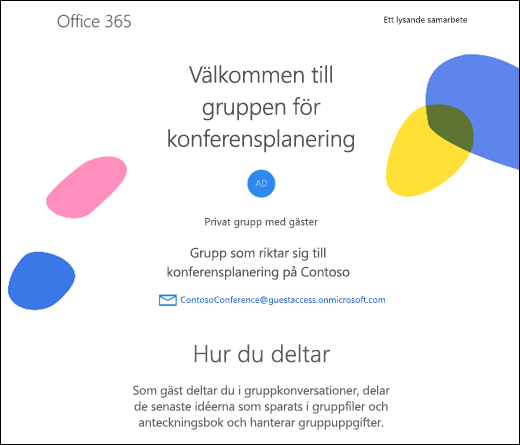 Alla gästmedlemmens interaktioner sker via deras e-post inkorg. De kan inte komma åt gruppwebbplatsen men kan ta emot kalenderinbjudningar, delta i e-postkonversationer och om administratören har aktiverat inställningen kan de öppna delade filer med en länk eller bifogad fil.
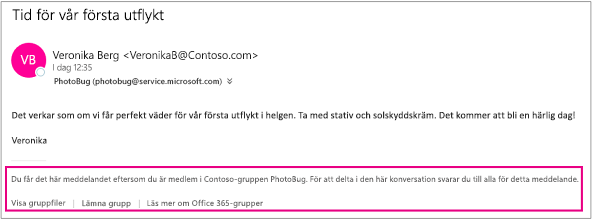
Alla grupp-e-postmeddelanden och kalenderinbjudningar som gästen får innehåller en påminnelse om att använda Svara alla som svar till gruppen, tillsammans med länkar för att visa gruppfiler och lämna gruppen. Här är ett exempel:
I följande tabell sammanfattas vad gäster kan och inte kan göra.
| Funktion | Får gäst göra det? |
|---|---|
| Skapa en grupp | Nej |
| Lägga till och ta bort gruppmedlemmar | Nej |
| Ta bort en grupp | Nej |
| Gå med i en grupp | Ja, med inbjudan |
| Starta en konversation | Ja |
| Svara på en konversation | Ja |
| Söka efter en konversation | Ja |
| @mention en person i gruppen | Nej |
| Fästa en grupp eller göra den till favorit | Nej |
| Ta bort en konversation | Ja |
| "Gilla" meddelanden | Nej |
| Hantera möten | Nej |
| Visa en gruppkalender | Nej |
| Ändra kalenderhändelser | Nej |
| Lägg till en gruppkalender i en personlig kalender | Nej |
| Visa och redigera gruppfiler | Ja, om det godkänts av administratören för klientorganisationen |
| Få åtkomst till OneNote-gruppanteckningsboken | Ja, åtkomst från välkomstmeddelande |
| Bläddra i grupper | Nej |
Vanliga frågor och svar
Vad är en gäst?
En gäst är någon som inte har ett arbets- eller skolkonto inom organisationen. De kan vara en kund, leverantör, partner eller någon annan utanför organisationen.
Kan jag lägga till personer inom organisationen som ingår i gruppen som gäst?
Nej. Det är bara personer som finns utanför organisationen, till exempel partners eller konsulter, som kan läggas till som gäster. Du kan bjuda in personer från organisationen att delta som vanliga gruppmedlemmar.
Kan jag lägga till externa e-postkontakter i grupper?
Ja, det kan du. Externa e-postkontakter är kontakter som visas i organisationens globala adresslista. Ett exempel på den här typen av kontakt är ett leverantörsföretag som regelbundet erbjuder tjänster till din organisation.
När jag försöker lägga till en gäst i min grupp visas meddelandet "Kontakta administratören". Varför?
Administratören måste aktivera gästfunktionen innan du kan lägga till gäster. När du ser meddelandet om att kontakta administratören är det troligt att gästfunktionen inte har aktiverats än. Mer information finns i Hantera gäståtkomst i Microsoft 365-grupper.
Kan gäster visa IRM-meddelanden?
Nej, gäster kan inte visa meddelanden som är skyddade med IRM (Information Rights Management).
Varför får jag en rapport om misslyckad leverans när jag svarar på ett gruppmeddelande?
Du kan få en rapport om misslyckad leverans när du svarar på ett gruppmeddelande med en annan e-postadress än den du använde när du gick med i eller lades till i gruppen. Om du till exempel har gått med i gruppen som seanc@contoso.com men försöker svara på ett gruppmeddelande i inkorgen från seanc@service.contoso.comfår du en rapport om misslyckad leverans.
Kan jag dela en gruppfil med någon utanför organisationen som inte är medlem eller gäst i gruppen?
Ja. Gruppmedlemmar (inte gäster) kan dela Microsoft 365-gruppfiler med personer utanför organisationen genom att använda kontrollen Dela och välja Specifika personer som målgrupp. Sedan anger du namnen eller e-postadresserna till de personer som du vill dela filen med.
Mer information finns i Dela filer och mappar med Microsoft 365 Business.
Kan gäster komma åt moderna bifogade filer som har vidarebefordrats i ett meddelande?
En modern bifogad fil är en fil som lagras på OneDrive för arbete eller skola. En länk går ut till alla mottagare. Eftersom filen lagras i molnet kan alla mottagare läsa och redigera filen utan att det behövs enskilda kopior.
I en Microsoft 365-grupp delas moderna bifogade filer endast med medlemmar eller gäster i gruppen. När ett meddelande med en modern bifogad fil vidarebefordras till en gäst som ingår i gruppen kan han eller hon komma åt den bifogade filen efter att ha loggat in med ett användarnamn och lösenord. Om meddelandet vidarebefordras till någon som inte ingår i gruppen kan den personen inte öppna den bifogade filen.
Varför saknar vissa gäster gruppkonversationer?
Det kan finnas flera orsaker till att gäster inte får gruppkonversationer. Läs Gästanvändare får inte gruppkonversationer
Hur kan gäster kontrollera och hantera sina personuppgifter som samlas in av organisationen?
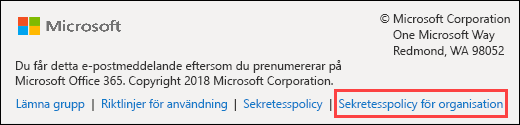
Gäster kan ta reda på vilken personlig information organisationen behåller och hur du begär att all eller en del av den tas bort genom att välja länken Till organisationens sekretesspolicy längst ned i välkomstmeddelandet de fått.
Se även
Den nya Microsoft 365-grupper i Outlook
Lägga till, redigera eller ta bort gruppmedlemmar i Outlook
Lägga till gäster i Microsoft 365-grupper
Ansluta till, lämna eller följa grupper i Outlook
Skicka ett e-postmeddelande till en grupp i Outlook
Schemalägga en händelse i en gruppkalender i Outlook
Använda delade filer med din Microsoft 365-grupp i Outlook
Redigera eller ta bort en grupp i Outlook