Guidad support i webbläsaren kan hjälpa dig med digitala lösningar Office problem
Välj ett flikalternativ nedan för den version av Outlook du använder.
Vilken version av Outlook har jag?
Obs
Om stegen under fliken Ny Outlook inte fungerar kanske du inte använder nya Outlook för Windows ännu. Välj den klassiska Outlook-fliken och följ stegen i stället.
Om du råkar ta bort en kontakt eller kontaktlista i nya Outlook kan du återställa kontakten eller kontaktlistan om den fortfarande ligger kvar i mappen Borttaget på sidan People. I vissa fall kan du även återställa en kontakt eller kontaktlista efter att den tagits bort från mappen Borttaget .
När du tar bort en kontakt eller kontaktlista flyttas den till mappen Borttaget .
- Från navigeringsfönstret i nya Outlook väljer du
 People.
- I People väljer du Borttagna.
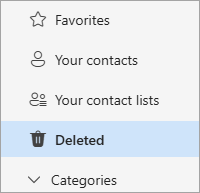
- Hitta och välj den kontakt som du vill återställa. Högerklicka och välj Återställ.
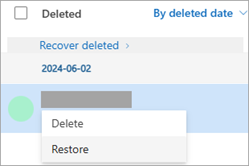
Om du inte hittar kontakten i mappen Borttaget blir nästa steg att leta i mappen Återställningsbar .
- I navigeringsfönstret i nya Outlook väljer du People.
- Välj mappen Borttaget i People.
- Överst i listan väljer du Återställ borttagen.
- Välj den kontakt som du vill återställa och välj Återställ.
Var hamnar återställda kontakter? De kontakter du återskapar återställs till sina ursprungliga mappar om det går. Om en ursprunglig mapp inte längre finns återställs kontakterna till standardmappen för kontakter .
Obs
Om stegen under fliken Nya Outlook (Insiders) inte fungerar kanske du inte använder nya Outlook (Insiders) för Windows ännu. Välj fliken Ny Outlook eller Klassiska Outlook och följ anvisningarna i stället.
Om du råkar ta bort en kontakt eller kontaktlista i en ny Outlook-version (Insiders) kan du återställa kontakten eller kontaktlistan om den fortfarande finns i mappen Borttaget på sidan People. I vissa fall kan du även återställa en kontakt eller kontaktlista efter att den tagits bort från mappen Borttaget .
När du tar bort en kontakt eller kontaktlista flyttas den till mappen Borttaget .
I navigeringsfönstret i nya Outlook väljer du People.
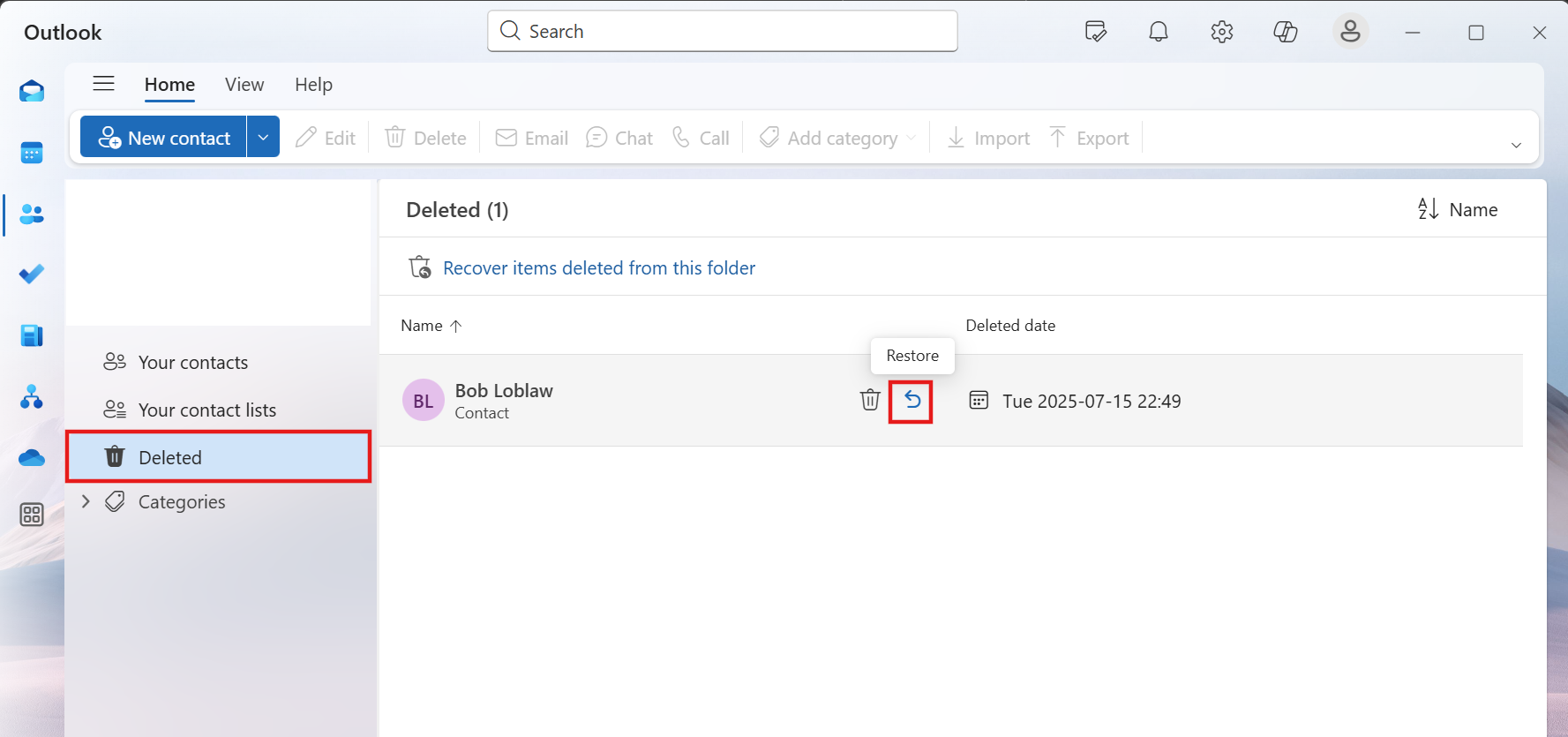
I People väljer du Borttagna.

Hitta och hovra över den kontakt du vill återställa och klicka på ikonen Återställ .
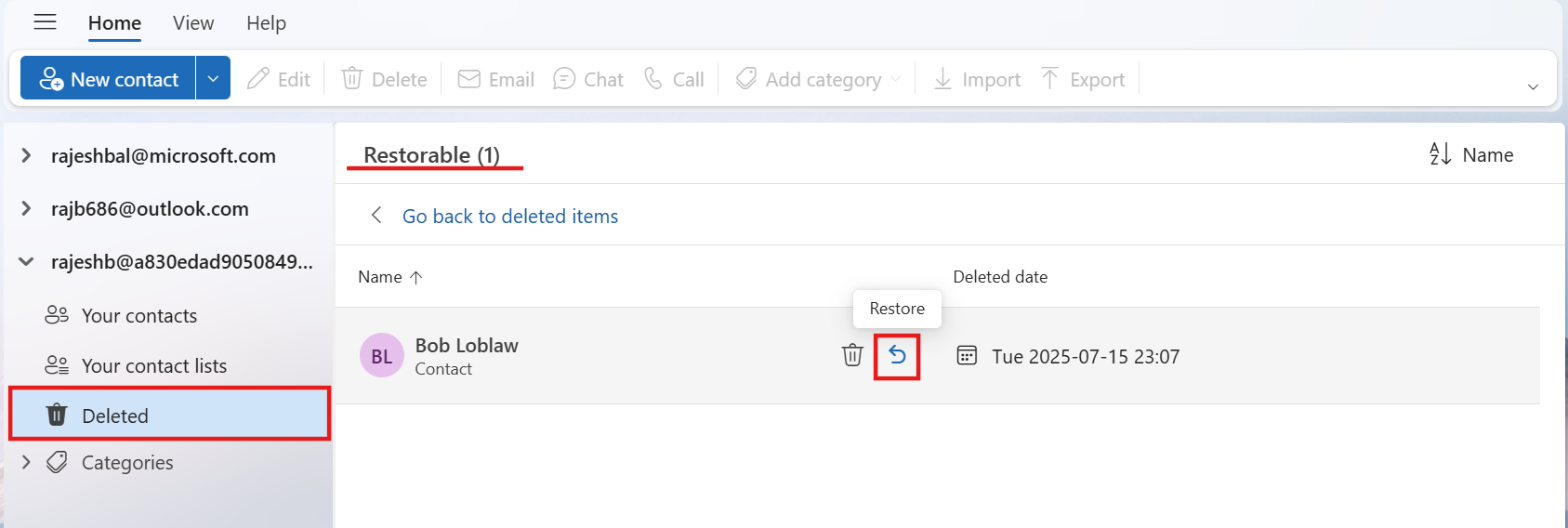
Om du inte hittar kontakten i mappen Borttaget blir nästa steg att leta i mappen Återställningsbar .
- I navigeringsfönstret i nya Outlook väljer du People.
- Välj mappen Borttaget i People.
- Högst upp i listan väljer du Återställ objekt som tagits bort från den här mappen.
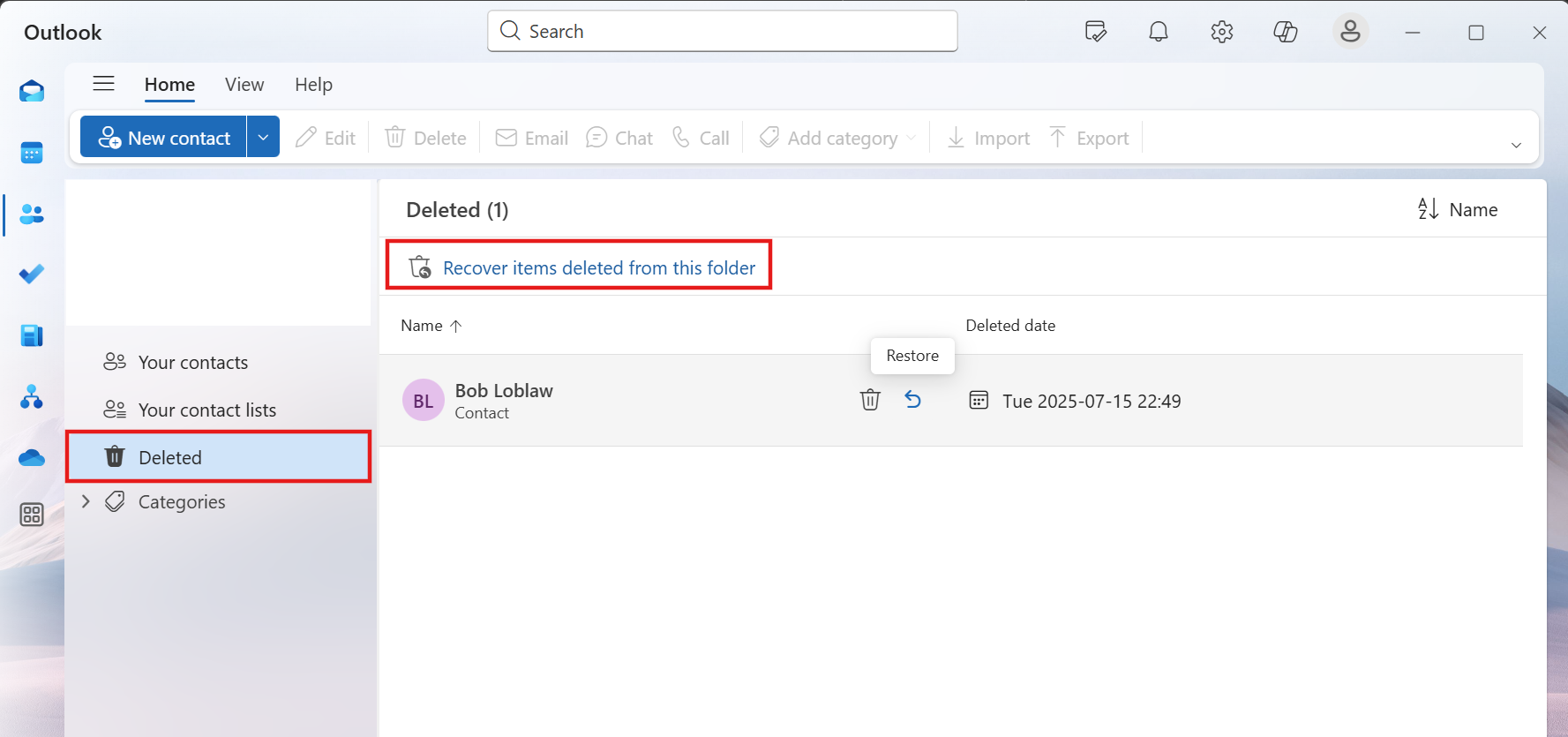
- Håll muspekaren över kontakten du vill återställa och klicka på ikonen Återställ .
Obs
Var hamnar återställda kontakter? De kontakter som du väljer att återställa återställs till din standardmapp för kontakter
Viktigt!
Bevarandeprinciperna för borttagna mappar konfigureras av administratören. Se till att du är införstådd med organisationens principer för borttagna kontakter.
Viktigt!
Du kan inte återställa en undermapp med kontakter som tagits bort permanent. Du kan återställa en borttagen undermapp (och alla kontakter i den) om den fortfarande finns kvar i mappen Borttaget.
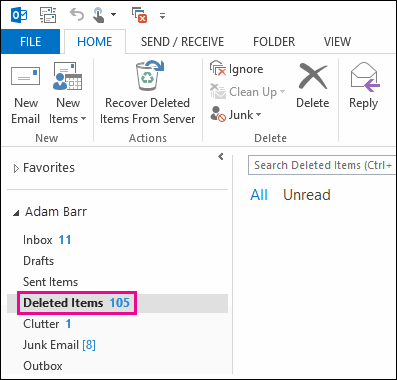
När du tar bort en kontakt i klassiska Outlook flyttas den till mappen Borttaget i postlådan precis som ett meddelande som har tagits bort. Leta först i mappen Borttaget om du försöker hitta en borttagen kontakt. Om kontakten finns där gör du så här för att återställa den:
I klassiska Outlook går du till mapplistan för e-post och väljer sedan Borttaget.
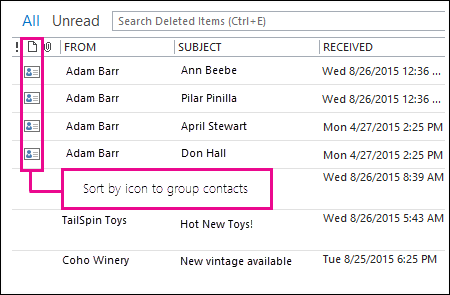
Använd Sök efter borttagna objekt (eller tryck på CTRL+E) för att hitta det objekt du vill återställa. Sortera annars efter kolumnen Ikon om du vill gruppera alla kontakter i mappen Borttaget.
När du hittar kontakten högerklickar du på den och väljer sedan Flytta>annan mapp.

Om du vill flytta kontakten tillbaka till kontaktlistan väljer du Kontakter och sedan OK.

Tips
Du kan även flytta borttagna kontakter till en undermapp i mappen Kontakter.
Överst på sidan
- Om du tar bort en undermapp från mappen Kontakter flyttas den till mappen Borttaget, där den visas som en undermapp. Om du vill återställa en undermapp (och alla kontakter i den) markerar du den i mapplistan under Borttaget, högerklickar på den, väljer Flytta mapp och väljer sedan Kontakter för att flytta tillbaka undermappen till mappen Kontakter.
- Om du vill återställa en borttagen kontakt i Outlook.com läser du det här avsnittet.
- Administratören kan ha skapat en regel om att objekten i mappen Borttaget ska tas bort efter ett visst antal dagar. De objekt som tas bort med en regel flyttas till mappen för permanent borttagna objekt, precis på samma sätt som när du själv tar bort ett objekt från mappen Borttaget. Om du inte hittar en kontakt i mappen Borttaget kan du alltså leta i mappen för permanent borttagna objekt. Hur du gör det visar vi i nästa avsnitt.
Om du inte hittar kontakten i mappen Borttaget blir nästa steg att leta i mappen för permanent borttagna objekt. Kontakterna flyttas till den här dolda mappen när du gör något av följande:
- Tar bort en kontakt från mappen Borttaget.
- Tömmer mappen Borttaget.
- Tar bort en kontakt permanent genom att markera den och trycka på Skift+Delete.
Så här återställer du kontakter från mappen för permanent borttagna objekt i klassiska Outlook:
I klassiska Outlook går du till mapplistan för e-post och väljer sedan Borttaget.
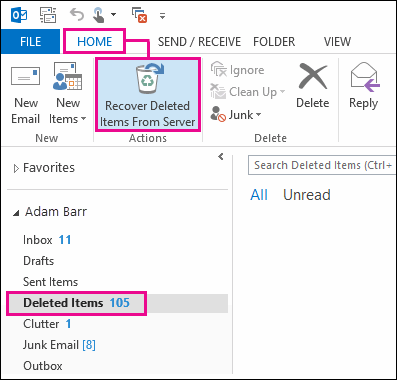
Kontrollera att Start är markerat och välj sedan Återskapa borttagna objekt från servern.
Viktigt!
Om Återskapa borttagna objekt från servern är nedtonat eller inte visas alls:
Om du vill söka efter en specifik kontakt i fönstret Återställ borttagna objekt sorterar du objekten efter kolumnen genom att välja rubriken för kolumnen Ämne . Leta efter kontaktens namn. Du kan även sortera efter kolumnen Från och leta efter tomma poster eftersom kontakter inte har något värde i fältet Från.
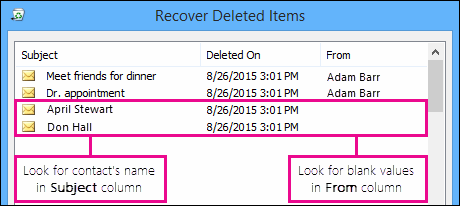
Välj den kontakt som du vill återställa, välj Återställ markerade objekt och välj sedan OK.

Var hamnar återställda kontakter?: När du återställer kontakter från mappen för permanent borttagna objekt flyttas de till mappen Borttaget. När du har återskapat en kontakt kan du hitta den i mappen Borttaget och sedan flytta den tillbaka till mappen Kontakter. Sök efter återställda kontakter i mappen Borttaget om du vill hitta dem.
Överst på sidan
Tänk på att Borttaget den-datumet anger när objektet togs bort permanent (med Skift+Delete) eller togs bort från mappen Borttaget. Om du sorterar efter kolumnen Borttaget den kan du lätt hitta kontakter från en undermapp som har tagits bort permanent eftersom alla kontakter har samma datum.
Alla objekt i mappen för permanent borttagna objekt – även kontakter – har samma ikon, ett kuvert.
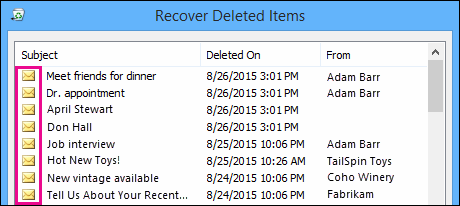
Om du vill återställa flera kontakter klickar du på Återställ markerade objekt och trycker på CTRL medan du klickar på de enskilda kontakterna. Du kan också återställa flera kontakter i följd genom att klicka på den första kontakten, hålla ned Skift och sedan klicka på den sista kontakten du vill återställa.
Om du använder klassisk Outlook på jobbet eller i skolan kan administratören ha angett hur länge objekten i mappen för permanent borttagna objekt är tillgängliga för återställning. Det kan till exempel finnas en princip om att allt som har legat i mappen Borttaget i 30 dagar ska tas bort, och en annan princip om att du kan återställa objekt i mappen för permanent borttagna objekt i upp till ytterligare 14 dagar. Efter dessa 14 dagar kan administratören eventuellt fortfarande återställa ett objekt. Om du inte hittar en kontakt i mappen för permanent borttagna objekt frågar du administratören om de kan återställa den.
Om varken du eller administratören kan hitta kontakten i mappen för permanent borttagna objekt, har den troligen tagits bort permanent från klassiska Outlook och kan inte återställas.
Överst på sidan
Om du råkar ta bort en kontakt eller kontaktlista i Outlook på webben eller Outlook.com kan du återställa kontakten eller kontaktlistan om den fortfarande finns i mappen Borttaget på sidan People. I vissa fall kan du även återställa en kontakt eller kontaktlista efter att den tagits bort från mappen Borttaget .
När du tar bort en kontakt eller kontaktlista i Outlook på webben eller Outlook.com flyttas den till mappen Borttaget.
- Välj People i navigeringsfönstret.
- I People väljer du Borttagna.
- Hitta och välj den kontakt som du vill återställa. Högerklicka och välj Återställ.
Om du inte hittar kontakten i mappen Borttaget i Outlook på webben eller Outlook.com blir nästa steg att leta i mappen Återställningsbar.
- Välj People i navigeringsfönstret.
- Välj mappen Borttaget i People.
- Överst i listan väljer du Återställ borttagen.
- Välj den kontakt som du vill återställa och välj Återställ.
Var hamnar återställda kontakter?: De kontakter du återskapar återställs till sina ursprungliga mappar när det är möjligt. Om en ursprunglig mapp inte längre finns återställs kontakterna till standardmappen för kontakter .
Felsökning
Om du inte ser kontakten i mappen Borttaget i People kan du prova att uppdatera sidan. Om du fortfarande inte hittar objektet kan det finnas under mappen Borttaget.
- Välj
 E-post i navigeringsfönstret och välj Borttagna objekt i mapplistan.
- Leta reda på objektet, högerklicka och välj sedan Återställ.

