
Med gäståtkomst i Microsoft 365-grupper kan organisationer samarbeta med externa användare som använder e-postkonton som inte ingår i Microsoft 365. Om gästanvändaren du bjuder in visas som gruppmedlem men inte får varken e-post eller gruppkonversationer kontrollerar du följande:
- Du har lagt till personen som gäst och din organisation tillåter gästbehörigheter. Se: Lägga till gäster i grupper i Outlook
- att gruppmeddelanden inte hamnar i gästanvändarens skräppostmapp
- att gästanvändarens e-postleverantör inte avvisar gruppmeddelandena.
Ta sedan reda på om gästen har bjudits in från SharePoint i Microsoft 365 och Azure Active Directory B2B. I så fall har du förmodligen ett konfigurationsproblem i katalogen. Be IT-administratören att lösa problemet genom att följa den här proceduren i tre steg:
- Ladda ned och installera Microsoft Graph Powershell.
- Kör en serie PowerShell-kommandon för att visa egenskaperna för gästanvändarens konto.
- Reparera gästkontots konfiguration.
Ladda ned
- Ladda ned och installera 64-bitarsversionen av Microsoft Graph Powershell.
Kör
Anslut till Microsoft Graph Powershell med dina autentiseringsuppgifter som företagsadministratör.
Kör följande cmdlet:
Connect-AzureADPå sidan Ange autentiseringsuppgifter anger du dina autentiseringsuppgifter som global Microsoft 365-administratör. Mer information om roller i Microsoft 365 finns i Tilldela administratörsroller i Office 365.
Leta rätt på den inbjudna användaren och tillhörande egenskaper via e-postadressen i egenskapen OtherMail.
Get-AzureADUser -All $true | ?{$_.OtherMails -eq " misconfiguredguestemail@organization.com"} | fl
- Om det primära SMTP-fältet är tomt och fältet OtherMail har flera värden är gästanvändarkontot inte konfigurerat på rätt sätt. Här är ett exempel:
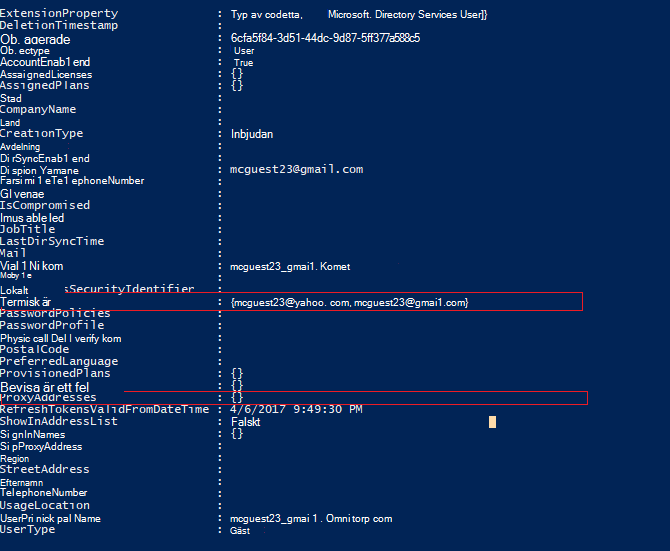
Reparation
Alternativ 1: Ta bort e-postadressen från egenskapen OtherMail . Det här gör att egenskapen OtherMail bara har ett värde, som ska vara den inbjudna gästanvändarens e-postadress. Observera att när du tar bort e-postadressen förlorar användaren åtkomsten till alla SharePoint-filer i Microsoft 365 som har beviljats till den adressen.
Här är kommandot för att ta bort adresser:
Get-AzureADUser -ObjectId <<Userobjectid_from_above>> | Set-AzureADUser -OtherMails "<<Desired email address>>"
ELLER
Alternativ 2: Ta bort den här användaren och lägg till dem i gruppen igen. Observera att när du tar bort användaren förlorar han eller hon åtkomsten till alla SharePoint-filer i Microsoft 365 som har beviljats till användarens e-postadress.