En Microsoft 365-grupp gör det enkelt att dela filer genom att inkludera ett dedikerat bibliotek, som är den primära platsen för att lagra alla gruppfiler.
När du skapar en fil eller mapp i gruppens bibliotek kan alla medlemmar i gruppen komma åt den. När du lägger till nya medlemmar i gruppen, inklusive gäster (externa användare), kommer även de att kunna komma åt filerna. Som standard har gruppmedlemmar visnings-/redigeringsbehörighet till filerna, medan alla andra i organisationen har visningsbehörighet.
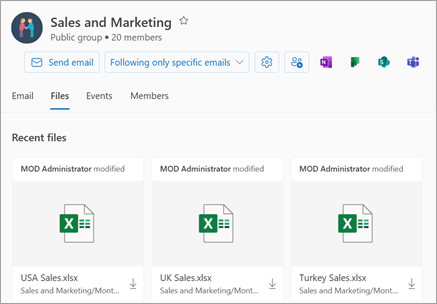
Med grupper i Outlook är det enkelt att samarbeta i och dela dokument och andra filer med gruppmedlemmarna.
-
Senaste-vyn visar alla dina gruppdokument – Vyn senaste filer ger dig åtkomst till alla filer som delas med gruppen, inklusive filer som delas som e-postbilagor, filer som lagras i gruppens SharePoint-dokumentbibliotek och filer som delas från OneDrive eller andra SharePoint-dokumentbibliotek.
-
Samredigera och kommunicera uppdateringar snabbt – Redigera ett dokument och svara via e-post sida vid sida i Outlook. Du behöver inte byta kontext för att uppdatera ett dokument och kommunicera om ändringarna med dina kollegor.
-
Kom snabbt åt e-postmeddelanden som är relaterade till en fil – kom åt en fil som har delats med dig via e-post i stället för att bläddra igenom gruppens inkorg.
Obs
De här funktionerna är endast tillgängliga för personer som använder ett arbets- eller skolkonto med en kvalificerande Microsoft 365-prenumeration.
Dela filer i en grupp i nya Outlook
Öppna nya Outlook.
Det finns två sätt att hitta grupperna:
- Välj Grupper
 i appfältet till vänster i fönstret.
-
Välj Gå till grupper i mapplistan för postlådan

Välj den grupp där du vill dela filer i den vänstra rutan under Grupper.
Bifoga en delad fil i ett e-postmeddelande
Öppna klassiska Outlook. Det finns två sätt att hitta gruppen.
- I navigeringsfältet väljer du Fler appar>,Grupper. (Om du vill fästa högerklickar du på
 och väljer Fäst.)
Du  kan se alla dina grupper samtidigt från gruppstartsidan.
- Välj gruppen under Grupper i listan med postlådemappar.
Starta en konversation från din grupp.
Välj Bifoga fil.
Välj källan för filen. Bland alternativen finns Senaste filer, Webbplatser och Den här datorn. Webbplatser inkluderar One Drive, SharePoint-webbplatser, Group Files och andra källor.
- Om du väljer en webbplats väljer du Bifoga som kopia eller Dela som en OneDrive-länk. Om du bifogar filen som en kopia får mottagaren en egen kopia av filen för granskning. Genom att dela en OneDrive-länk kan gruppmedlemmar se de senaste ändringarna och samtidig redigering i realtid
- Om du väljer en fil från datorn bifogas den som en kopia.
Komma åt dina filer
För att komma åt dina filer i klienten för Outlook på webben klickar du på Filer i grupphuvudet.
I den här vyn visas två avsnitt: Senaste och Dokument. I avsnittet senaste visas de 5 senaste filerna som delats i gruppen. Dessa filer omfattar både filer som har delats som bifogade filer i meddelanden som publicerats i den delade inkorgen och filer som delats med gruppen från OneDrive eller SharePoint. Files sorteras i kronologisk ordning baserat på när de senast delades via e-post, senast ändrades eller laddades upp till biblioteket. I avsnittet Dokument visas alla filer och mappar som finns på Sharepoint-gruppwebbplatsen i en liknande mappfilstruktur.
Ladda upp eller skapa filer
Om du vill ladda upp en ny fil till biblioteket klickar du på knappen Ladda upp i verktygsfältet ovanför grupphuvudet. Om du vill skapa en ny fil eller mapp använder du knappen Ny i grupphuvudet och väljer i listrutan.

Ta bort eller byta namn på filer
Du kan enkelt ta bort eller byta namn på en fil i vyn Dokument. Markera den fil du vill ta bort eller byta namn på i dokumentlistan och välj Ta bort eller Byt namn efter behov i verktygsfältet ovanför grupphuvudet. Om filen fanns i vyn Senaste filer innan den togs bort uppdateras de senaste filerna efter borttagningen för att återspegla ändringen.

Dela dina filer
Det är enkelt att dela filer från filvyn i Outlook på webben. Om du vill skicka en av filerna från de senaste filerna som en e-postbilaga klickar du för att öppna filen. I menyfliksområdet kan du välja att dela via e-post.
Om du vill dela en av filerna från avsnittet Dokument markerar du filen och klickar på Dela verktygsfältet ovanför grupphuvudet om du vill dela. Den välbekanta dialogrutan Dela visas och du kan välja vilka personer du vill dela den med.

Arbeta med e-postbilagor
Den nya Files-versionen innehåller ett kraftfullt sätt att arbeta med filer som bifogas i ett e-postmeddelande. När ett e-postmeddelande skickas till gruppens delade inkorg som innehåller en bifogad Word-, Excel- eller PowerPoint-fil som du vill redigera och skicka tillbaka till den ursprungliga författaren:
- Gå till Filer, öppna filen och välj Redigera och svara i menyfliksområdet.
Filen lagras i gruppens SharePoint-dokumentbibliotek och öppnas i onlineversionen av relevant Office-program.
- Ett svarsmeddelande kan skickas till den ursprungliga avsändaren med en länk till den sparade kopian av filen.
- När du är klar med redigeringen lägger du till dina kommentarer i e-postmeddelandet och klickar på Skicka.
Navigera till ditt SharePoint-dokumentbibliotek
I den Files vyn kan du se alla filer som finns på Sharepoint-webbplatsen, men om du vill gå till Sharepoint-webbplatsen kan du navigera till den med hjälp av gruppkortet eller från grupphuvudet. Välj ... i rubriken Grupper och välj Webbplats. Välj dokument på webbplatsen för att gå till dokumentbiblioteket.
Se även
Bifoga en delad fil i ett e-postmeddelande
Starta en konversation från din grupp.
Längst ned i konversationsfönstret väljer du  .
Välj källan för filen. Du kan välja mellan OneDrive, Gruppfiler, Dator och andra källor.
- Om du väljer OneDrive väljer du Bifoga som kopia eller Dela som en OneDrive-länk. Om du bifogar filen som en kopia får mottagaren en egen kopia av filen för granskning. Genom att dela en OneDrive-länk kan gruppmedlemmar se de senaste ändringarna och samtidig redigering i realtid
- Om du väljer en grupp som källa markerar du den fil du vill bifoga.
- Om du väljer Dator som källa väljer du Bifoga som kopia eller Ladda upp till gruppfiler. Genom att ladda upp till gruppfiler kan gruppmedlemmar se de senaste ändringarna och samtidig redigering i realtid. Om du bifogar filen som en kopia får mottagaren en egen kopia av filen för granskning.
- Om du väljer en annan källa loggar du in på den källan och följer anvisningarna.
Komma åt dina filer
För att komma åt dina filer i klienten för Outlook på webben klickar du på Filer i grupphuvudet.
 I den här vyn ser du filer som laddats upp till gruppens dokumentbibliotek, du ser filer som har delats som bifogade filer i meddelanden som publicerats i den delade inkorgen och filer som delats till gruppen från OneDrive eller SharePoint. Files sorteras i kronologisk ordning baserat på när de senast delades via e-post, senast ändrades eller laddades upp till biblioteket. Du kan inte ändra den här sorteringen, men om du vill visa filerna i en annan kronologisk ordning går du till SharePoint-dokumentbiblioteket genom att klicka på Bläddra i bibliotek nära det övre högra hörnet.
Obs
. URL, . MSG och . ASPX-filer visas inte i gruppdokumentbiblioteksvyn. Om du vill se filerna går du till SharePoint-dokumentbiblioteksvyn genom att klicka på Bläddra i bibliotek i det övre högra hörnet.
Om du vill ladda upp en ny fil till biblioteket klickar du bara på länken Ladda upp i verktygsfältet ovanför fillistan. Om du vill söka i filbiblioteket skriver du bara sökorden i sökrutan längst upp till vänster i fönstret och trycker på Retur.

Ta bort eller byta namn på filer
Om du vill ta bort eller byta namn på en fil navigerar du först till SharePoint-dokumentbiblioteket genom att klicka på Bläddra i bibliotek i det övre högra hörnet. Högerklicka på filen som du vill ta bort eller byta namn på och välj Ta bort eller Byt namn efter behov.
Arbeta med e-postbilagor
Det nya filgränssnittet innehåller ett kraftfullt nytt sätt att arbeta med filer som är bifogade i e-postmeddelanden. När ett e-postmeddelande skickas till gruppens delade inkorg som innehåller en bifogad Word-, Excel- eller PowerPoint-fil som du vill redigera och skicka tillbaka till den ursprungliga författaren, gå till avsnittet Filer, dubbelklicka för att öppna filen och välj "Redigera och svara" i menyfliksområdet. Filen lagras i gruppens SharePoint-dokumentbibliotek och öppnas i onlineversionen av relevant Office-app. Ett svarsmeddelande skickas också till den ursprungliga avsändaren med en länk till den sparade kopian av filen. När du är klar med redigeringen lägger du till dina kommentarer i e-postmeddelandet och klickar på Skicka.

Gå till ditt SharePoint-bibliotek
Utöver de förbättringar som vi har diskuterat ovan har vi också gjort det enklare att komma direkt till ditt SharePoint-dokumentbibliotek. När du är i avsnittet Filer i gruppen ser du Bläddra i bibliotek längst upp till höger. Om du klickar på den öppnas SharePoint-dokumentbiblioteket för den här gruppen i webbläsaren.
Dela gruppfiler med gäster
Du kan dela gruppfiler med gäster genom att bifoga en fil som lagras i ditt gruppbibliotek. Läs Gäståtkomst i Microsoft 365-grupper för information.
Om ett meddelande om att bifogade filer till gäster visas när du delar gruppfiler med gäster kan gästen inte öppna de delade filerna förrän administratören för klientorganisationen aktiverar fildelning för gäster.
Publicera filer i gruppbiblioteket
När du publicerar en fil i gruppens dokumentbibliotek kommer den att vara tillgänglig för alla gruppmedlemmar. Dra den bara från datorn till gruppens bibliotek. Mer information finns i Ladda upp filer till ett bibliotek .
Om filen som du vill dela redan finns i dokumentbiblioteket kan du behålla den där den är och bjuda in gruppen till den.
Se även
Mer information om Microsoft 365-grupper
Skapa en grupp i Outlook
Gå med, lämna eller följ grupper i Outlook
Lägga till, redigera och ta bort medlemmar i grupper i Outlook

