
Senast uppdaterad: okt 2026
I ett märkeskit lagras logotyper, mallar, teckensnitt och färger som håller presentationerna varumärkesanpassade. När du lägger till en PowerPoint-mall i ett varumärkeskit kontrollerar Copilot den och talar om för dig hur väl den är konfigurerad för att användas som källa för genererade presentationer.
Copilot skapar presentationer genom att läsa mallens bildbakgrunder, layouter, tema, platshållare och exempelbilder. Ju tydligare dessa definieras, desto mer konsekventa och varumärkesanpassade blir resultaten. Mallkontrollen visar vad som fungerar, vad som behöver förbättras och hur – så att du kan åtgärda saker en gång i mallen i stället för att korrigera genererade bildspel om och om igen.
Viktigt!
Kontrollen ändrar aldrig din fil och den hindrar dig aldrig från att spara. Det ger dig rekommendationer; Du bestämmer själv vad du ska agera på och när.
Utvärdera din mall
Mallutvärderingen körs automatiskt när du laddar upp en ny mall till märkeskitet. Du kan också köra utvärderingen när som helst på befintliga mallar.
Utvärdera en ny mall när du laddar upp den
I märkeskitet väljer du Mallar och sedan Lägg till mall.
Välj din PowerPoint-fil. Fönstret Spara som varumärkesmall öppnas.
Under mallutvärdering visas statusen medan Copilot arbetar: Kontrollerar mallens kompatibilitet...
Du kan fortsätta fylla i mallnamnet, taggarna och beskrivningen medan utvärderingen körs.
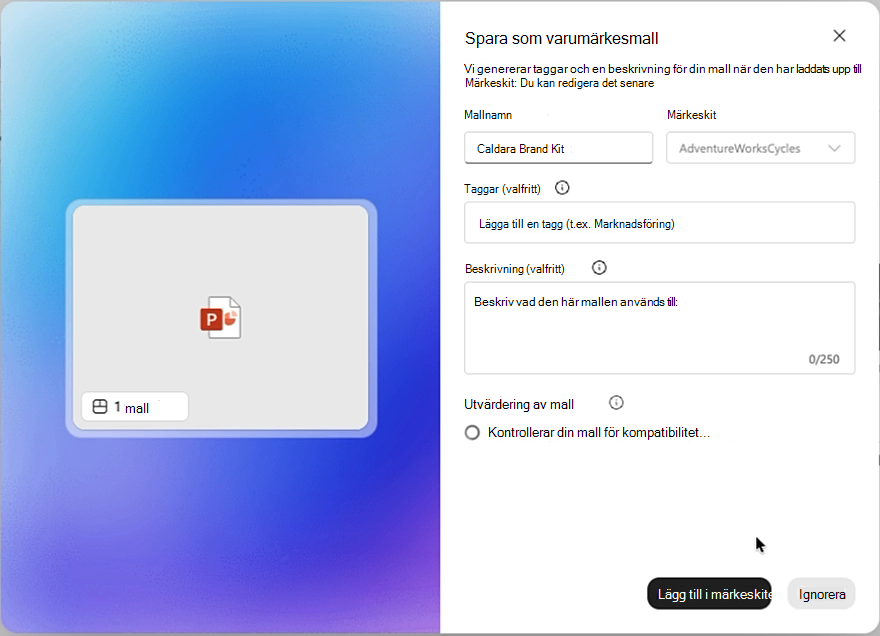
När utvärderingen är klar granskar du resultaten och väljer sedan Lägg till i varumärkeskit.
Utvärdera en befintlig mall
Välj Mallar i märkeskitet.
Peka på mallen som du vill utvärdera, välj Fler alternativ (...) och välj sedan Mallutvärdering.
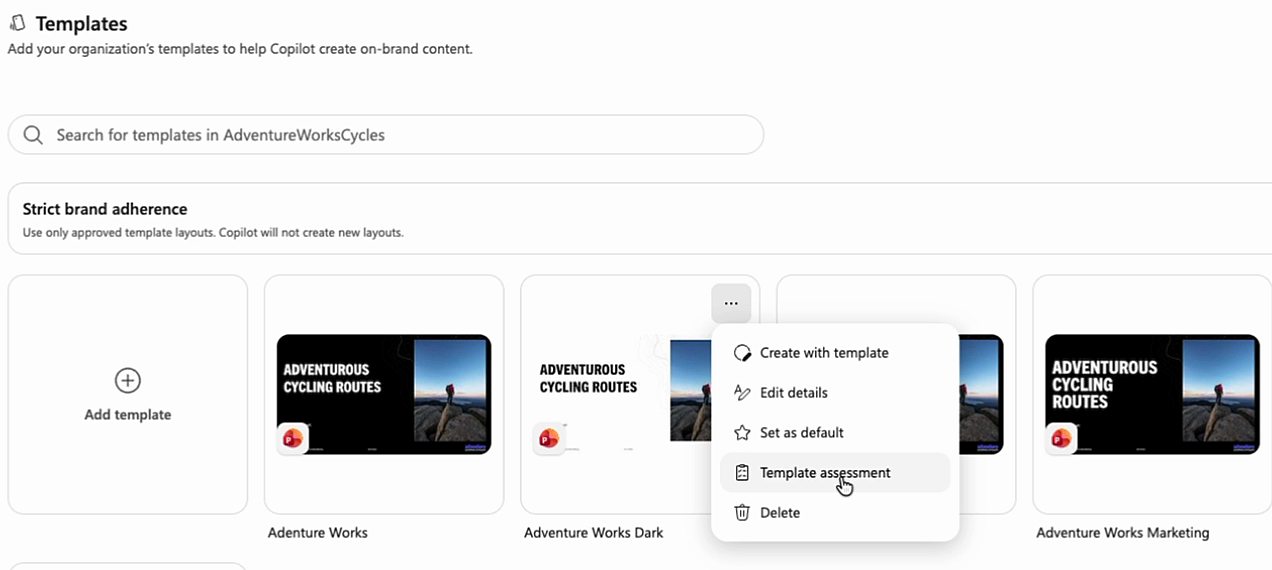
Vänta tills Kontrollera om mallen är kompatibel ... för att slutföra. När det är klart visas något av följande:
Resultat Vad innebär detta? Kontrollera att kontrollen är klar. Mallen är redo att användas med Copilot. Inget behöver uppmärksammas. Kontrollera att kontrollen är klar. Vi har förslag för din mall. Det finns rekommendationer att granska. Det gick inte att kontrollera den här mallen. Försök igen. Utvärderingen kördes inte. Försök igen. Välj Visa förslag för att se informationen.
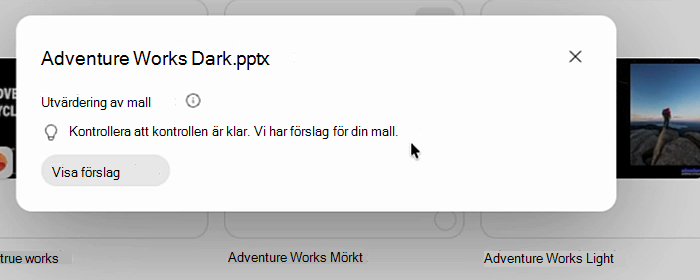
Läsa dina resultat
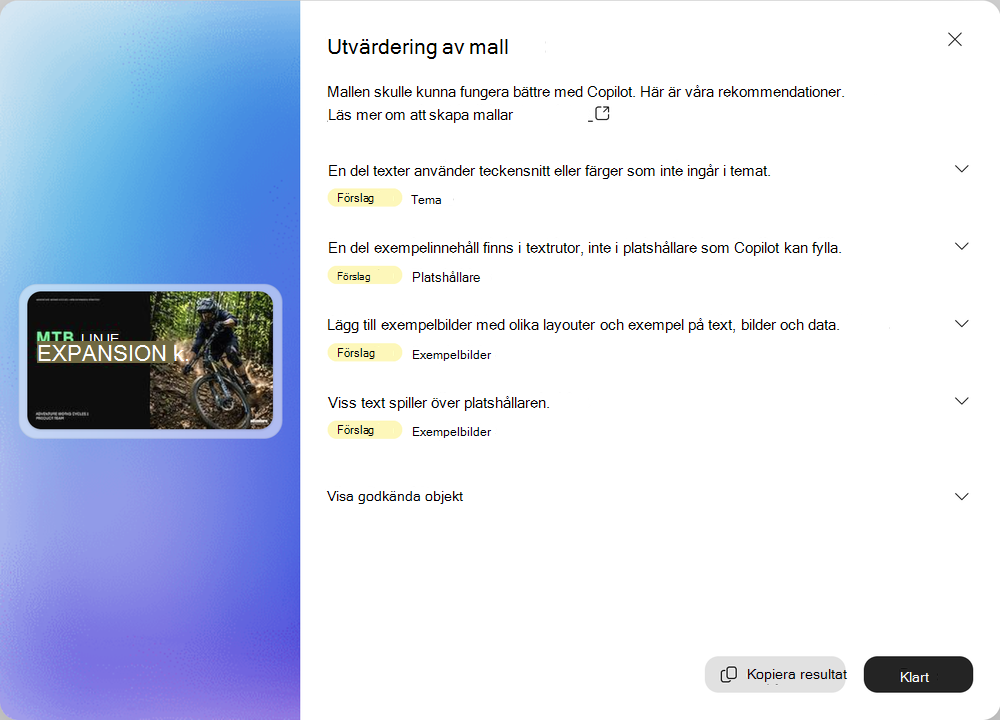
Överst i resultatet finns ett meddelande som sammanfattar resultatet.
| Meddelande | Lämplig åtgärd |
|---|---|
| Det ser bra ut! Mallen är redo att användas med Copilot. | Inget att göra. |
| Mallen skulle kunna fungera bättre med Copilot. Här är våra rekommendationer. | Granska rekommendationerna nedan. Du kan spara mallen nu och förbättra den senare. |
| Copilot kan inte använda den här filtypen. Spara mallen som en PowerPoint-fil som stöds för att fortsätta. | Spara filen som .pptx eller .potx och lägg till den igen. |
| Copilot kunde inte läsa en del av den här mallen. Reparera den eller återställ en fungerande kopia för att fortsätta. | Reparera filen i PowerPoint eller gå tillbaka till en fungerande kopia. |
Under meddelandet visas varje rekommendation som en rad. Själva raden anger vad som hittades, så du kan söka igenom listan utan att expandera något. Varje rad har en etikett som visar dess status och vilken del av mallen den gäller för, till exempel Förslag · Tema eller förslag · Exempel på bilder.
- Förslag – mallen fungerar, men Copilot ger bättre utdata om du gör ändringen.
- Godkänd – den här delen av mallen är redan väl konfigurerad. Välj Visa passerade objekt för att se dem.
Vissa problem, till exempel en filtyp som inte stöds eller en fil som Copilot inte kan läsa, måste åtgärdas innan Copilot kan använda mallen. Endast mallfilen, bildbakgrunds- och temakontrollerna kan nå det här stadiet.
Expandera en rad för att se Varför det är viktigt och Hur du kan förbättra det. För exempelbildskontroller visar Hittade på de bilder där problemet uppstår.
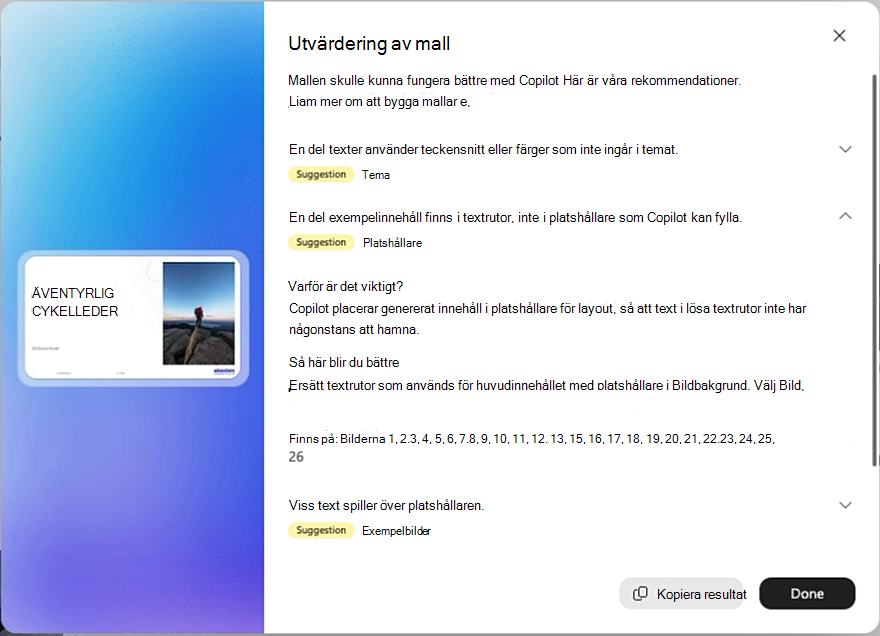
Om du vill dela resultatet med den som underhåller mallen väljer du Kopiera resultat. Välj Klar när du är klar.
Obs
Vid kontrollen rapporteras endast vad som faktiskt har konstaterats. Den kommer inte att berätta för dig att något saknas bara för att det inte kunde mätas.
Vad Copilot kontrollerar
Mallfil
| Status | Vad resultatet säger |
|---|---|
| Godkänd | Det här är en PowerPoint-fil som Copilot kan använda. |
| Måste åtgärdas | Copilot kan inte använda den här filtypen. |
| Förslag | Vissa designdetaljer kanske saknas eftersom den här mallen senast sparades i PowerPoint för webben. |
Varför det är viktigt: Copilot kan inte använda mallen om inte filen är i ett läsbart PowerPoint-format som stöds. Och eftersom Copilot läser det sparade mallpaketet måste filen innehålla dess fullständiga design.
Så här förbättrar du dig:
-
Måste åtgärdas – Öppna mallen i PowerPoint och spara den som
.pptxeller.potx. Makroaktiverade, lösenordsskyddade och äldre.pptfiler stöds inte. - Förslag – Öppna mallen i PowerPoint för Windows eller Mac och spara den igen för att inkludera den fullständiga designen.
Bildbakgrund
| Status | Vad resultatet säger |
|---|---|
| Godkänd | Copilot kan läsa varje del av den här mallen. |
| Måste åtgärdas | Vissa delar av den här mallen kunde inte läsas. |
| Förslag | Vissa bilddelar i mallen lästes inte in korrekt. |
Varför det är viktigt: Copilot skapar bilder från mallens bakgrunder och layouter, så dessa delar måste finnas och vara läsbara.
Så här förbättrar du dig:
- Måste åtgärda – Öppna mallen i PowerPoint och använd Reparera om det erbjuds. Annars återställer du en fungerande kopia.
- Förslag – Öppna mallen i PowerPoint och spara en ny kopia för att återskapa dess interna struktur.
Tema
Titta på ditt tema med två kontroller.
Din temadefinition
| Status | Vad resultatet säger |
|---|---|
| Godkänd | Mallen har en komplett och konsekvent uppsättning temafärger och teckensnitt. |
| Måste åtgärdas | Mallen saknar temafärger, temateckensnitt eller både och. |
| Förslag | Vissa bildbakgrunder eller layouter använder olika temafärger eller teckensnitt. |
Varför det är viktigt: Copilot-format genererade bilder från temat. Ett komplett, konsekvent tema hjälper till att hålla de nya bilderna i linje med varumärket.
Så här förbättrar du dig:
- Måste åtgärdas – Öppna Färger i bildbakgrunden och välj en fullständig palett. Öppna sedan Teckensnitt och ange teckensnitt för Rubrik och Brödtext .
- Förslag – Använd samma temafärger och teckensnitt i alla bakgrunder och layouter som du behåller i Bildbakgrund.
Så här används temat i texten
| Status | Vad resultatet säger |
|---|---|
| Godkänd | I texten används mallens temateckensnitt och -färger. |
| Förslag | En del texter använder teckensnitt eller färger som inte ingår i temat. |
Varför det är viktigt: Text som använder temats teckensnitt och färger kan uppdateras om du ändrar temat. Anpassad formatering kanske inte uppdateras.
Så här förbättrar du dig: Använd temateckensnitt och temafärger för textplatshållare i Bildbakgrund. Du kan även tillämpa dem på text på exempelbilder.
Platshållare
| Status | Vad resultatet säger |
|---|---|
| Godkänd | Innehållet är i platshållare som Copilot kan fylla. |
| Förslag | En del exempelinnehåll finns i textrutor, inte i platshållare som Copilot kan fylla. |
Varför det är viktigt: Copilot placerar genererat innehåll i platshållare för layout, så att text i lösa textrutor inte har någonstans att hamna.
Så här förbättrar du dig: Ersätt textrutor som används för huvudinnehållet med platshållare i Bildbakgrund. Välj Bild, Diagram, Tabell eller SmartArt när innehållstypen är fast.
Exempelbilder
Exempelbilder är färdiga exempelbilder i mallen. De visar Copilot hur ditt team faktiskt använder din design. Flera kontroller tittar på dem.
Antal exempel
| Status | Vad resultatet säger |
|---|---|
| Godkänd | Exempelbilderna visar Copilot ett bra utbud av innehåll. |
| Förslag | Lägg till exempelbilder med olika layouter och exempel på text, bilder och data. Om mallen inte har några: Mallen har inga exempelbilder. |
Varför det är viktigt: Exempelbilder visar Copilot hur ditt team kombinerar text, bilder och data i din design.
Så här förbättrar du dig: Lägg till exempelbilder med verkligt innehåll som omfattar text, bilder och data. Variera layouten och undvik exakta kopior.
Slutförda exempel
| Status | Vad resultatet säger |
|---|---|
| Godkänd | Exempelbilderna visar exempel i innehållsområdena som är avsedda att demonstrera layouten. |
| Förslag | Vissa exempelbilder visar inte exempel i alla innehållsområden. |
Varför det är viktigt: Exempelbilder visar Copilot vad som hör hemma i varje område. Ett tomt område i ett exempel är inte ett exempel. Det här handlar om exempelbilderna, inte om tomma platshållare i layouterna.
Så här förbättrar du dig: Lägg till exempelinnehåll i de områden som är avsedda att demonstrera layouten. Lämna områden avsiktligt tomma när de inte behöver ett exempel.
Text som får plats
| Status | Vad resultatet säger |
|---|---|
| Godkänd | Exempeltexten får plats i sina platshållare. |
| Förslag | Viss text spiller över platshållaren. |
Varför det är viktigt: Text som får plats i platshållaren ger Copilot ett exempel som kan återges utan spill.
Så här förbättrar du dig: Förkorta texten eller förstora platshållaren i bildbakgrunden. Copilot ändrar inte storlek på text, så spill kan fortsätta till nya bilder.
Redigerbart innehåll
| Status | Vad resultatet säger |
|---|---|
| Godkänd | I dina exempel används redigerbart PowerPoint-innehåll. |
| Förslag | En del exempelbildinnehåll är inbäddat eller låst, så Copilot kan inte uppdatera det. |
Varför det är viktigt: Copilot kan formatera om och fylla i inbyggda PowerPoint-former, tabeller och diagram, men inte inbäddade objekt eller figurer, textrutor eller andra objekt som har grupperats och låsts.
Så här förbättrar du dig: Ersätt inbäddade objekt och bilder i tabeller eller diagram med redigerbara tabeller eller diagram i PowerPoint. Om du vill göra en låst grupp redigerbar markerar du gruppen och låser upp den.
Stödanteckningar
| Status | Vad resultatet säger |
|---|---|
| Godkänd | Exempelbilderna har stödanteckningar. |
| Förslag | Vissa exempelbilder har inte stödanteckningar. Om ingen har anteckningar: Ingen av exempelbilderna har stödanteckningar. |
Varför det är viktigt: Stödanteckningar talar om för Copilot vad en exempelbild är till för och när den ska användas. De här anteckningarna kan vägleda Copilot även om de inte är avsedda för presentationsläsare.
Så här förbättrar du dig: Beskriv vad varje exempelbild är till för och när Copilot ska använda den. Anteckningarna är för Copilot. De behöver inte vara skrivna för din målgrupp.
Tips
Stödanteckningar har dubbel funktion. Förutom att hjälpa Copilot att välja rätt exempelbild kan du använda dem för att styra hur Copilot behandlar en bild, till exempel "Inkludera alltid den här omslagsbilden". Se Hantera mallinställningar i ditt varumärkeskit för Copilot i PowerPoint.
Åtgärda mallen med Copilot i PowerPoint
Du kan be Copilot i PowerPoint att tillämpa rekommendationerna åt dig.
I mallutvärdering väljer du Kopiera resultat.
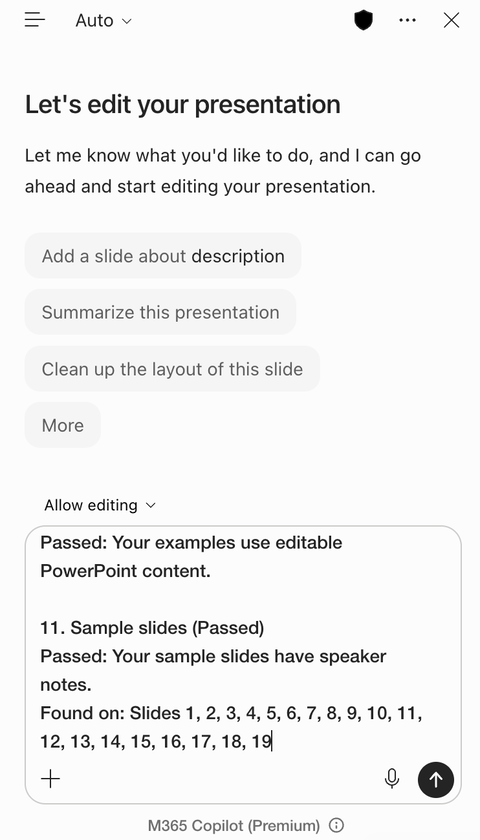
Öppna mallen i PowerPoint och öppna sedan Copilot.
Ange följande prompt, klistra in resultatet efter det och skicka sedan:
Åtgärda mallproblemen från kontrollrapporten och behåll den befintliga designen och antalet bilder:
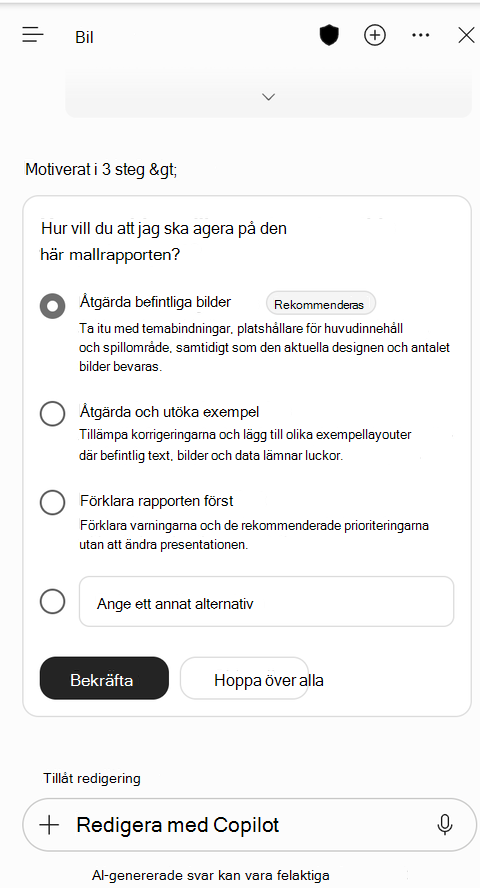
Copilot kan fråga hur du vill agera på rapporten. Välj ett alternativ och sedan Bekräfta:
- Åtgärda befintliga bilder – åtgärdar problem med tema, platshållare och textanpassning och behåller din nuvarande design och antalet bilder.
- Korrigera och expandera exempel – tillämpar korrigeringarna och lägger till exempelbilder där exemplen har luckor.
- Förklara rapporten först – förklara rekommendationerna utan att ändra mallen.
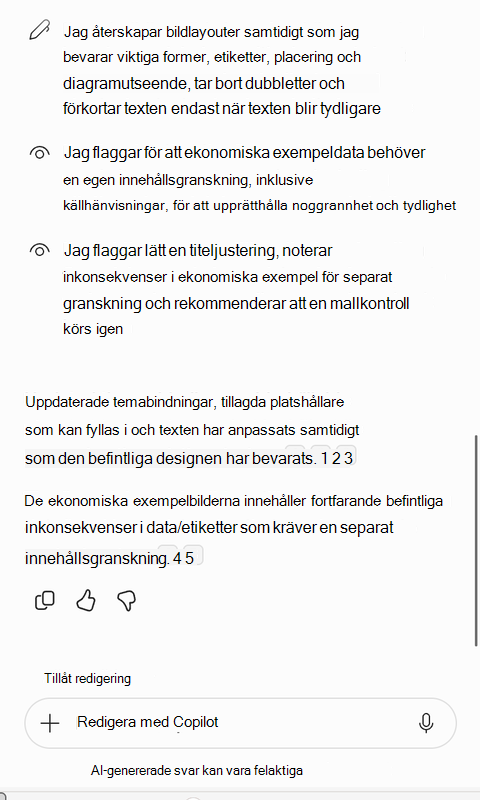
Granska ändringarna. Copilot sammanfattar vad som har uppdaterats och flaggar allt som fortfarande behöver din uppmärksamhet.
Spara mallen, ladda upp den till märkeskitet och kör utvärderingen igen för att bekräfta korrigeringarna.
Tips
Copilot fixar mallstrukturen, inte ditt innehåll. Om det flaggar problem som inkonsekventa exempeldata kan du granska bilderna själv.
Förbättra mallen och utvärdera igen
Öppna mallen i PowerPoint och gör de ändringar som beskrivs under Hur du kan förbättra.
Spara mallen och ladda upp den uppdaterade versionen till märkeskitet. Utvärderingen körs automatiskt så att du kan kontrollera att ändringarna har fungerat.
Du kan också köra utvärderingen på en befintlig mall när som helst, till exempel efter att någon annan har uppdaterat den eller om du vill kontrollera en mall igen som du inte har tittat på på ett tag.
Tips
Gör tema- och platshållarändringar i bildbakgrunden och layouterna i stället för i enskilda bilder. Ändringar på översiktsnivå tillämpas överallt där layouten används och visas inte igen nästa gång mallen uppdateras.
Tips
Om du bara har tid för en sak, lägg till exempelbilder. De är den tydligaste signalen Copilot har om hur designen är tänkt att användas.
Snabbreferens
- Ladda upp mallen till märkeskitet eller välj Fler alternativ (...) >Mallutvärdering på en befintlig mall.
- Vänta tills Kontrollera om mallen är kompatibel ... för att slutföra.
- Välj Visa förslag.
- Lös allt som måste åtgärdas och gå sedan igenom förslagen.
- Expandera en rad för att se Varför det är viktigt och Hur du kan förbättra det.
- Åtgärda mallen i PowerPoint själv eller välj Kopiera resultat och be Copilot i PowerPoint att åtgärda den.
- Ladda upp den uppdaterade versionen och utvärdera den igen för att bekräfta dina ändringar.