
Obs
Om du inte ser Copilot i Word, Excel, PowerPoint eller OneNote ingår det eventuellt inte i din Microsoft 365-prenumeration eller är tillgänglig baserat på organisationens inställningar. Ta reda på vilken Copilot-licens du har.
Copilot i PowerPoint kan hjälpa dig att snabbt skapa bilder baserade på innehåll från dina filer. Välj bara en fil som Copilot ska referera till, granska utkastet till bilden och skräddarsy den efter dina behov.
Lägga till en bild från en fil
- Öppna en befintlig eller ny PowerPoint-presentation.
- Välj Copilot-knappen längst ned till höger i bilden.
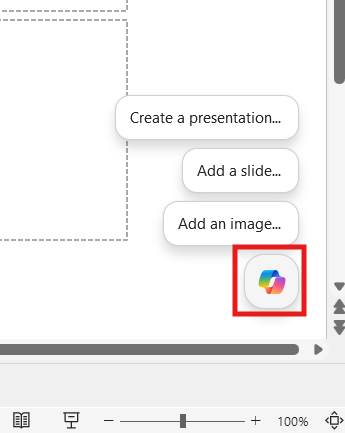
- Beskriv bilden du vill att Copilot ska skapa med hjälp av en fil eller välj någon av anvisningarna som hjälper dig att komma igång.
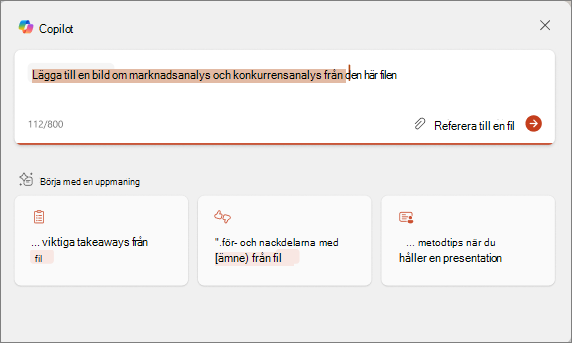
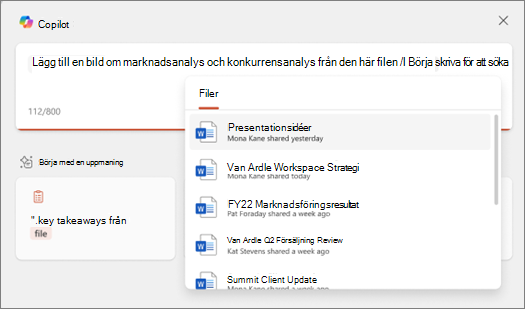
- Välj Referera till en fil eller skriv / för att välja den fil som du vill att Copilot ska referera till.
- Välj pilen Skicka så skapar Copilot ett utkast åt dig.
- Redigera bilden efter dina behov, be Copilot att skriva om texten eller börja om med en ny bild och förfina prompten så att den innehåller ett mer specifikt ämne.
Tips
För bästa resultat dirigerar du Copilot till det specifika avsnitt eller ämne i den refererade filen som du vill att bilden ska täcka.