
Obs
Om du inte ser Copilot i Word, Excel, PowerPoint eller OneNote ingår det eventuellt inte i din Microsoft 365-prenumeration eller är tillgänglig baserat på organisationens inställningar. Ta reda på vilken Copilot-licens du har.
Om du upprepar samma presentationsredigeringsuppgift kan du spela in den som en återanvändbar anpassad färdighet. Copilot använder dina ändringar i PowerPoint för att skapa instruktioner för färdigheten och sparar den i mappen personliga färdigheter i OneDrive.
Spela in en färdighet
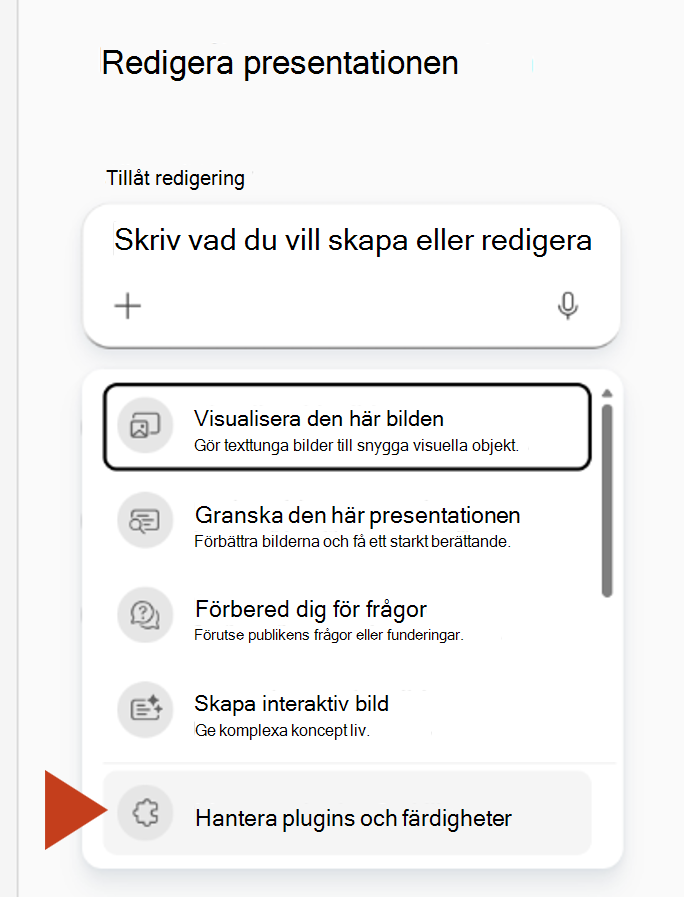
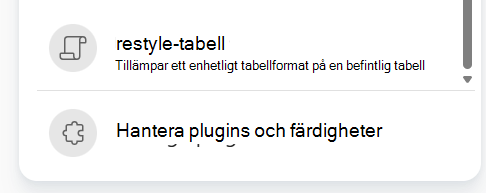
Öppna presentationen och Copilot-fönstret. I promptrutan väljer du +och sedan Välj färdigheter. Längst ner i listan väljer du Hantera plugin-program & färdigheter.
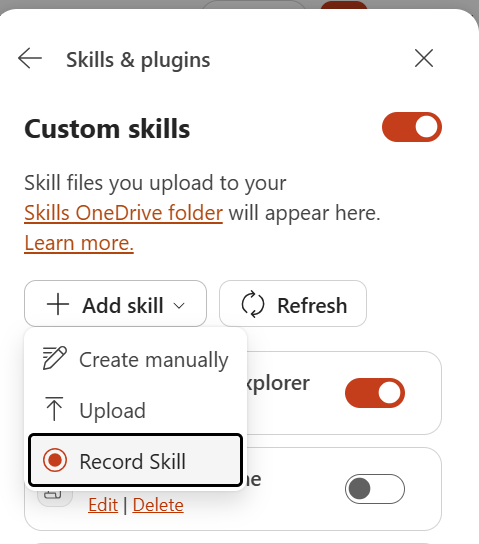
Under Anpassade färdigheter väljer du Lägg till färdighet>Record Skill.
Inspelningen startar automatiskt. Slutför presentationsuppgiften som du vill återanvända. Du kan ge Copilot instruktioner, redigera bilder direkt eller använda kontroller i menyfliksområdet i PowerPoint för att uppdatera bilderna.
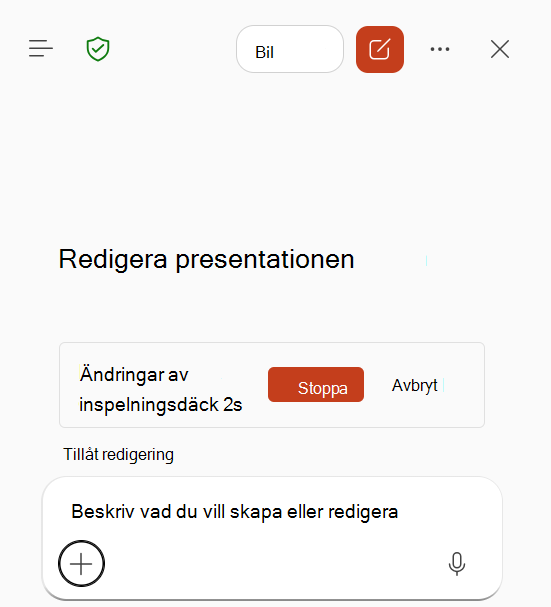
När uppgiften är klar och de avsedda ändringarna visas i presentationen väljer du Stoppa.
Viktigt!
Vänta tills Copilot har slutfört en åtgärd och bekräfta att ändringarna visas i presentationen innan du stoppar inspelningen. En åtgärd som fortfarande pågår kanske inte ingår i färdigheten.
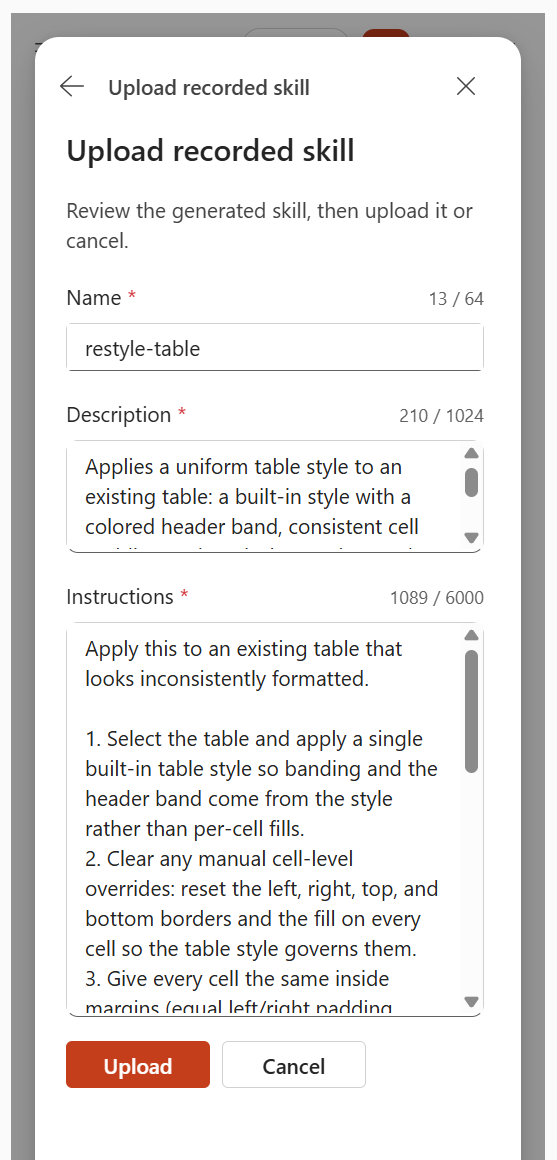
Vänta medan Copilot bearbetar de inspelade åtgärderna och skapar ett kunskapsutkast.
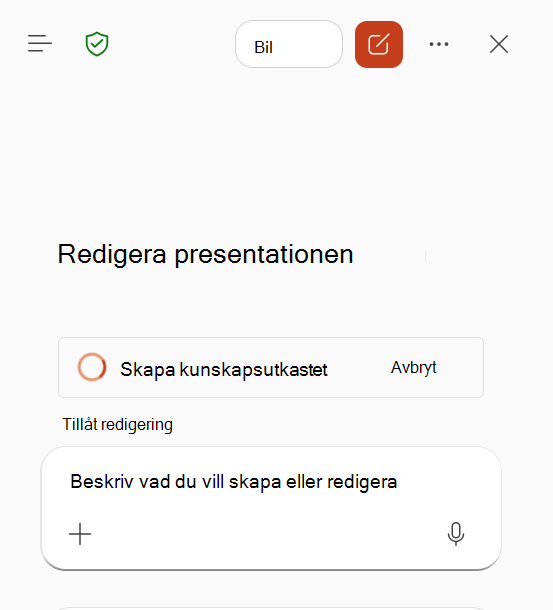
Granska det genererade namnet, beskrivningen och instruktionerna. Redigera utkastet efter behov och välj sedan Ladda upp.
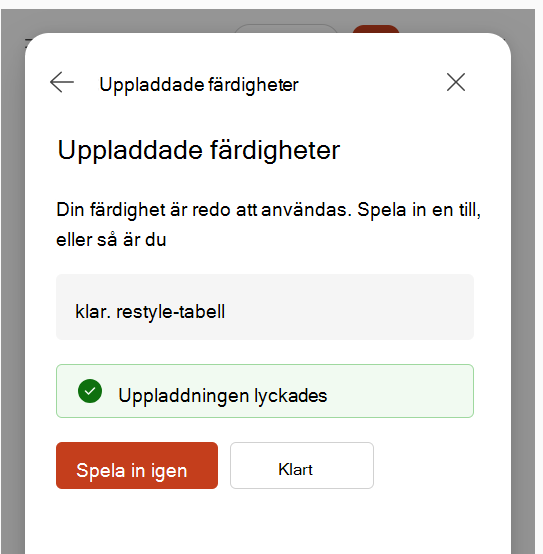
När bekräftelsen för uppladdad färdighet visas väljer du Klar. Om du vill registrera ett annat arbetsflöde väljer du Spela in igen.
Använda eller hantera en inspelad färdighet
Om du vill använda färdigheten väljer du + i rutan Copilot-prompt, väljer Välj färdigheter och väljer sedan den inspelade färdigheten. Du kan också använda en färdighet genom att skriva dess namn som ett i prompten @mention .
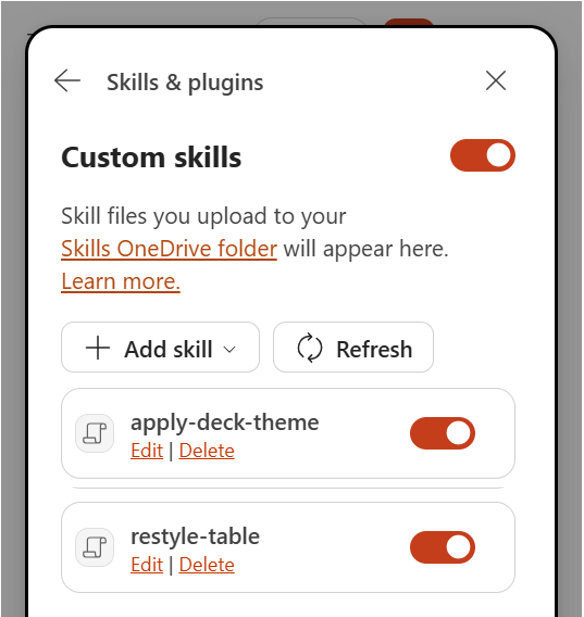
Om du vill hantera anpassade färdigheter väljer du Inställningar i Copilot-fönstret, väljer Hantera plugin-program & färdigheter och väljer sedan Anpassade färdigheter. Du kan aktivera eller inaktivera en färdighet, redigera den eller ta bort den. En färdighet som du stänger av används inte automatiskt och visas inte i färdighetsmenyn. Anpassade färdigheter lagras i mappen Personliga färdigheter i OneDrive.
Tips på hur du spelar in en användbar färdighet
- Spela in ett tydligt, repeterbart resultat i taget.
- Håll inspelningen kortare än 10 minuter.
- Du kan experimentera, göra korrigeringar och använda Ångra eller Gör om. Copilot fokuserar på huvuduppgiften och de resulterande presentationsändringarna.
- Innan du slutar kontrollerar du att alla ändringar som du vill återanvända visas i presentationen.
- Bra kandidater är bland annat återkommande bildformatering, tabellrensning, diagramformatering, placering av logotyp, layoutändringar och regelbundna uppdateringar av presentationen.
Kända begränsningar
- En inspelning måste vara kortare än 10 minuter.
- Ingen berättarröst spelas in.
- Åtgärder som utförs efter att du har växlat till ett annat program eller fönster registreras inte.
- En Copilot-åtgärd som fortfarande körs när du stoppar kanske inte ingår.