
Senast uppdaterad: aug 2026
I ett märkeskit lagras logotyper, mallar, teckensnitt och färger som håller presentationerna varumärkesanpassade. Som varumärkeshanterare kan du styra hur mycket frihet Copilot i PowerPoint har när du skapar presentationer från dina varumärkesmallar. Du kan ändra kontrollen med hjälp av två mallinställningar:
- Strikt varumärkesefterlevnad (strikt läge) – inställt för hela märkeskitet. Den styr om Copilot kan skapa nya layouter eller måste återanvända dina godkända.
- Tillåt anteckningsinstruktioner (anteckningsstyrning) – anges för varje mall. Med den kan du vägleda Copilot med oformaterade instruktioner som skrivits i anteckningarna för en bild.
Du kan använda någon av inställningarna var för sig eller båda tillsammans.
Viktigt!
Det är bara märkeskitägaren eller varumärkeshanteraren som kan ändra de här inställningarna. Slutanvändare som skapar presentationer från dina mallar kan inte åsidosätta dem.
Aktivera strikt varumärkesefterlevnad
Strikt varumärkesefterlevnad begränsar Copilot till dina godkända mall- och bildbakgrundslayouter. När den är aktiverad lägger Copilot inte till eller tar bort platshållare eller uppfinner nya layouter. Använd det när ett konsekvent varumärke är viktigare än kreativ flexibilitet – för officiella, kundinriktade eller reglerade presentationer.
| Inställning | Vad Copilot gör |
|---|---|
| På | Mallen följs alltid. Copilot använder endast mall- och bildbakgrundslayouterna och kan inte lägga till eller ta bort platshållarinnehåll. |
| Av | Mallen följs inte strikt. Copilot kan återanvända vissa malllayouter eller bli mer kreativ, samtidigt som du fortfarande använder dina varumärkesfärger, teckensnitt och tillgångar. |
Så här aktiverar eller inaktiverar du strikt läge:
Öppna Hantera varumärkespaket i ditt märkeskit.
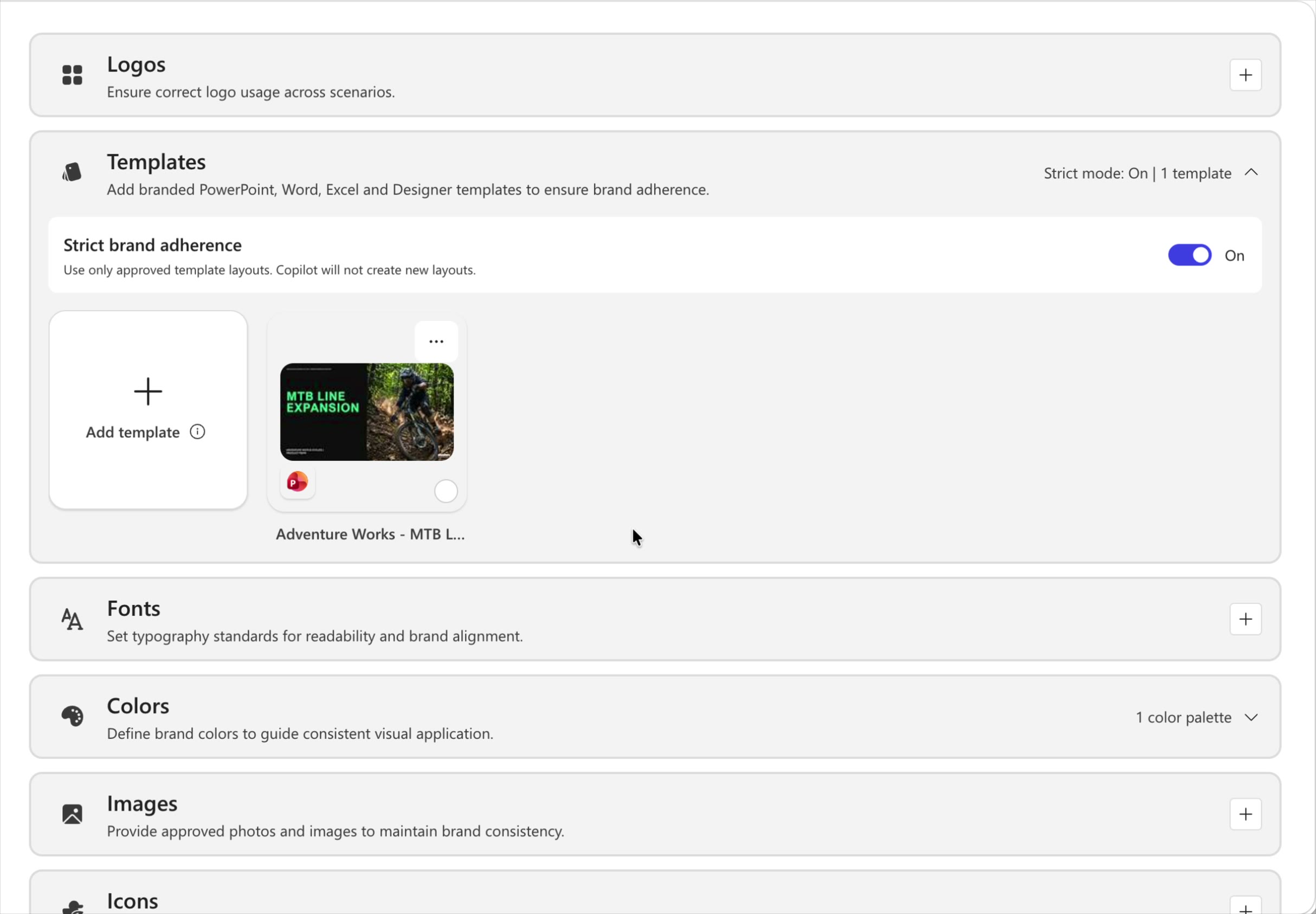
Expandera avsnittet Mallar . Rubriken visar det aktuella tillståndet, till exempel Strikt läge: Av | 1 mall.
Aktivera ellerinaktivera växlingsknappen Strikt varumärkesföljsamhet. En bekräftelsedialogruta visas – välj Aktivera (eller Inaktivera av) för att bekräfta.
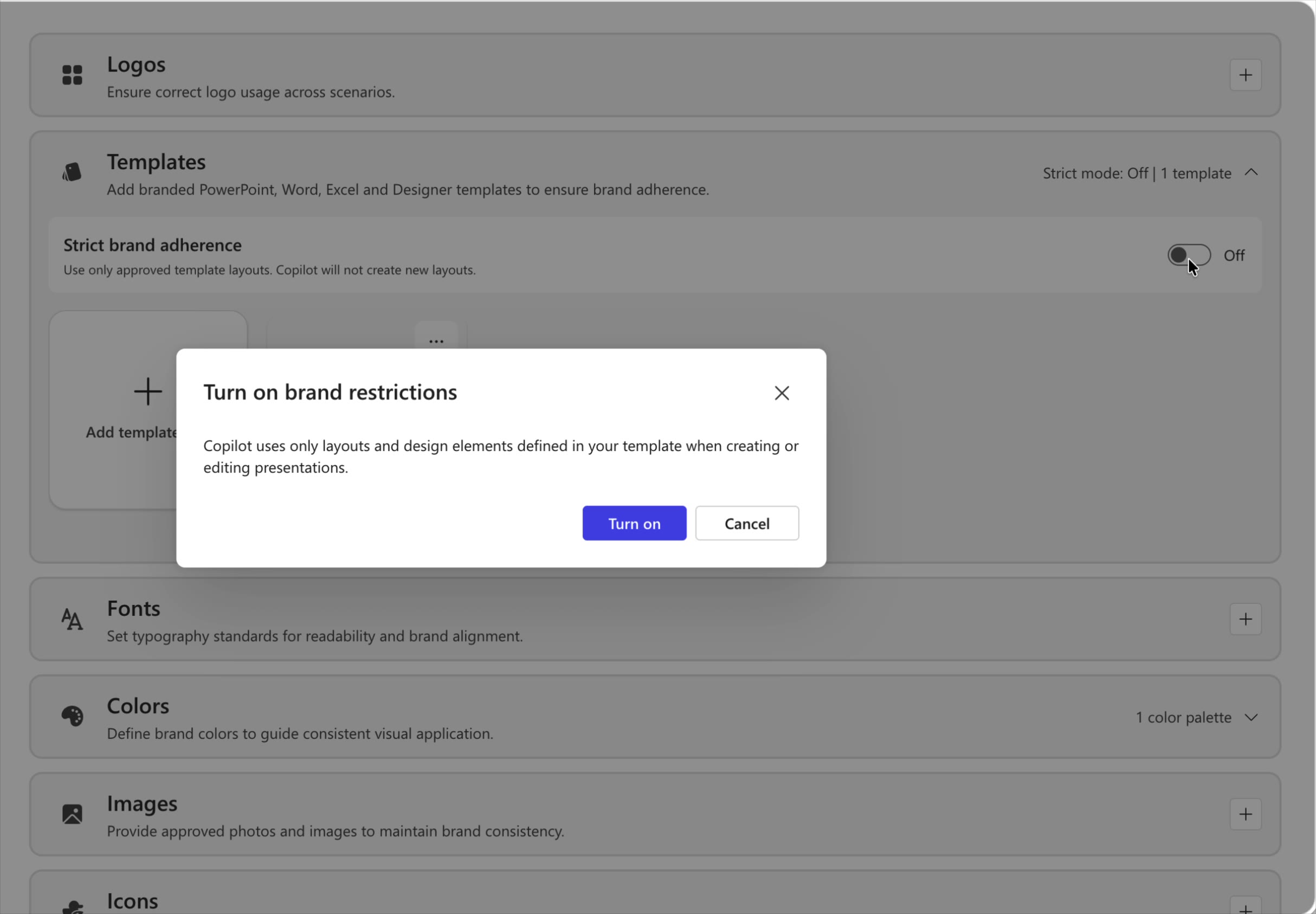
Ändringen sparas automatiskt och tillämpas när märkeskitet väljs, från mallväljaren för att skapa en presentation eller märkeskitdimensionen i Copilot-fönstret.
Vägleda Copilot med anteckningsinstruktioner
Med anteckningsinstruktioner (anteckningsstyrning) kan du ge Copilot vägledning per bild direkt i en bilds stödanteckningar. Copilot läser dessa anteckningar varje gång den skapar en presentation från mallen, så du behöver inte upprepa samma inställningar i varje fråga – bädda bara in regeln en gång. Till exempel "Inkludera alltid detta omslagsbild", "Ändra inte den här bilden" eller "Försök inte att formatera texten på den här bilden".
Eftersom anteckningarna finns i din Brand Kit-mall ärver alla presentationer som ditt team genererar från den samma vägledning, vilket ger dig mer förutsägbara utdata enligt varumärket med mindre fram och tillbaka.
Steg 1: Lägga till styrinstruktioner i bildanteckningarna
Öppna din varumärkesanpassade mall. För varje bild som du vill styra öppnar du stödanteckningarna och skriver en enkel instruktion som beskriver hur Copilot ska behandla bilden. Skriv anteckningarna på ett tydligt och enkelt språk – på samma sätt som du skulle instruera en kollega.
| Mål | Exempel på anteckning att lägga till |
|---|---|
| Behåll alltid en tangentbild | "Ta alltid med den här omslagsbilden." |
| Skydda en fast bild | "Ändra inte den här bilden." |
| Kontrollera textdensitet | "Låt texten vara minimal." |
| Tillämpa bildordning | "Inkludera alltid den här bilden sist." |
| Lås varumärkeselement | "Ändra inte logotypen, färgerna eller layouten på den här bilden." |
| Kontrollera visuellt innehåll | "Använd alltid ett liggande stapeldiagram, inte ett cirkeldiagram." |
| Ange ton | "Den här bilden är avsedd för en publik från ledningen – håll den på en hög nivå." |
Steg 2: Namnge och ladda upp mallen till märkeskitet
Spara mallen med ett tydligt namn som är lätt att identifiera (till exempel Anteckningsstyrning – Company Toolkit). En konsekvent namngivningskonvention hjälper din grupp att välja rätt mall senare.
Öppna avsnittet Mallar i märkeskitet och välj Lägg till mall.
Överför mallen. Den visas i mallgalleriet och är redo att användas av ditt team.
Steg 3: Tillåt anteckningsinstruktioner för mallen
När du laddar upp mallen markerar du kryssrutan Tillåt anteckningsinstruktioner – Använd bildanteckningar för att styra hur Copilot uppdaterar och skapar innehåll. Välj sedan Spara.
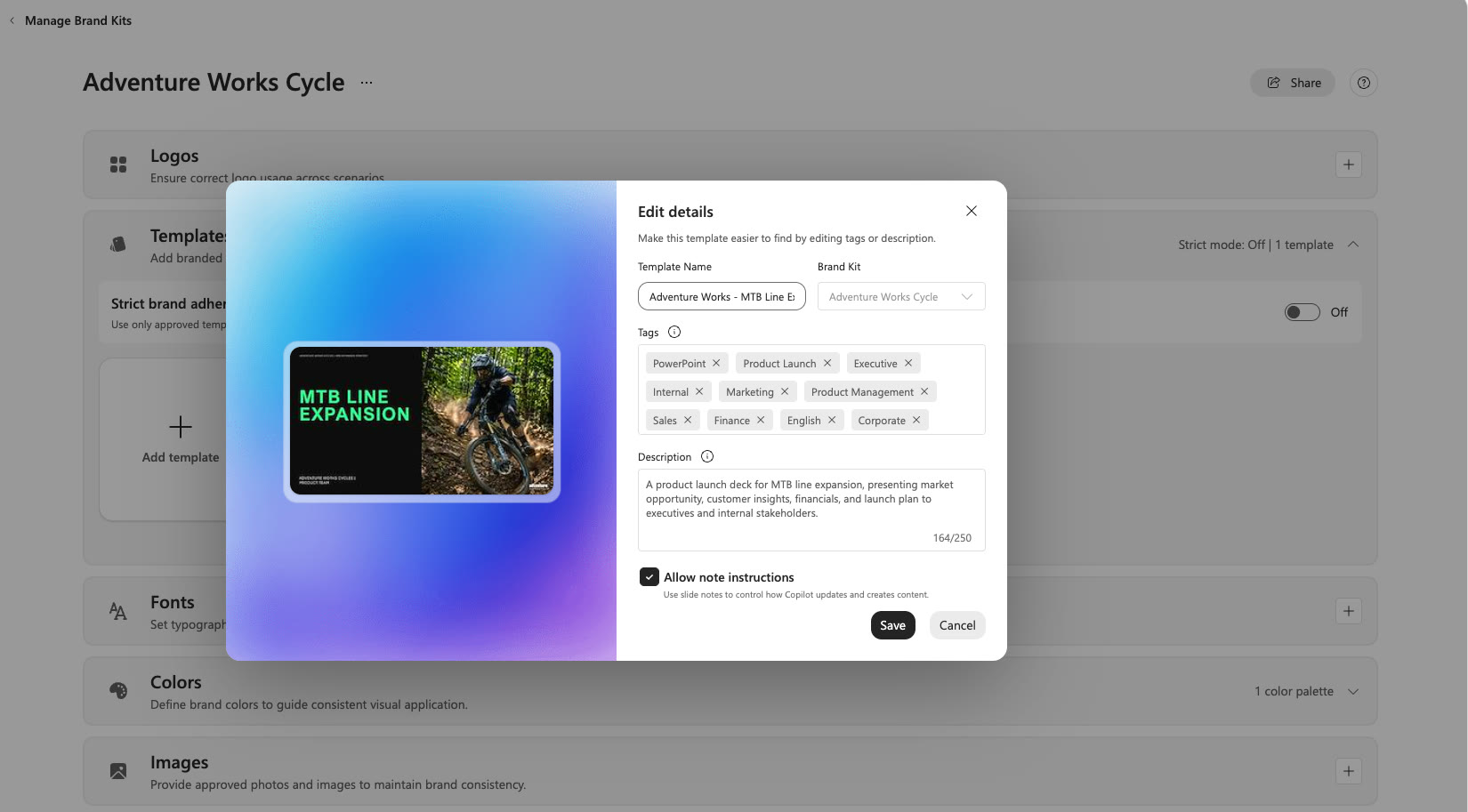
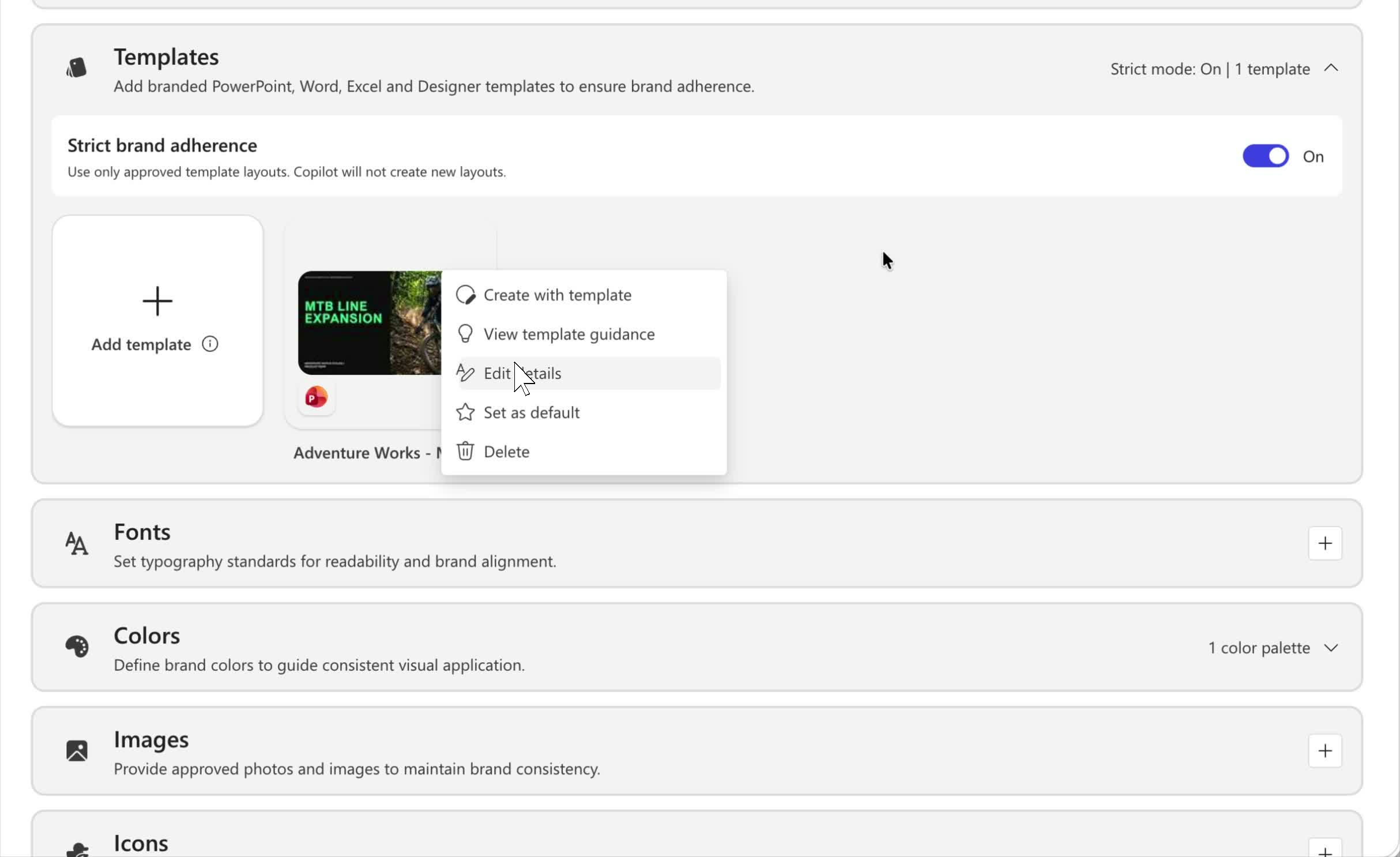
Du kan också uppdatera den här inställningen när som helst: välj menyn Fler alternativ (...) i en mall och välj sedan Redigera information.
Obs
När du laddar upp en mall till ett märkeskit kontrolleras anteckningsanvisningarna för att säkerställa att innehållet är lämpligt. Om en anteckning inte kan bearbetas ser mallgranskaren ett fel.
Skapa en presentation som följer ditt varumärkespaket
När mallen har laddats upp kan alla i teamet skapa varumärkespresentationer som automatiskt följer inställningarna för strikt läge och anteckningsstyrning.
Öppna PowerPoint och öppna Copilot-fönstret .
Välj knappen i promptrutan + och välj sedan Välj varumärke.
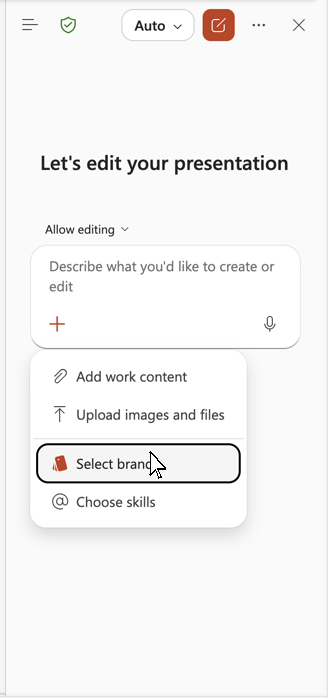
Välj det märkeskit som innehåller din mall.
Beskriv den presentation du vill använda, till exempel "Skapa en kort presentation om vår företagshistoria".
Låt Copilot generera presentationen. Den använder din varumärkesanpassade mall och följer instruktionerna i bildanteckningarna (till exempel alltid med omslagsbilden).
Kontrollera att utdata återspeglar dina inställningar: de obligatoriska bilderna finns, skyddade bilder ändras inte, textdensiteten följer dina regler och eventuella krav på ordningsordning eller layout följs. Om du vill förfina beteendet uppdaterar du anteckningarna i mallen och laddar upp den igen.
Snabbreferens
Lägg till oformaterade instruktioner i bildstödanteckningarna i mallen.
Ge mallen ett tydligt namn och ladda upp den till ditt märkeskit under Mallar, och välj Tillåt anteckningsinstruktioner under uppladdningen.
(Valfritt) Aktivera strikt varumärkesefterlevnad för att se till att Copilot följer dina godkända layouter.
I Copilot-fönstret väljer du +>Välj varumärke> för ditt märkeskit.
Be Copilot att generera presentationen och kontrollera att inställningarna har tillämpats.