
Obs
Om du inte ser Copilot i Word, Excel, PowerPoint eller OneNote ingår det eventuellt inte i din Microsoft 365-prenumeration eller är tillgänglig baserat på organisationens inställningar. Ta reda på vilken Copilot-licens du har.
Microsoft 365-administratörer kan ladda upp och distribuera anpassade färdigheter för användning med Copilot i PowerPoint. Du kan göra en färdighet tillgänglig för alla i organisationen eller för vissa användare och grupper.
Ladda upp och distribuera en anpassad färdighet för organisationen
Logga in på administrationscentret för Administrationscenter för Microsoft 365.
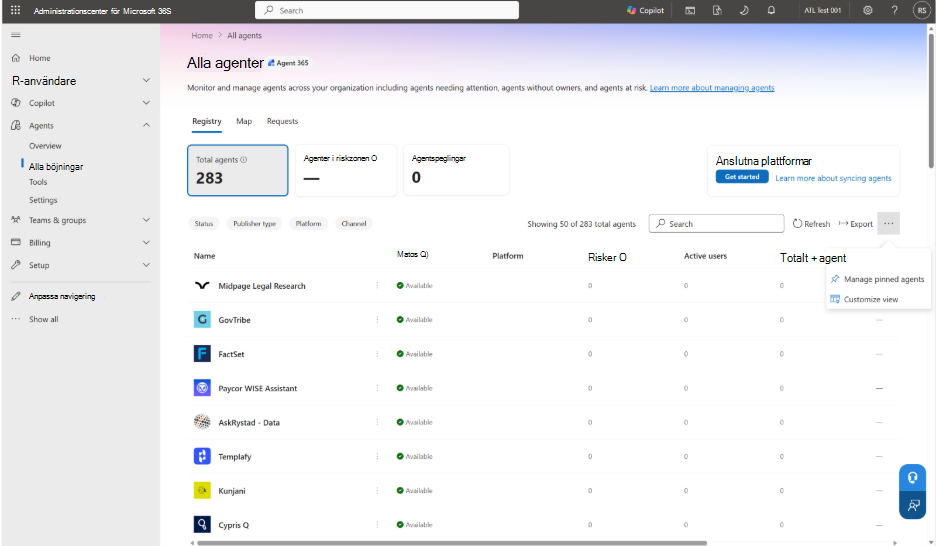
I det vänstra navigeringsfönstret väljer du Agenter>Alla agenter. Välj menyn Fler åtgärder (...) och välj sedan Lägg till agent.
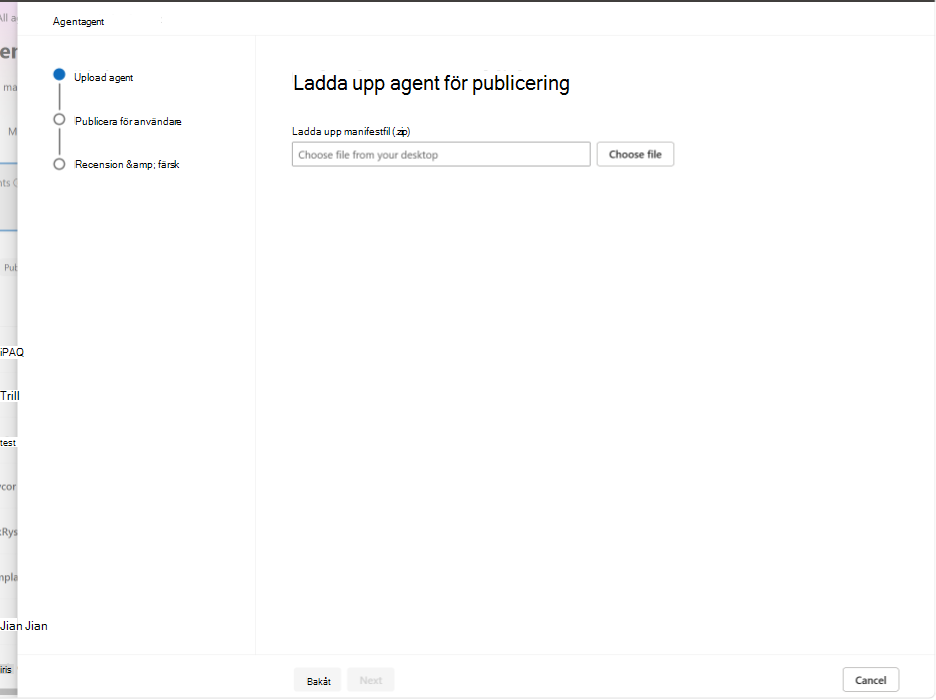
På sidan Ladda upp agent för att publicera väljer du Välj fil och laddar sedan upp färdighetspaketet (.zip).
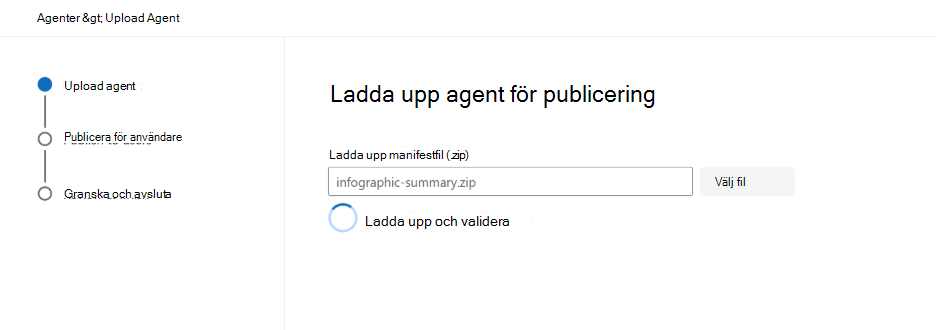
Granska valideringsresultaten. Om valideringen misslyckas korrigerar du paketets struktur eller manifest och laddar sedan upp paketet igen. Krav finns i Paketera en anpassad färdighet för distribution senare i den här artikeln.
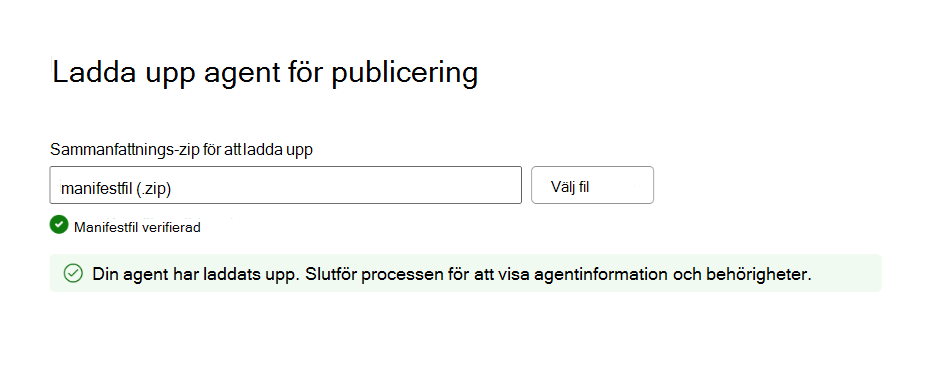
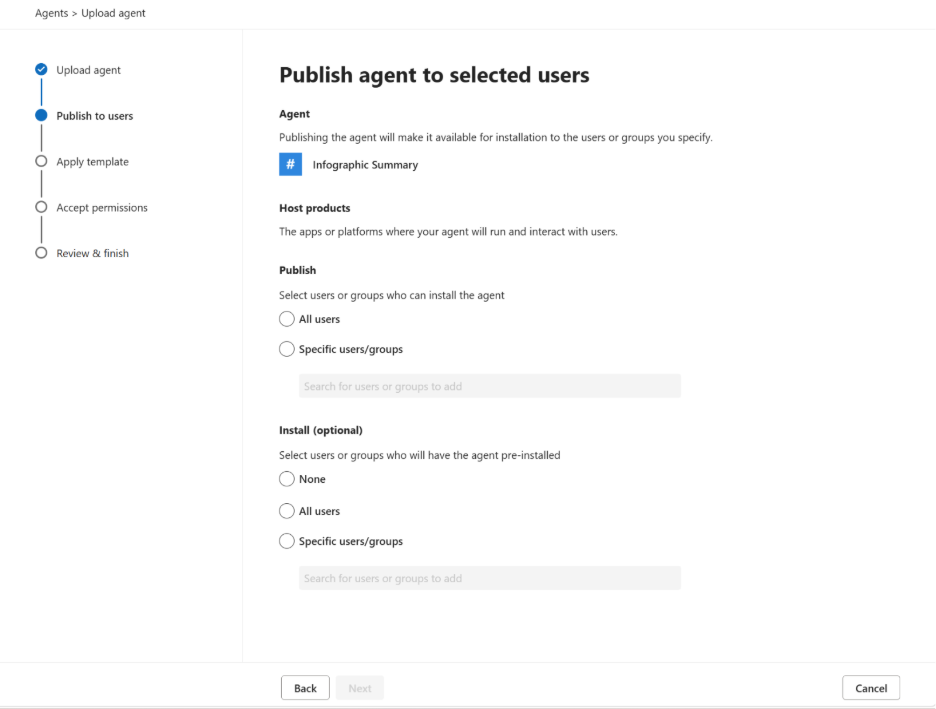
Välj vem som kan använda färdigheten. Markera alla användare eller specifika användare och grupper, konfigurera tillgängliga distributionsalternativ och slutför sedan publiceringsflödet.
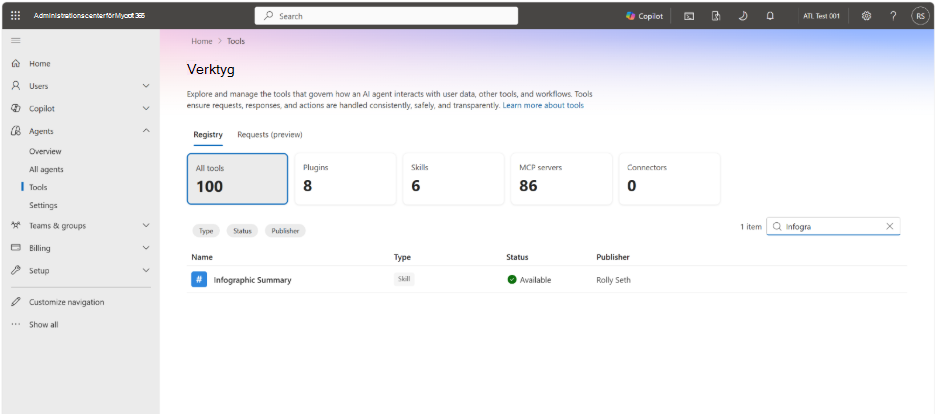
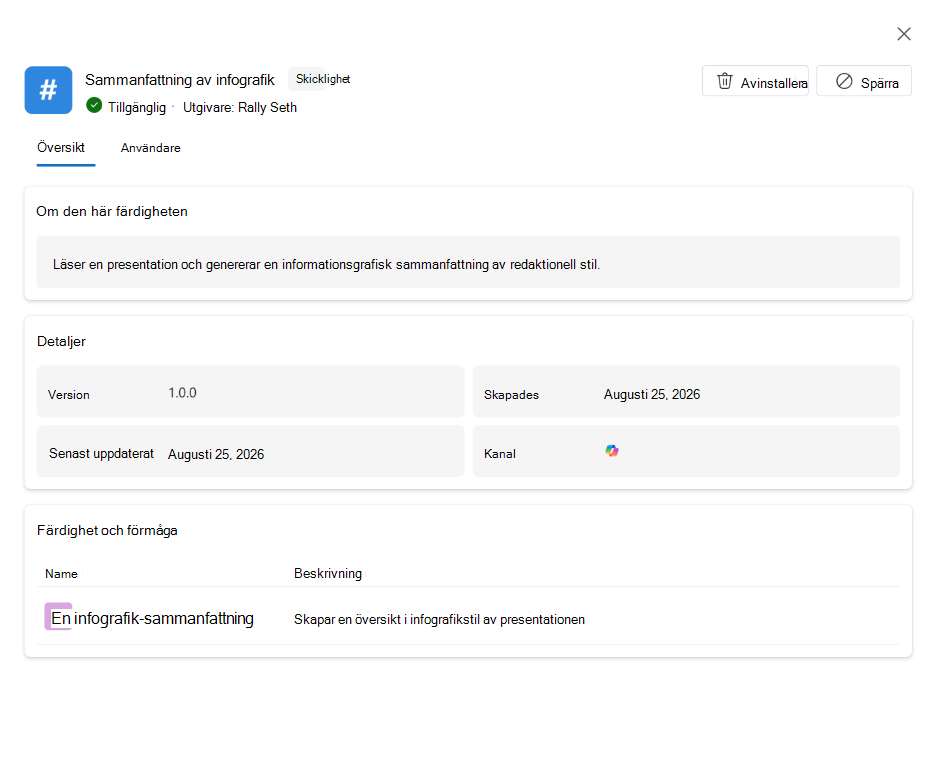
Verifiera distributionen genom att gå till Agentverktyg> i Administrationscenter för Microsoft 365. Välj färdigheten för att granska dess information, användare, version och distributionsstatus.
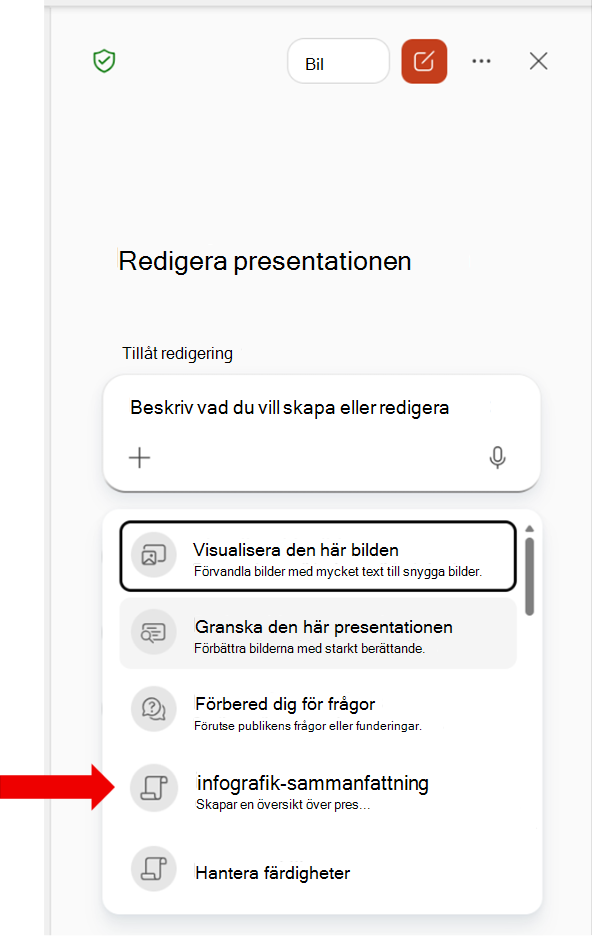
När färdigheten har publicerats och installerats öppnar du PowerPoint med ett konto som ingår i distributionen. Öppna Copilot-chattfönstret, välj + menyn i promptrutan och välj sedan Välj färdigheter.
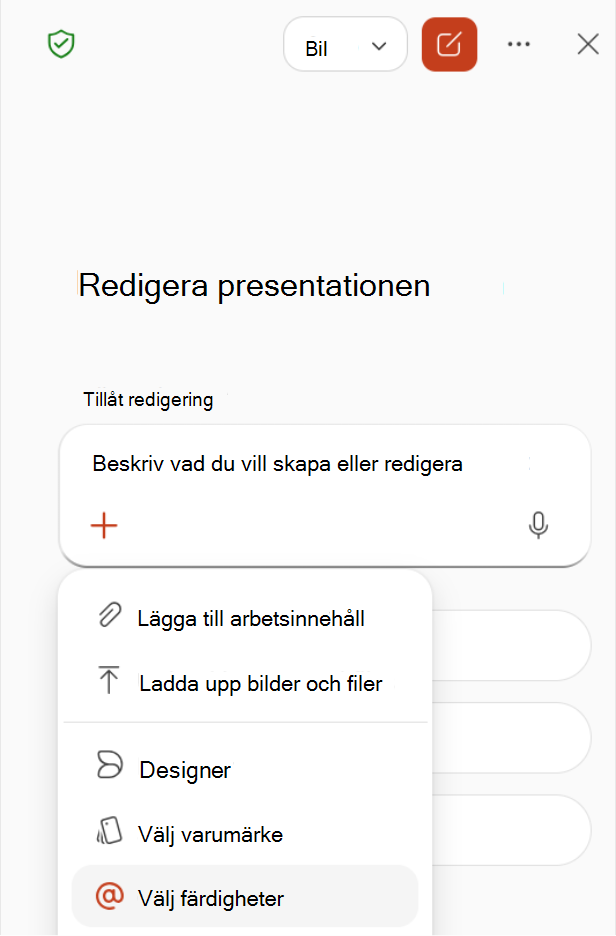
Hitta den anpassade kompetens som är gemensam för din organisation i kunskapslistan. Färdigheten är endast synlig för användare som ingår i distributionen.
Paketera en anpassad färdighet för distribution
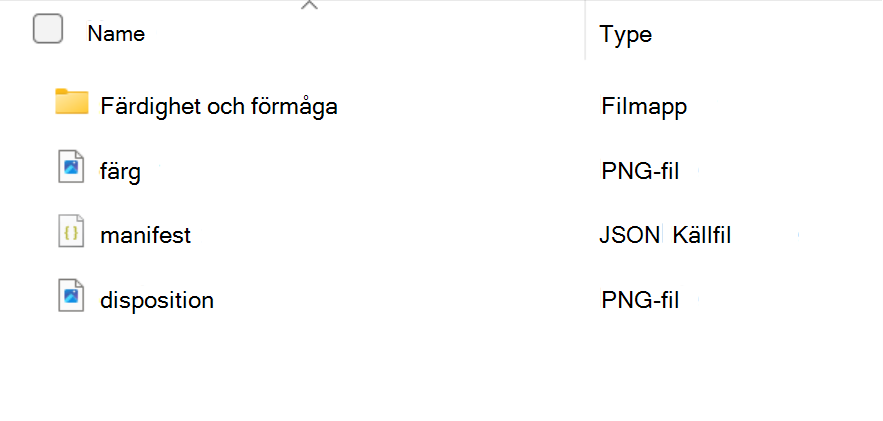
En anpassad färdighet som är redo att distribueras måste paketeras som en .zip fil som innehåller färdighetsfilerna, ett appmanifest och ikoner. Administrationscentret för Administrationscenter för Microsoft 365 verifierar paketet när du laddar upp det.
Innan du laddar upp paketet kontrollerar du att det använder följande struktur.
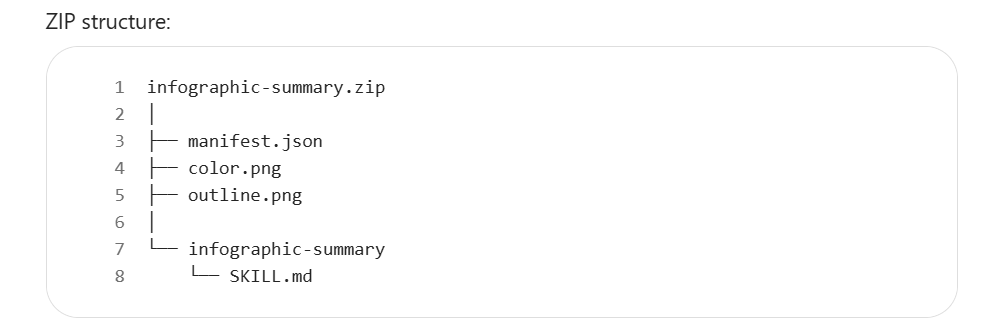
Den manifest.json filen beskriver paketet för Administrationscenter för Microsoft 365. Den senaste vägledningen för manifestschemat finns i Schemareferens för Microsoft 365-appmanifest.
Använd ett unikt ID (i form av ett GUID) för egenskapen id , ange kortfattade namn och beskrivningar och se till att sökvägarna matchar filerna i paketet. I följande exempel visas ett enkelt manifest.
{
  "$schema": "https://developer.microsoft.com/json-schemas/teams/v1.30/MicrosoftTeams.schema.json",
  "manifestVersion": "1.30",
  "version": "1.0.0",
  "id": "xxxxxxxx-xxxx-xxxx-xxxx-xxxxxxxxxxxx",
  "developer": {
    "name": "Rolly Seth",
    "websiteUrl": "https://localhost",
    "privacyUrl": "https://localhost/privacy",
    "termsOfUseUrl": "https://localhost/terms"
  },
  "name": {
    "short": "Infographic Summary",
    "full": "Presentation Infographic Summary"
  },
  "description": {
    "short": "Creates an infographic overview of a presentation.",
    "full": "Reads a presentation and generates an editorial-style infographic summary."
  },
  "icons": {
    "color": "color.png",
    "outline": "outline.png"
  },
  "accentColor": "#2E86DE",
  "agentSkills": [
    {
      "path": "./skills/infographic-summary"
    }
  ]
}
Ta med båda ikonfilerna som manifest.json refererar till: en color.png-ikon och en outline.png-ikon. Information om ikonkrav finns i krav för ikondesign. Ikonerna identifierar färdigheten i Administrationscenter för Microsoft 365.
Du kan även använda Agent 365 CLI för att förbereda och publicera ett paket eller hämta värden som krävs av manifestet, till exempel agentskiss-ID. Mer information finns i Publicera agent till Microsoft Admin Center och Kommandoreferens för konfiguration av CLI för Agent 365.
Relaterade artiklar
- Använd anpassade färdigheter med Copilot i PowerPoint
- Redigera med Copilot i PowerPoint
- Hantera plugin-program för Copilot Cowork
- Publicera agenten i Microsoft Admin Center
- Schemareferens för Microsoft 365-appmanifest
- Konfigurera agentskiss
- Agentregistret i Administrationscenter för Microsoft 365
- Agentöversikt i Administrationscenter för Microsoft 365