
Copilots omskrivningsfunktion i PowerPoint kan hjälpa dig att omformulera markerad text baserat på längd, ton, format med mera.
Obs
Om du inte ser Copilot i Word, Excel, PowerPoint eller OneNote ingår det eventuellt inte i din Microsoft 365-prenumeration eller är tillgänglig baserat på organisationens inställningar. Ta reda på vilken Copilot-licens du har.
Använda funktionen Skriv om i PowerPoint
Markera den textruta som innehåller den text som du vill omformulera.
Välj pennknappen som visas.
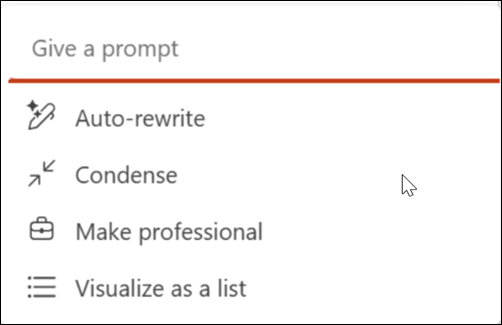
Välj ett av alternativen: Anpassad ledtext, Automatisk omskrivning, Kondens, Gör professionell eller Visualisera som en lista.
- Anpassad uppmaning: Berätta för Copilot med egna ord hur du vill ändra texten. Du kan till exempel säga "Gör det roligt och lätt att läsa".
- Skriv om automatiskt: Perfekt för allmänna förbättringar av grammatik, stavning och tydlighet.
- Kondensera: Bäst för att summera text samtidigt som den ursprungliga tonen bevaras.
- Gör proffs: Lämplig för att göra texten mer professionell utan att ändra dess längd.
- Visualisera som en lista: Bäst för att sammanfatta stycket i punktlistor.
Granska de föreslagna ändringarna och välj Behåll om du är nöjd med dem.
Om du vill att Copilot ska försöka igen väljer du knappen Återskapa .

Om du vill att Copilot ska försöka igen med nya instruktioner skriver du i textrutan hur du vill att texten ska skrivas om.
Läs mer
Lägga till en bild i presentationen med Copilot i PowerPoint