
Senast uppdaterad: juli 2026
Viktigt!
Copilot (inklusive varumärkespaket) är tillgängligt i PowerPoint för Windows, Mac och webben.
PowerPoint-mallen är den grund som Copilot lär sig av. En välstrukturerad mall hjälper Copilot i PowerPoint att generera visuellt konsekventa presentationer med varumärket.
När du ger Copilot i PowerPoint en uppmaning analyserar den flera källor för att generera varumärkeskonsekventa utdata:
- Bilder och layouter – Exempel på bildtyper och deras layouter som definieras i din varumärkesmall.
- Objekt – Designa element som text, former, bilder och datavisualiseringar i exempelbilderna, som tillhandahålls i mallar.
- Din uppmaning – De specifika instruktioner du anger.
Copilot syntetiserar all den här informationen för att skapa bilder som ser ut som om din organisation har skapat dem. Det handlar inte bara om att tillämpa ett tema – det handlar om att förstå och replikera ditt varumärkes presentationsstrategi.
Obs
Om du inte ser Copilot i Word, Excel, PowerPoint eller OneNote ingår det eventuellt inte i din Microsoft 365-prenumeration eller är tillgänglig baserat på organisationens inställningar. Ta reda på vilken Copilot-licens du har.
Optimera dina PowerPoint-mallar för varumärkesanpassade presentationer med Copilot
Copilot använder i första hand exempelbilderna och i andra hand mallens struktur och layouter för att förstå hur organisationen kommunicerar visuellt. Om du vill skapa presentationer som speglar ditt varumärke kan du dessutom konfigurera ett märkeskit som tillämpar varumärkets röst, ton, stil och bildspråk, vilket ger dig resultat som återspeglar varumärkets utseende, layout och innehållsstil.
I den här artikeln förklaras hur du optimerar dina PowerPoint-mallar så att Copilot kan skapa mer konsekventa varumärkespresentationer.
Så här använder Copilot mallar för att skapa presentationer
Copilot i PowerPoint använder din:
- Mallar
- Varumärkeskit-tillgångar för att skapa och redigera bilder med hjälp av promptar på naturligt språk.
När du ber Copilot att skapa eller redigera bilder:
- Copilot tolkar din begäran.
- Exempelbilder används och layouter från mallen väljs.
- Den genererar innehåll baserat på mallstrukturen.
- Den tillämpar varumärkestillgångar som bilder, ikoner och till och med varumärkesröst från varumärkeskit.
Presentationer som skapats med Copilot prioriterar dina mallar för att producera varumärkesanpassade utdata.
Därför är det viktigt med malloptimering
Copilot lär sig av:
- Layoutstruktur
- Platshållartyper
- Densitet för innehåll
- Visuell hierarki
- Objektrelationer
finns i mallens exempelbilder.
Utan den här informationen kan Copilot generera:
- Allmänna layouter
- Minimal formatering
- Bilder som inte matchar varumärkets avsikt
Om mallen inte innehåller tillräckligt med exempelbilder faller Copilot tillbaka till bildbakgrunden, vilket kan resultera i mindre optimala utdata.
Så här optimerar du mallen för Copilot
1. Tillhandahåll representativa exempelbilder
Copilot lär sig av exempelbilderna i mallen. Därför bör mallen innehålla representativa bilder som återspeglar hur din organisation vanligtvis presenterar innehåll, så att Copilot kan extrahera och replikera dessa mönster så att de matchar ditt varumärkes stil. Ju mer realistiska och varierade dina exempel är, desto bättre kan Copilot förstå och tillämpa ditt varumärkes presentationsmetod.
Vad ska du ta med i exempelbilderna
Kontrollera att det finns flera bildtyper och layouter i mallen. Detta hjälper Copilot att identifiera och återanvända rätt layouter.
Vi rekommenderar att du lägger till följande allmänna layouter:
- Rubrik
- Dagordning
- Avsnittsrubrik / avsnittsavgränsare
- Innehåll (text, punkter, ikoner, fokusområden, bildlayouter)
- Datavisualisering (tabeller, diagram, statistik, instrumentpaneler)
- Tidslinjer
- Processdiagram (cirkulära/block) / Flödesscheman / Listor
- Citat / Uttalanden / Vittnesmål
- Frågor och svar (Q&A)
- Sammanfattning/viktiga takeaways
- Sammanfattning
- Tack/Nästa steg
Scenarioberoende eller specialiserade bildtyper som också kan läggas till är:
- Introduktioner / Biografier
- Team Slides / Träffa teamet
- Kontakter
- Kartor
- Kalender
- Fallstudier
- Andra specifika användningsfall
Obs
Dessa bildtyper är endast representativa rekommendationer och behövs inte. Du kan lägga till vilka bildtyper som helst baserat på dina varumärkesdefinitioner och användningsfall; Men om du ser till att det finns en bra täckning för layouter, bildtyper och objektformat kan du få bättre resultat.
På dessa bilder kan du visa exempel på hur ditt varumärke hanterar de här begreppen:
Innehållstäthet
Visa hur ditt varumärke hanterar olika mängder information:
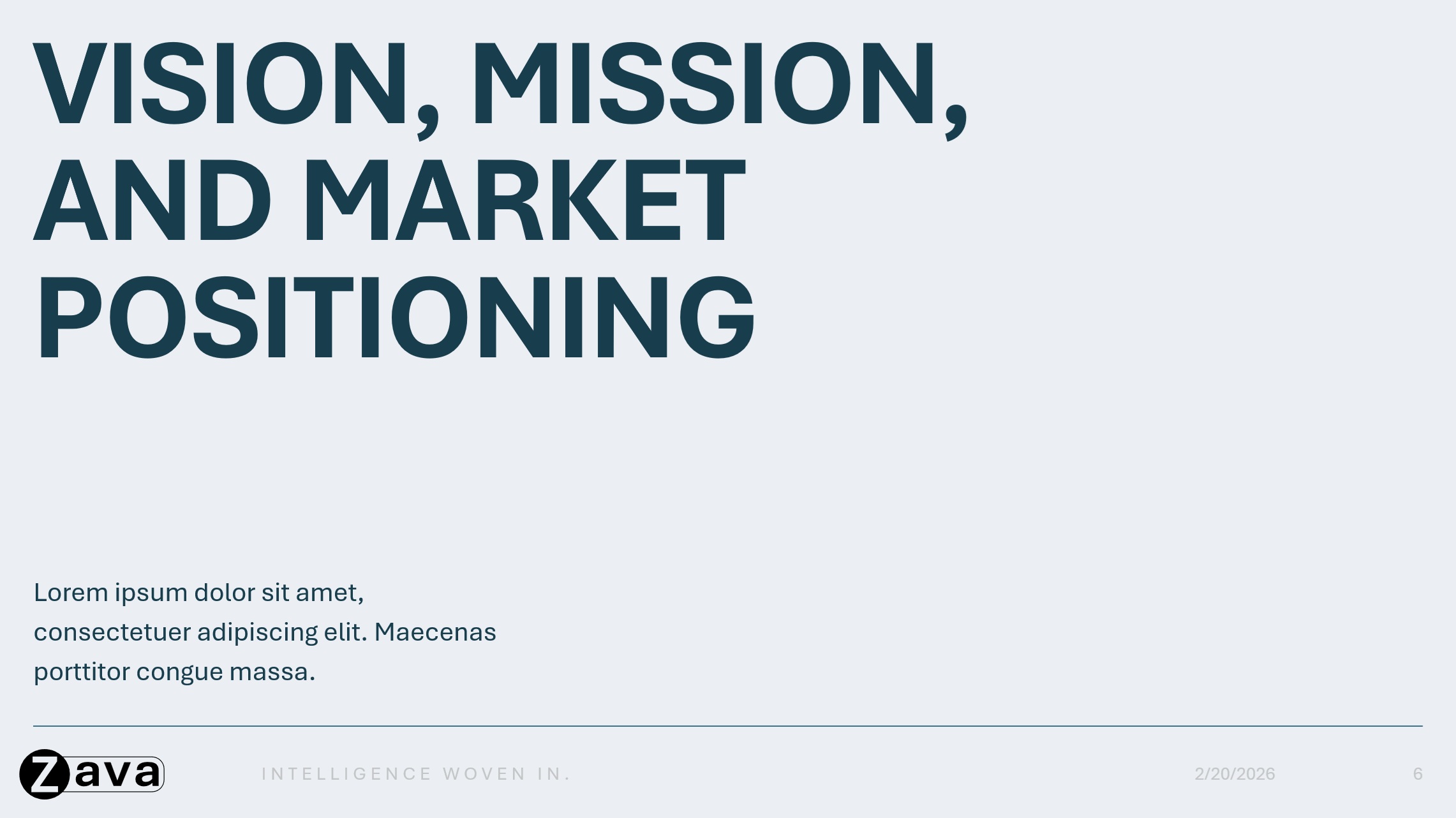
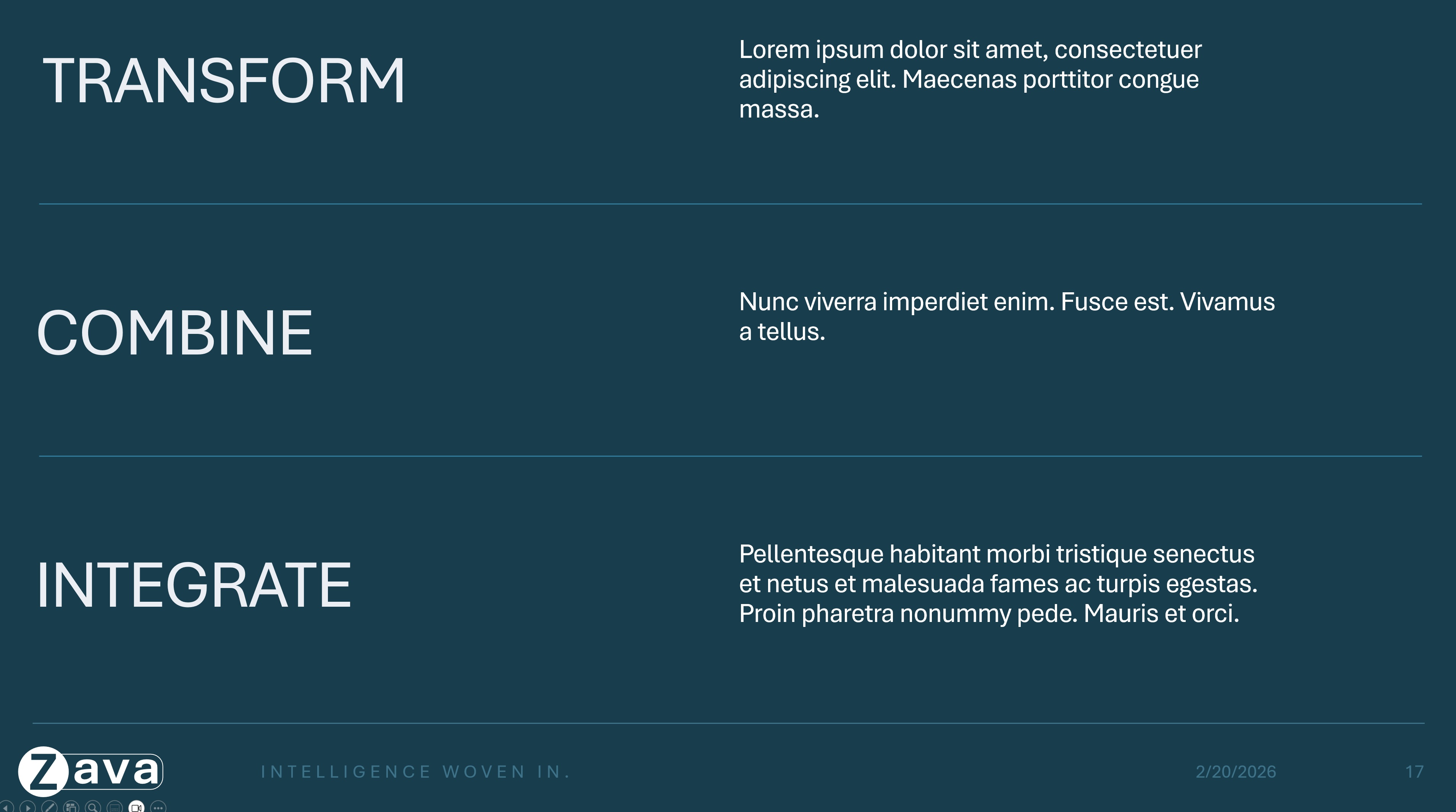
- Ljusdensitet: Endast titlar/undertexter, generöst med blanksteg.
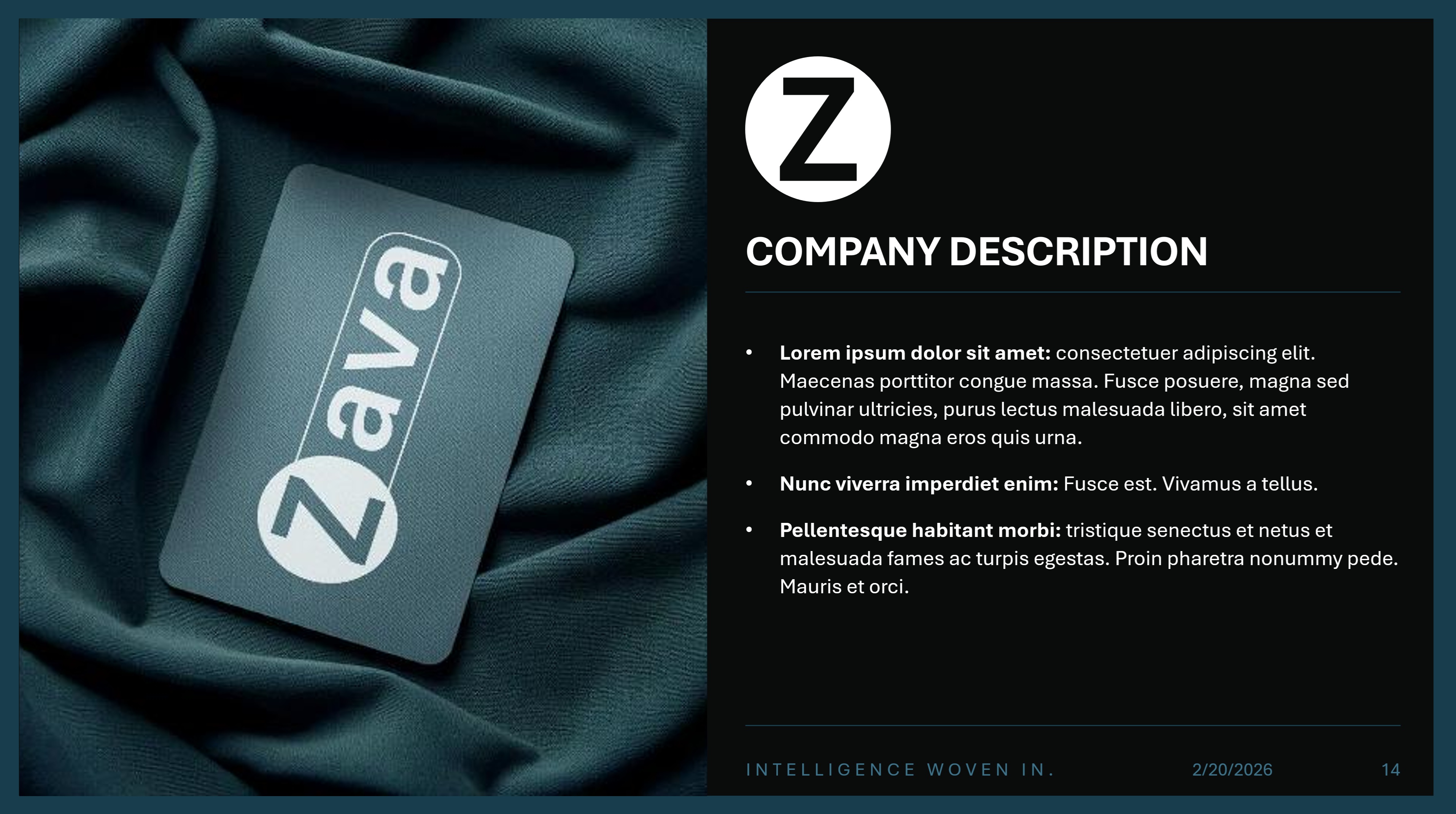
- Medelhög densitet: Balanserade layouter (t.ex. text på ena sidan och en stor bild på den andra).
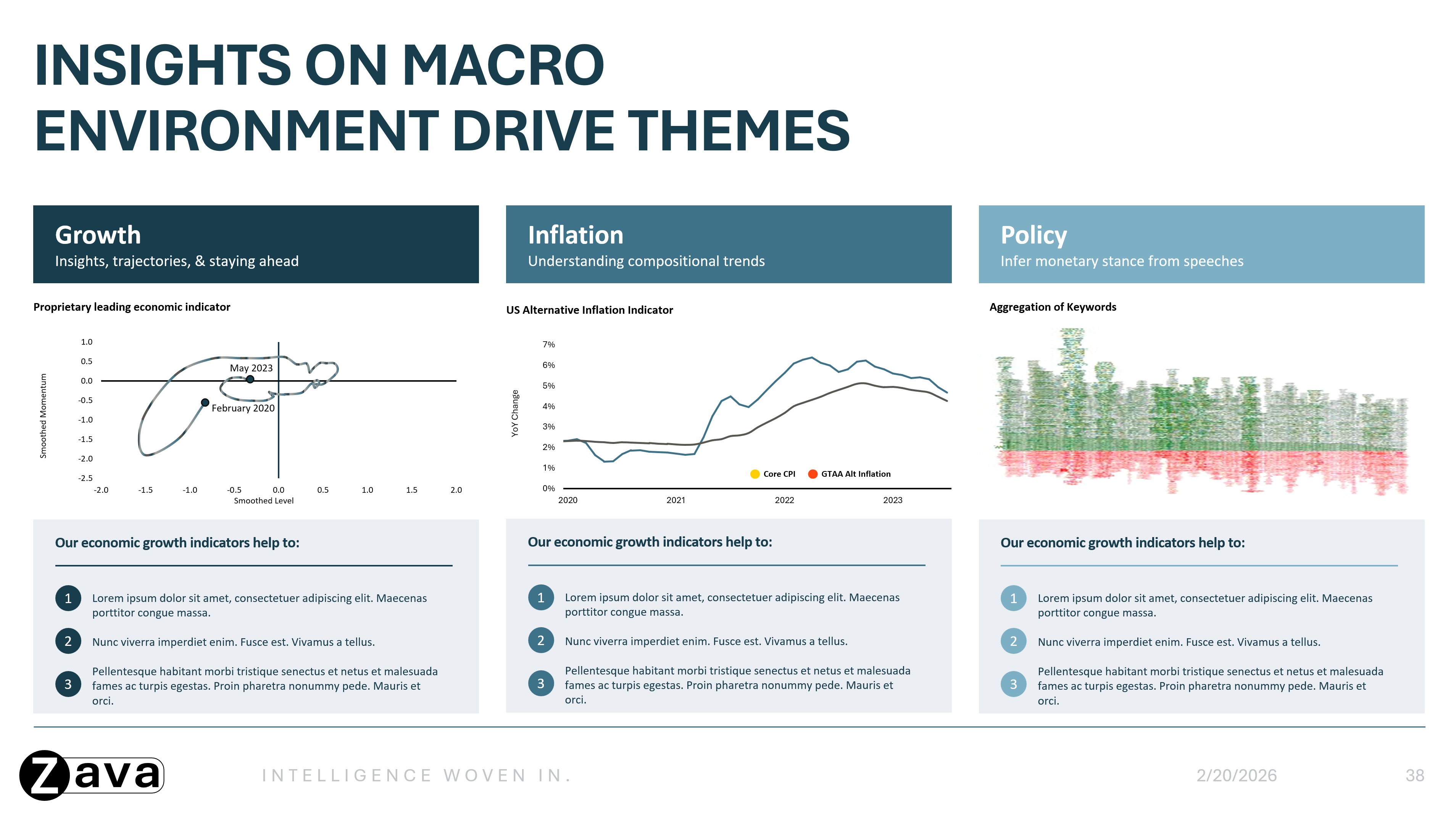
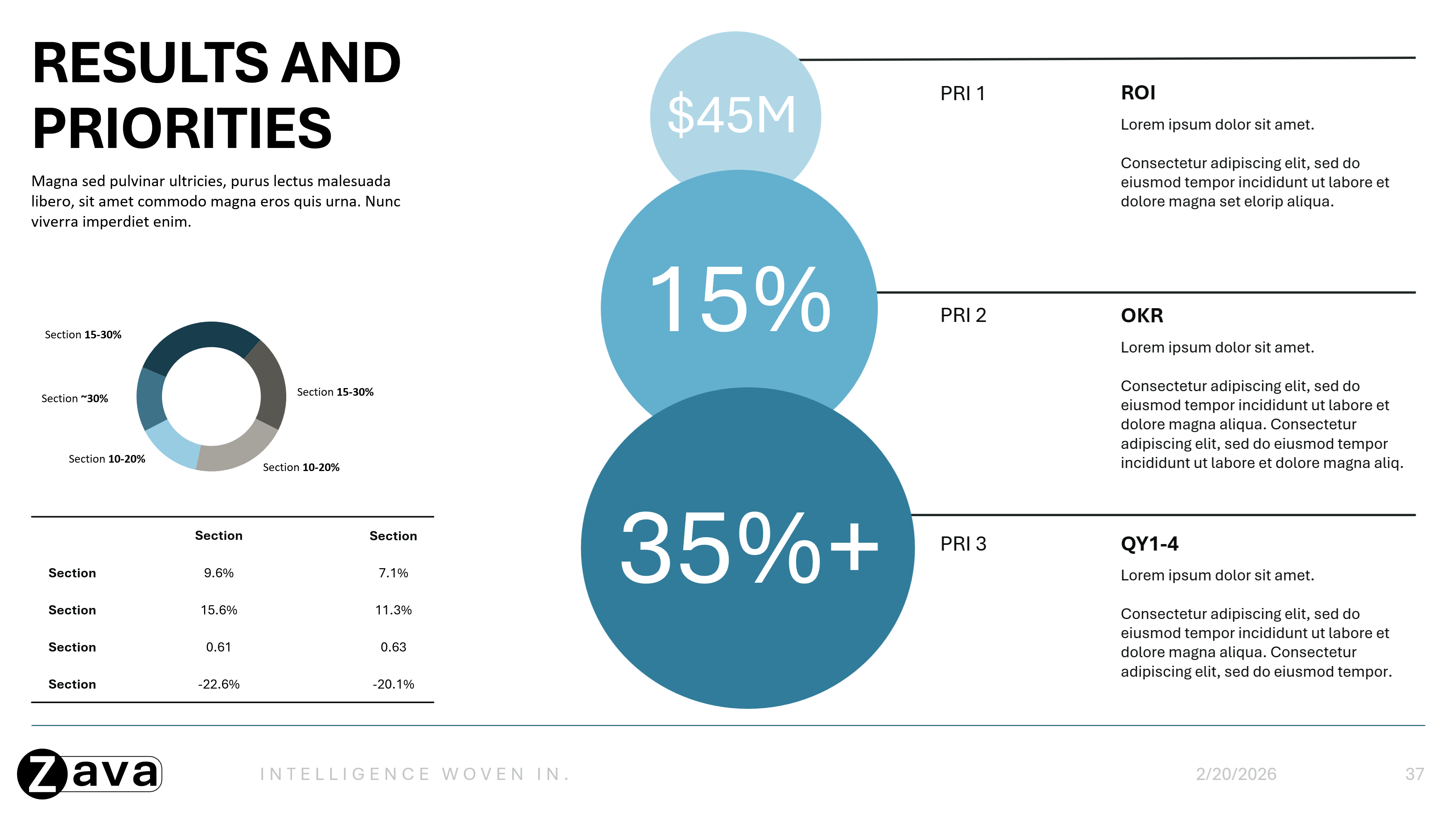
- Tung densitet: Innehållsrika bilder med minimal tomt utrymme, inklusive tät text, flerkolumnslayouter och detaljerade diagram eller tabeller.
Visuellt format
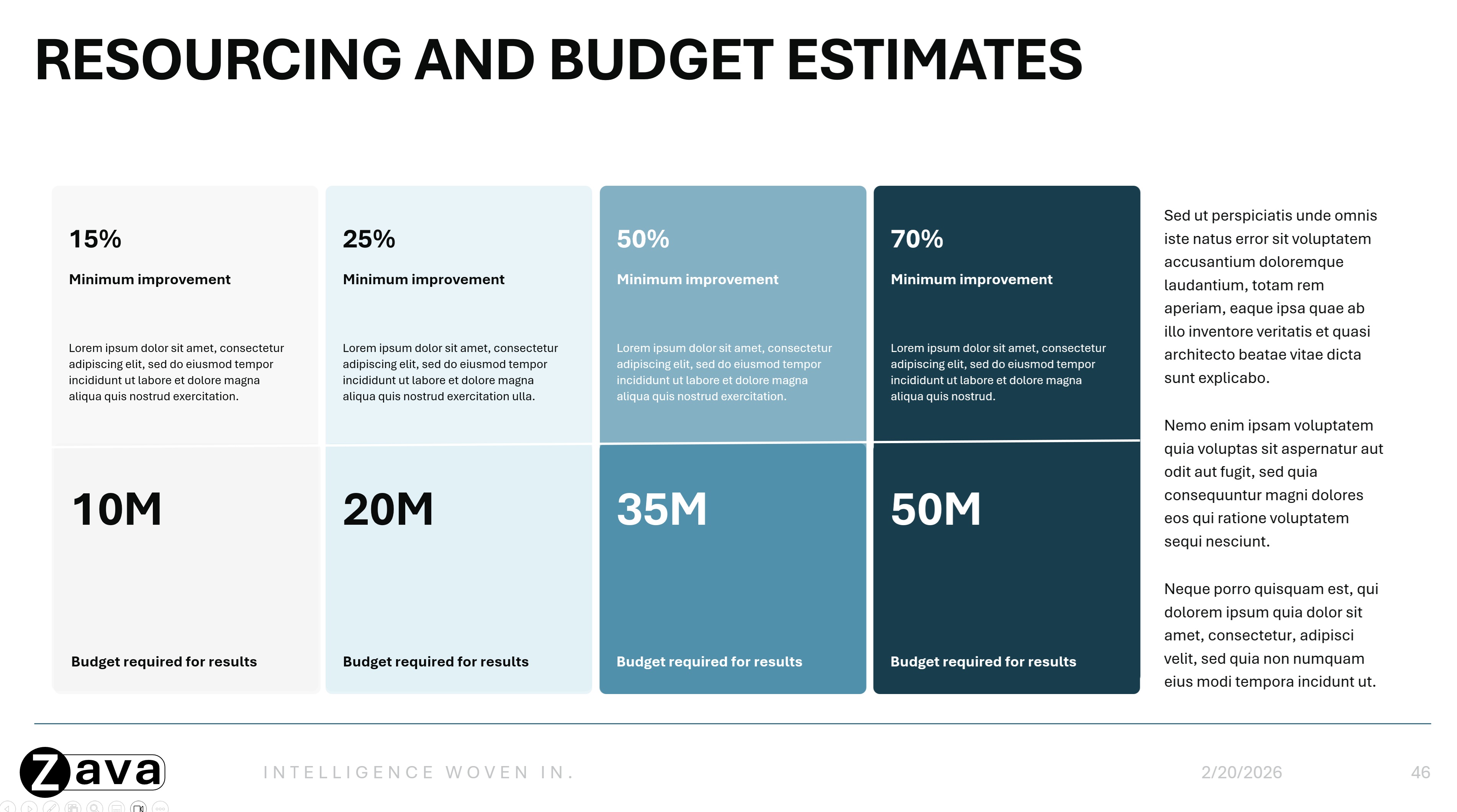
Visa hur visuella element används konsekvent:
- Färganvändning för olika bildtyper.
- Färganvändning för olika element i grafer, diagram, diagram osv.
- Typografisk hierarki med exempel på rubriker, underrubriker och brödtext som används.
- Integrering av ikoner och bilder i layouter via platshållare eller faktisk placering av ikoner.
- Flerfärgade varianter av bildtyper, där det är lämpligt (t.ex. olika avsnittsrubrikbilder i olika färger).
Fotografi/bildstilar
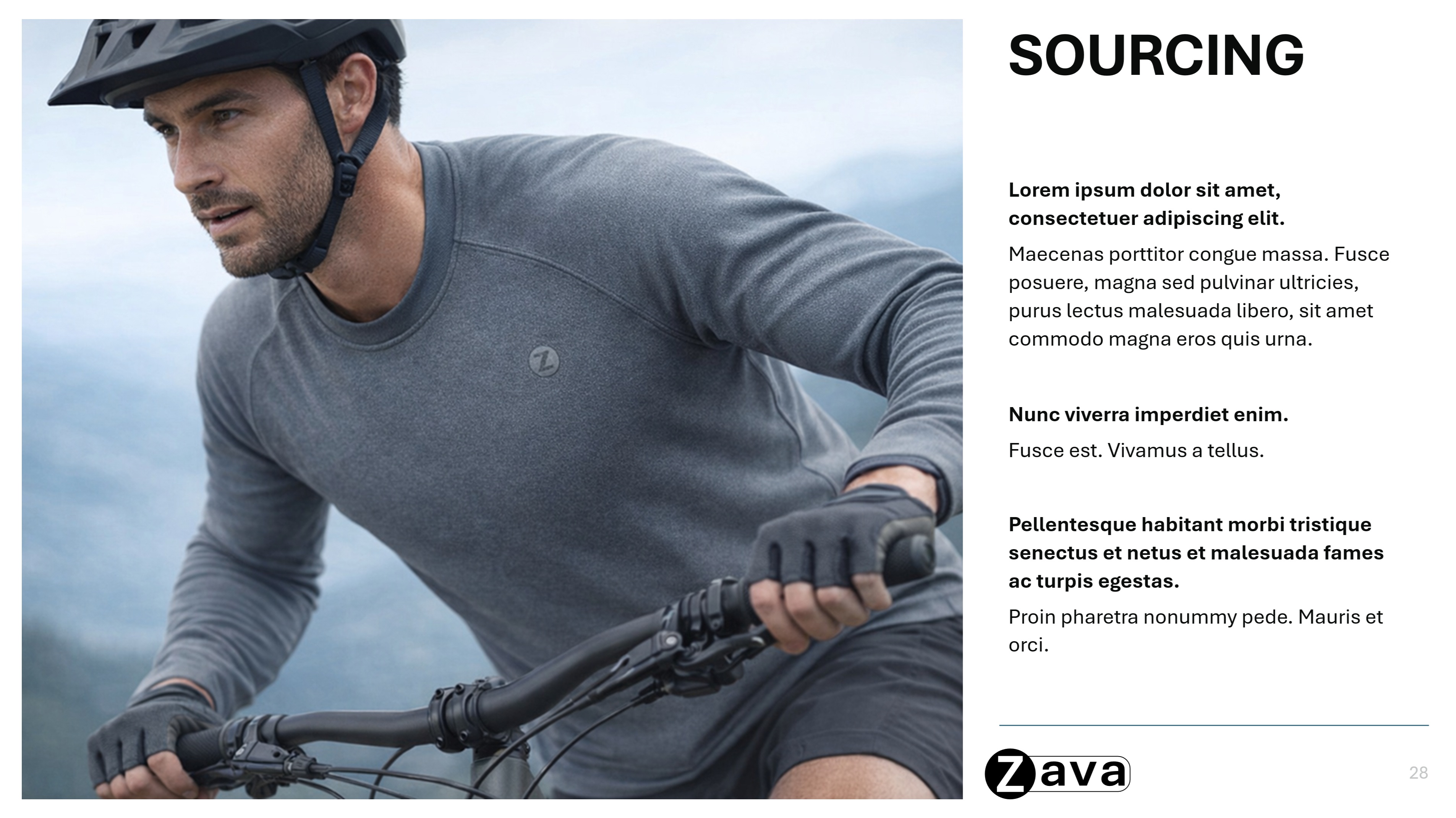
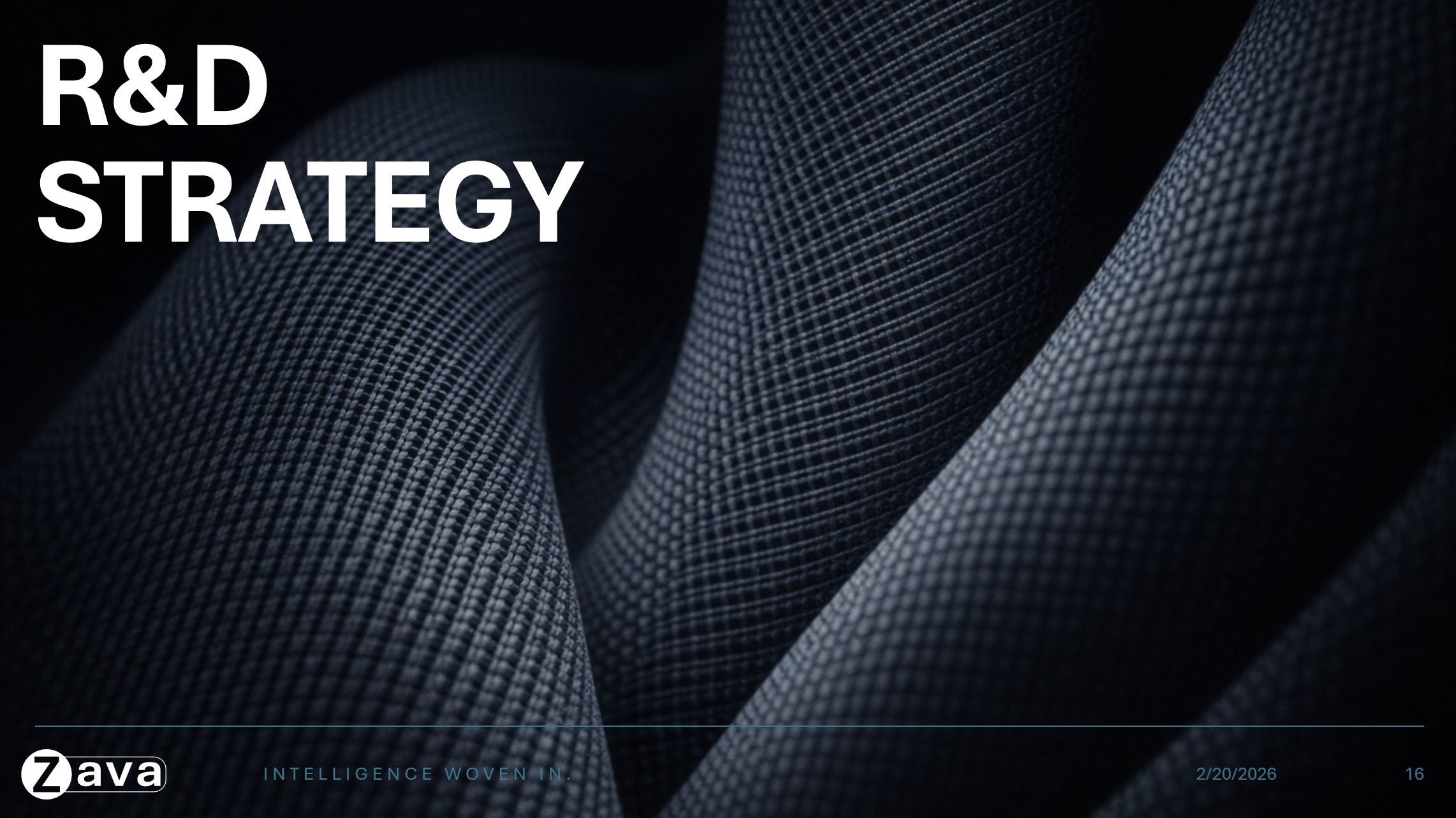
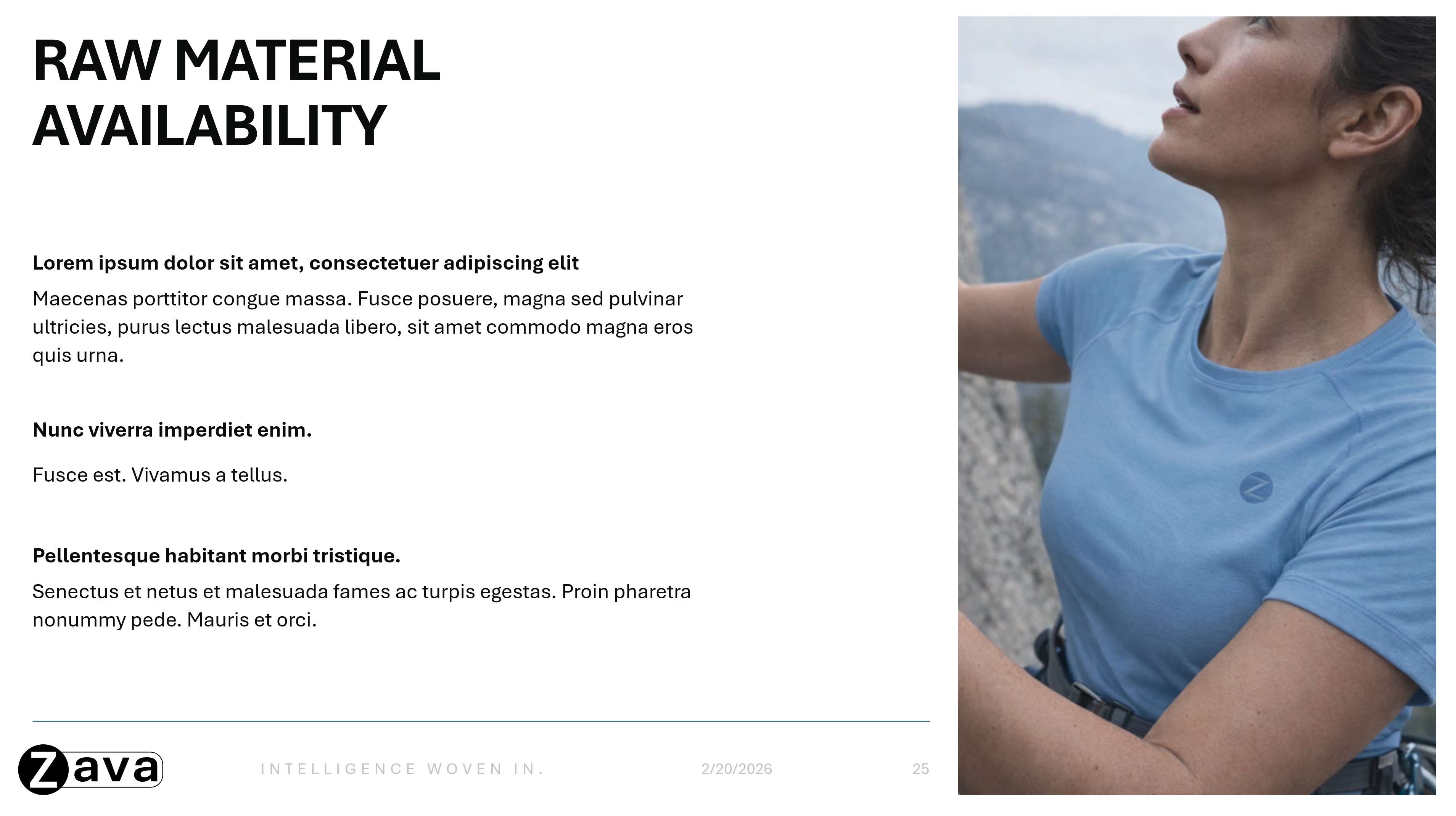
Ta med exempel som visar hur ditt varumärke använder bilder i bilderna. Använd flera bildexempel för att visa:
- Föredragna kompositions- och layoutformat.
- Bildanvändningsmönster (t.ex. bakgrundsbilder med fullständigt utfall på rubrikbilder eller infällda bilder på innehållsbilder).
Datavisualisering
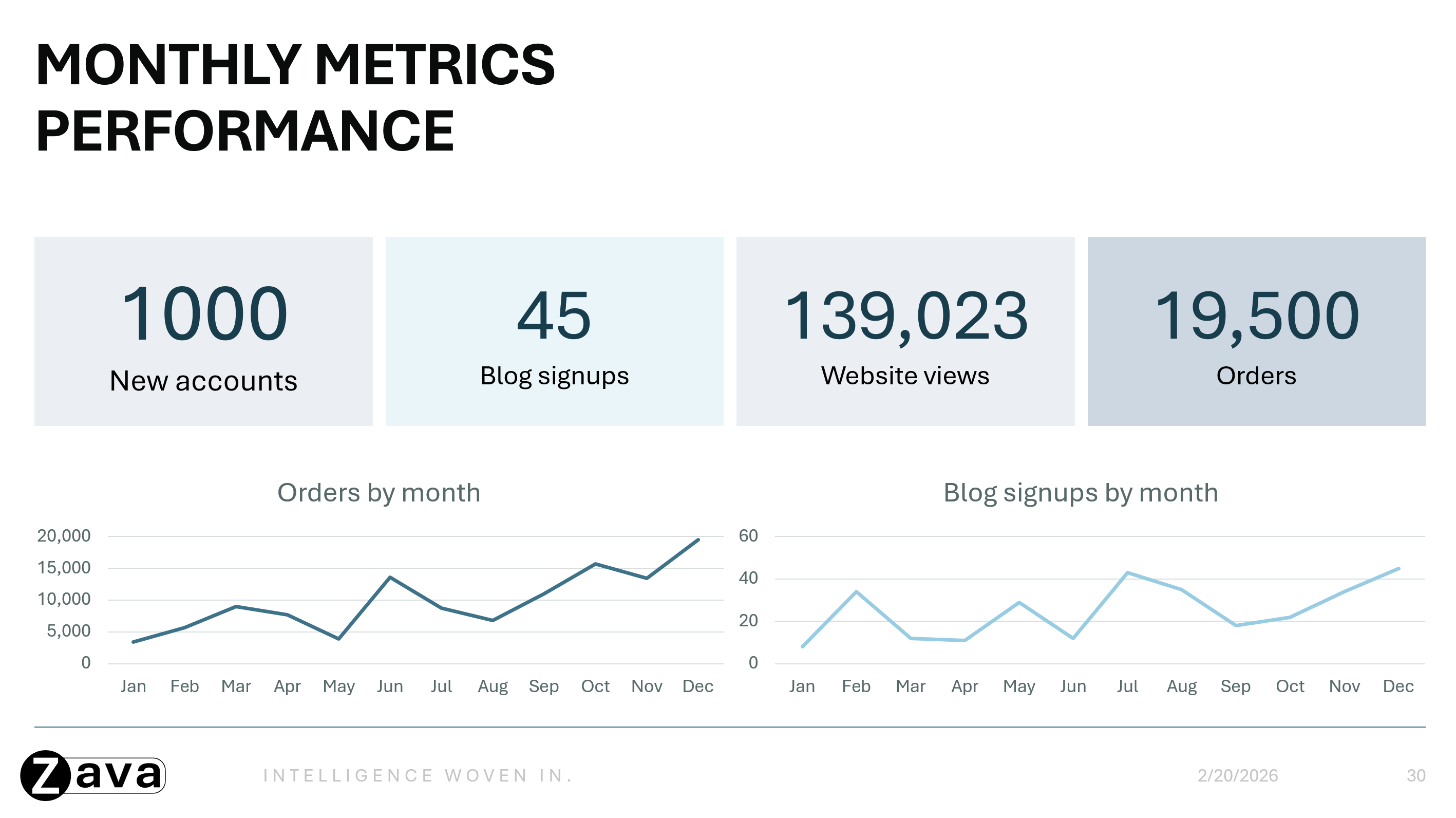
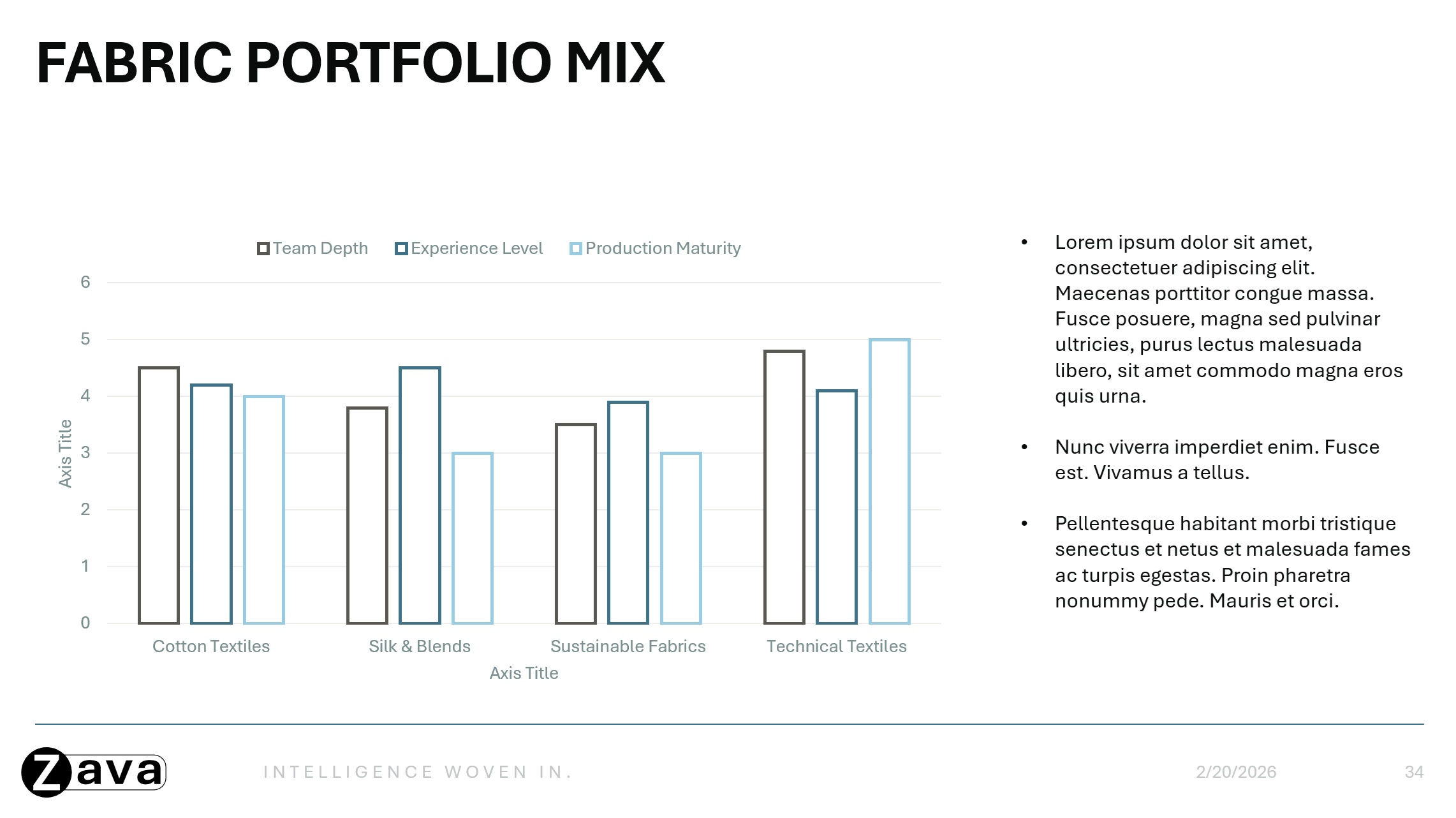
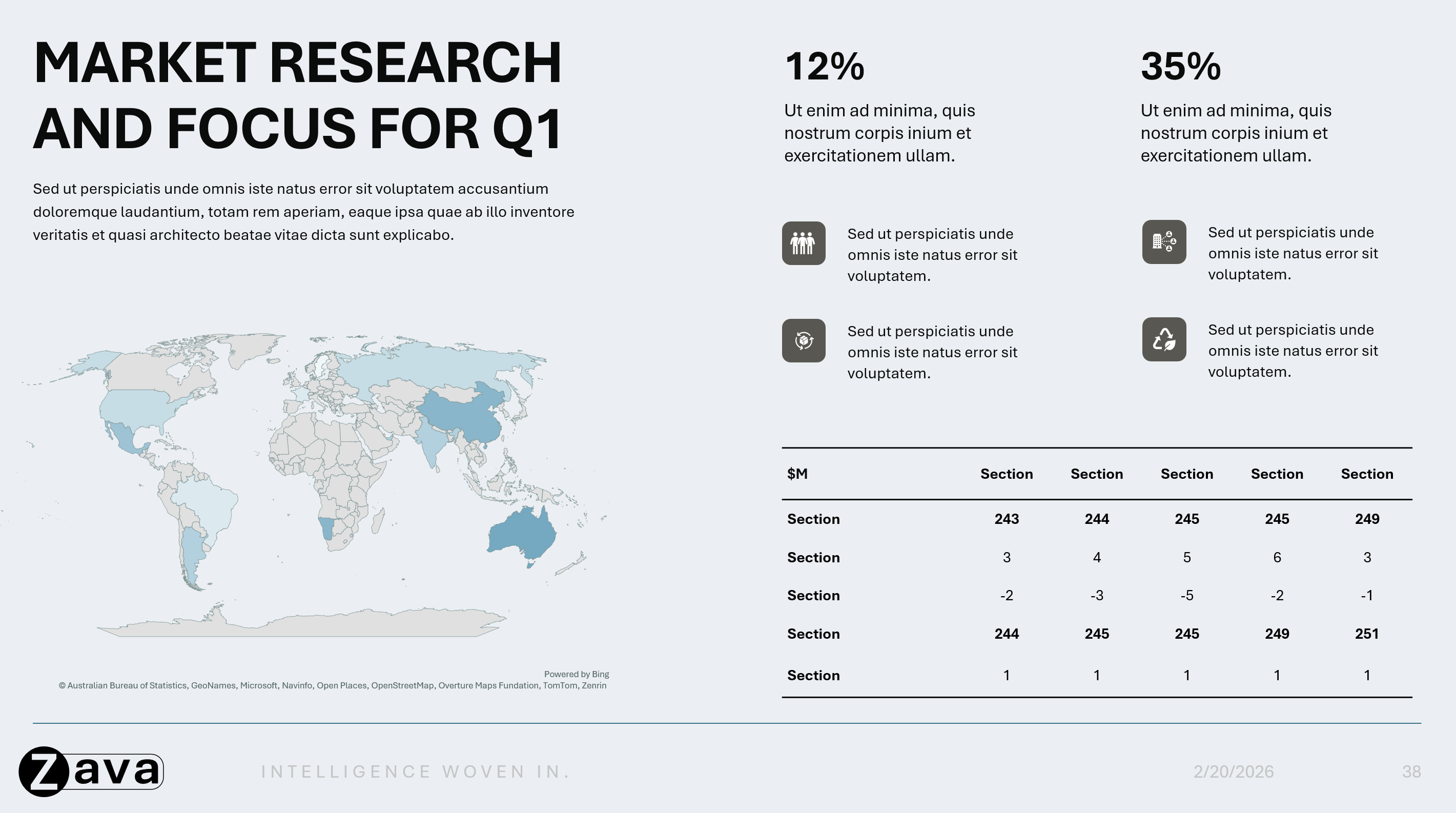
Visa hur data presenteras för ditt varumärke:
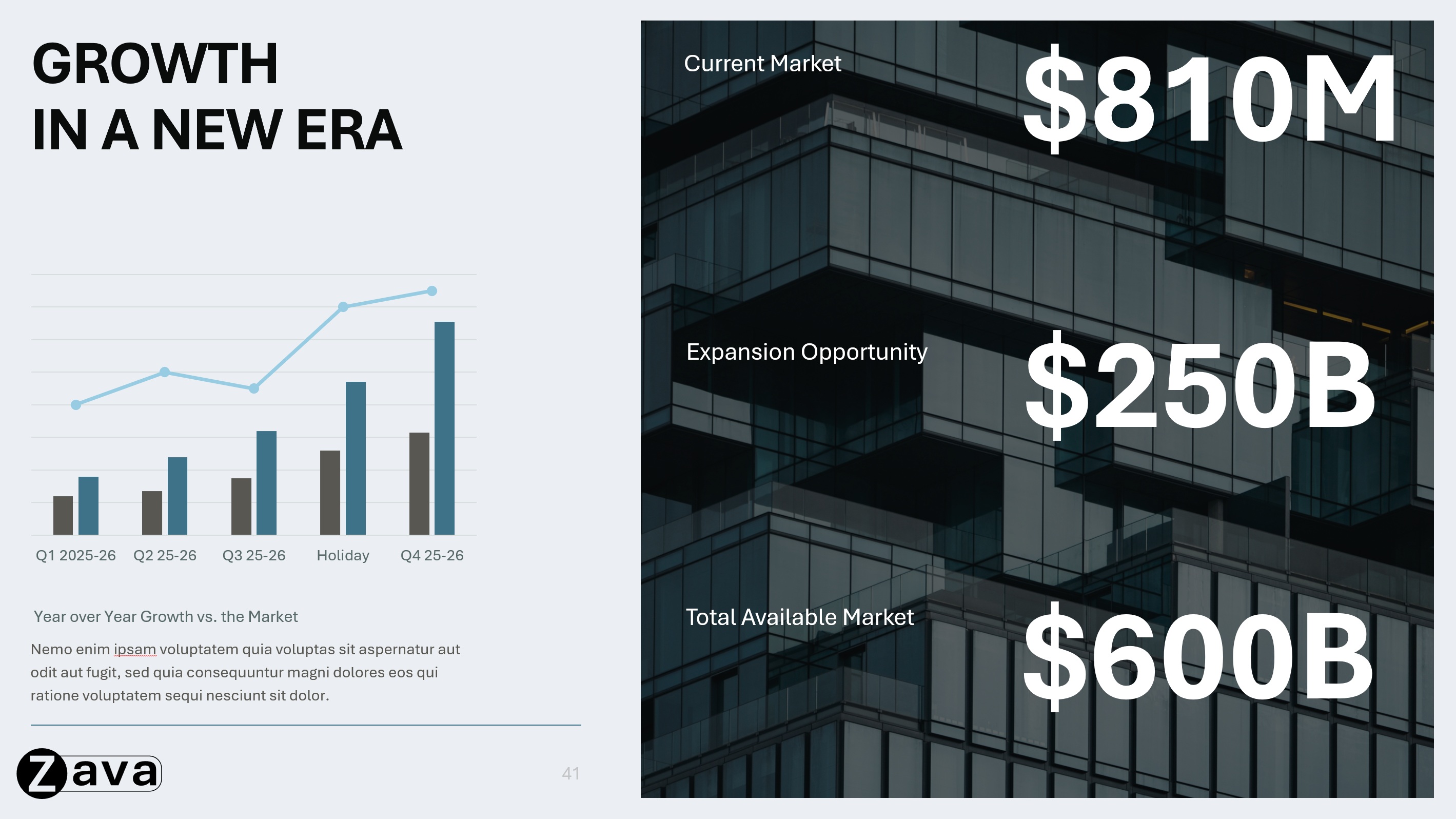
- Layouter för framhävd statistik och viktiga lärdomar.
- Exempel på diagram, tabeller, processer, tidslinjer, diagram och infografik som de visas på bilder för ditt varumärke.
Tips för bästa resultat
- Utforma bildtyper med ett tydligt, igenkännbart syfte. När avsikten med varje bild är uppenbar kan Copilot mer effektivt välja och använda rätt layout.
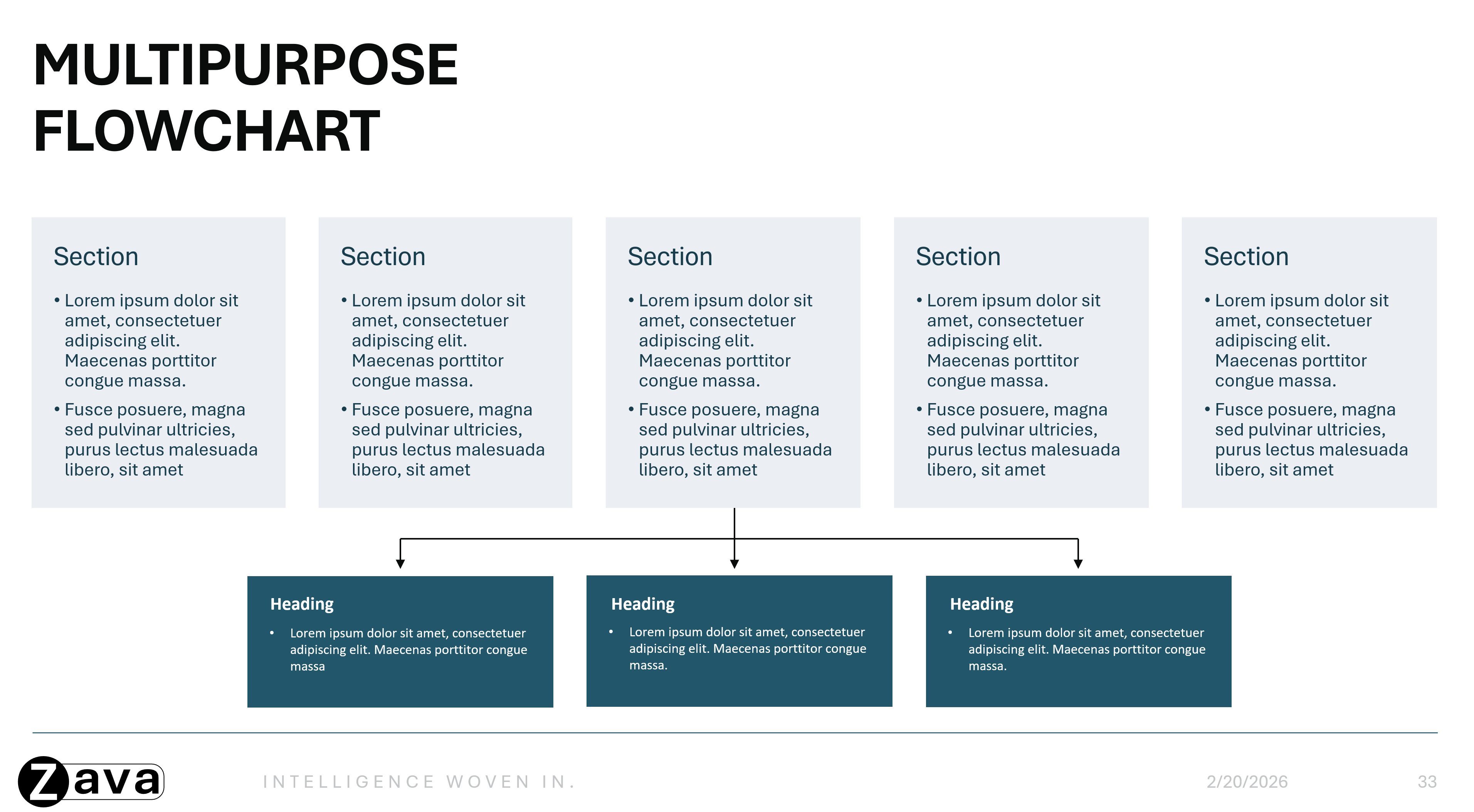
- Skapa kompletta, heltäckande bildlayouter som demonstrerar ett enda, tydligt användningsfall. Sammanhängande exempelbilder – i stället för samlingar av enskilda element som ikonbibliotek eller diagrambibliotek – hjälper Copilot att bättre förstå hur den fullständiga bildlayouten är avsedd att användas, vilket resulterar i mer konsekventa och snygga presentationer.
- Fokusera din mall på återanvändningsbara layouter och placera eventuellt instruktions- och vägledningsinnehåll utanför mallen.
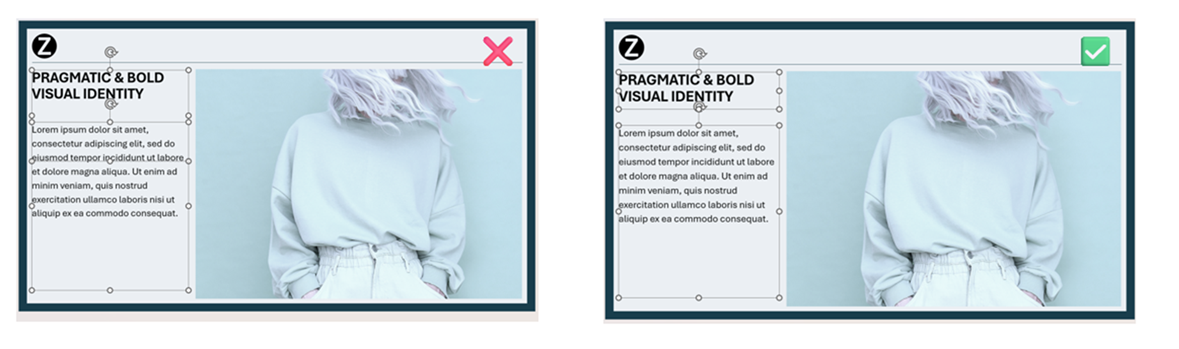
- Se till att negativa utrymmen i objekt, särskilt textrutor, inte överlappar andra objekt – detta bidrar till att förbättra hur Copilot läser och genererar utdata.
- Välj layouter som återspeglar hur du arbetar i vardagen.
- Använd bilder och ikoner för att förbättra läsbarheten och det visuella flödet.
2. Konfigurera din mall i Bildbakgrund
Obs
Anpassa mallen i Bildbakgrund för att säkerställa konsekvent varumärkning i alla AI-genererade bilder. Med möjligheten att förstå exempelbilder använder Copilot bara bildbakgrunder när det inte finns tillräckligt med exempelbilder.
Mer information om hur du arbetar i bildbakgrundsvyn finns i Vad är en bildbakgrund?
Så här kommer du åt bildbakgrunden:
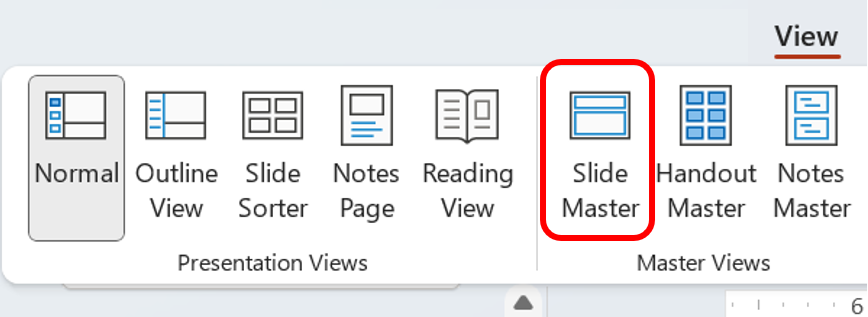
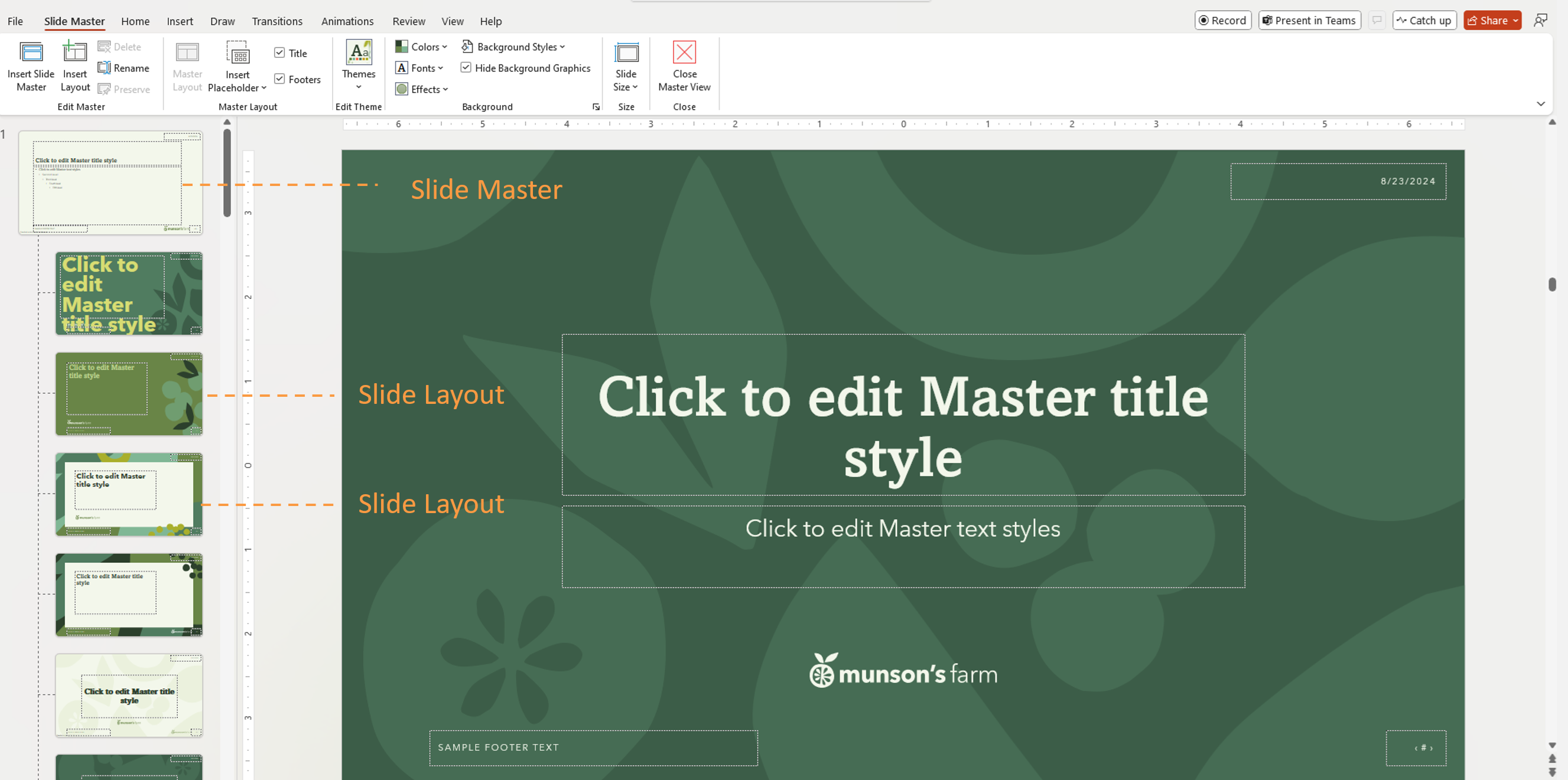
- PowerPoint för skrivbordet → fliken Visa → Bildbakgrund(i avsnittet Bakgrundsvyer)
Hierarki:
Det finns en hierarki med bilder. Den översta bilden är bildbakgrunden. Alla element eller nivådefinitioner på bildbakgrunden ärvs av bilderna nedanför, så kallade bildlayouter.
Viktigt!
Du kan använda en PowerPoint-mall för att skapa en presentation på valfri plattform, men mallarna måste skapas i PowerPoint för Windows eller Mac (inte på webben).
3. Använd temainställningar (inte manuell styling)
Copilot lär sig av temadefinitioner, inte engångsformatering.
Definiera temafärger
- Gå till Bildbakgrund>Färger>Skapa nya temafärger
Ange temateckensnitt
- Definiera teckensnitt för rubriker och brödtext i temat.
- Använd enhetliga teckenstorlekar och hierarkier.
Standardisera visuella stilar
Använda enhetliga format i alla layouter:
- Färgscheman för diagram och datavisualiseringar.
- Ikonformat.
- Figurformat (rundade hörn, kantlinjer osv.).
- Platshållarformat för bilder.
4. Använda platshållare på rätt sätt
Platshållare hjälper Copilot att förstå innehållsstrukturen. Platshållare är definierade behållare för innehåll som:
- Titlar
- Brödtext
- Bild
- Diagram
- Tabell
Copilot använder platshållartyp, position och storlek för att avgöra vilket innehåll som ska genereras och var det ska visas. Copilot förlitar sig inte på platshållartext för att förstå layoutavsikten.
Metodtips
- Använd textplatshållare i stället för textrutor.
- Infoga platshållare genom att gå till Bildbakgrund>Infoga platshållare.
- Se till att platshållarna är läsbara och inte överlappar med andra objekt.
- Undvik att placera dekorativa element ovanpå text- eller bildområden.
5. Ladda upp dina mallar
När mallen är optimerad laddar du upp den till ditt varumärkeskit som Copilot kan använda. Följ de här stegen om du vill ladda upp till märkeskit:
- Öppna Microsoft Copilot -appen.
- Välj Skapa i den vänstra navigeringsmenyn >Mer... > Märkeskit.
- Öppna märkeskitet.
- Gå till Mallar.
- Klicka på Ladda upp mall eller välj en befintlig mall från organisationens resursbibliotek.
- Välj din .potx-fil eller .pptx fil.
- Lägg till metataggar (valfritt).
- Välj Lägg till i varumärkeskit.
Så här använder du dina tillgångar från märkeskitet i PowerPoint
När du har konfigurerat ditt varumärkespaket kan du välja det i PowerPoint för att generera varumärkesanpassat innehåll med Copilot.
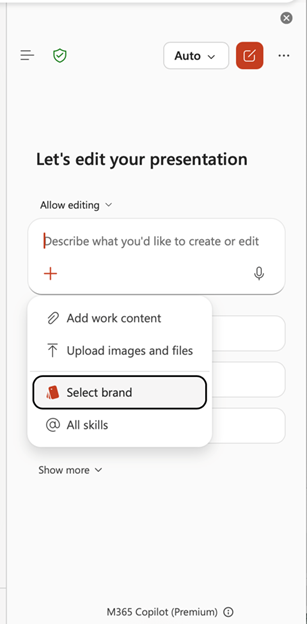
- Öppna presentationen i PowerPoint och öppna sedan Copilot-fönstret.
- + Välj knappen i Copilot-fönstret.
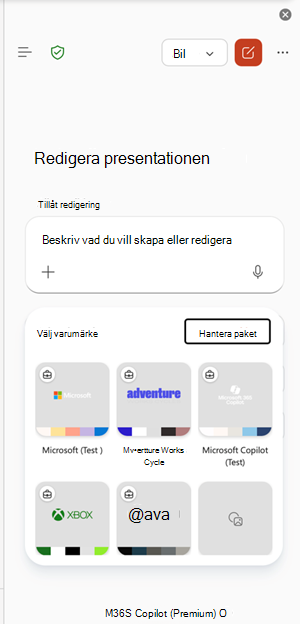
- Välj Välj varumärke.
- Välj det märkeskit du vill använda för presentationen.
- Ange prompten och använd sedan Copilot för att generera innehåll som följer det valda varumärkeskitet.
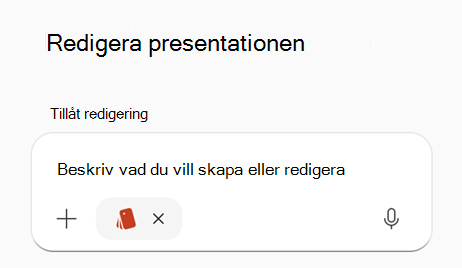
När du har valt ett märkeskit använder Copilot det paketets godkända mallar, färger, teckensnitt och tillgångar för att hålla genererade bilder i linje med organisationens varumärke.
Vanliga frågor
Behöver vi exempelbilder för varje layout?
Nej. Tillhandahåll representativa exempelbilder för typiska och specifika bildmetoder.
Kommer bilder att placeras i bildplatshållare på ett tillförlitligt sätt?
Ja. Copilot känner igen bildplatshållare och placerar bilder på lämplig plats.
Kan platshållartext användas som semantisk vägledning?
Nej. Platshållartext används endast för formatering och behandlas inte som instruktioner.
Vad händer om genererad text behöver mer utrymme?
Copilot ändrar inte teckenstorlek eller platshållarstorlek. Den kan i stället lägga till ytterligare designelement för innehållet.
Är instruktionsbilder tillåtna?
Instruktionsbilder kan finnas kvar om de följer återanvändningsbara layouter, men om du blandar instruktioner med vanligt innehåll kan det leda till oavsiktliga utdata.
Vilka mallformat stöds i märkeskitet?
Både .pptx och .potx stöds som mallfiler.
Kommer Copilot att följa mallen om jag öppnar den först?
Ja.
Läs mer
Skapa en ny presentation med Copilot i PowerPoint
Skapa och hantera officiella varumärkespaket i Microsoft Copilot-appen