
Obs
Om du inte ser Copilot i Word, Excel, PowerPoint eller OneNote ingår det eventuellt inte i din Microsoft 365-prenumeration eller är tillgänglig baserat på organisationens inställningar. Ta reda på vilken Copilot-licens du har.
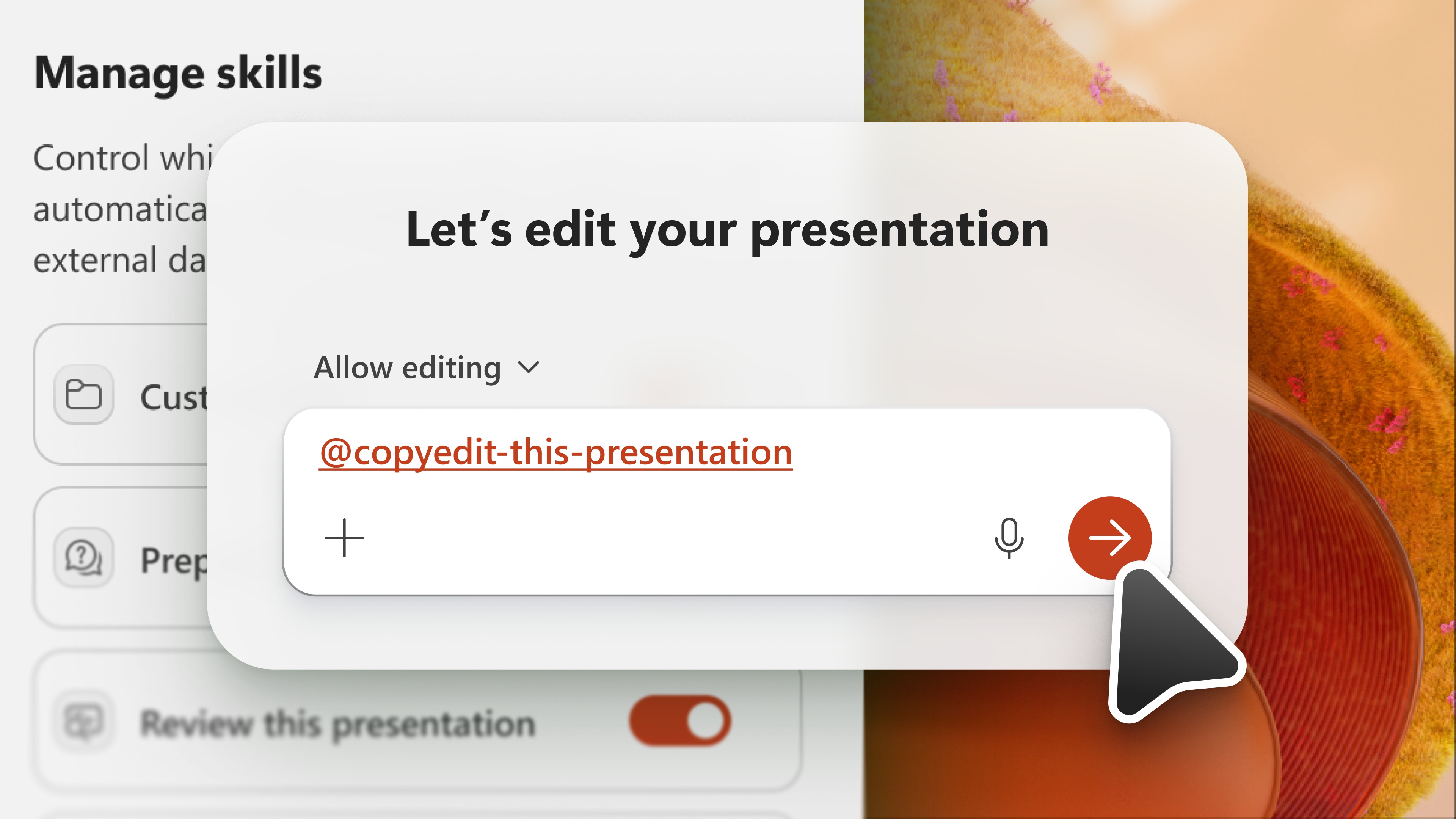
En färdighet utökar funktionerna i en AI-modell. Färdigheter är återanvändbara, instruktionsbaserade funktioner som ger handläggare domänexpertis, arbetsflöden och uppgiftsspecifik vägledning. Färdigheter ger Copilot i PowerPoint information för att utföra repeterbara uppgifter. Med Copilot i PowerPoint kan du välja bland färdigheter som är tillgängliga i Copilot-fönstret eller skapa egna anpassade färdigheter.
Välj färdigheter
Om du vill använda en färdighet öppnar du Copilot i PowerPoint, väljer + sign-menyn i promptfältet och väljer sedan Välj färdigheter. I listan Välj färdigheter visas färdigheter som tillhandahålls av Copilot i PowerPoint och anpassade färdigheter som du har laddat upp. Mer information om hur du skapar egna anpassade färdigheter finns i Skapa färdigheter.
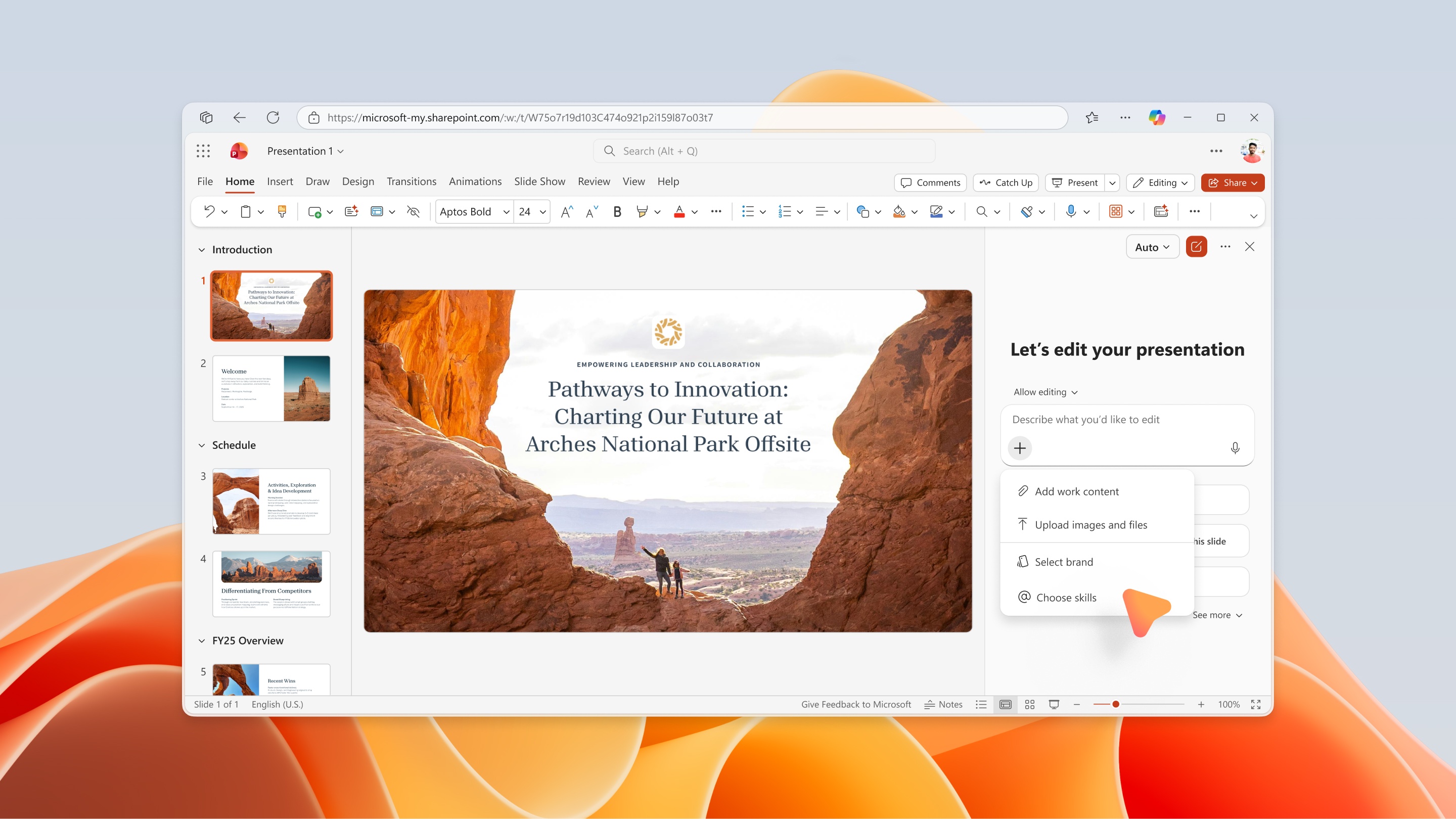
Om du vill anropa en specifik färdighet i din begäran kan du antingen välja den på menyn Välj färdigheter eller skriva den direkt med en @mention. Om du till exempel vill anropa en färdighet med namnet "copyedit-this-presentation" skriver du @copyedit-this-presentation din prompt till Copilot.
Hantera färdigheter
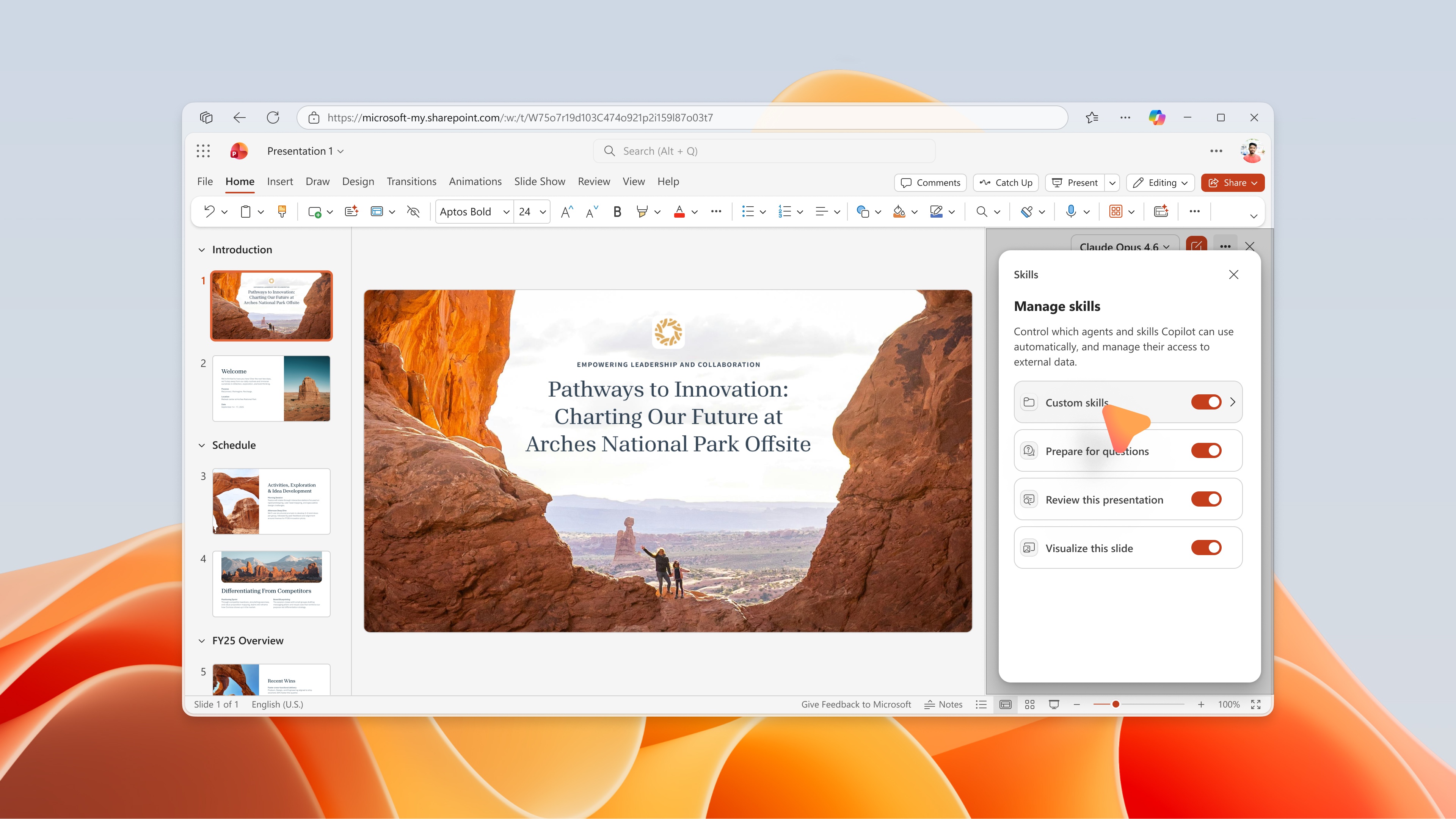
Växla färdigheter på eller av för att styra vilka Copilot i PowerPoint använder som standard. Om du vill hantera dina färdigheter väljer du menyn Inställningar (se "..." i det övre högra hörnet) och välj sedan Hantera färdigheter.
Viktigt!
Om du inaktiverar en färdighet i dialogrutan Hantera färdigheter slutar Copilot att använda den färdigheten automatiskt och den visas inte i den nedrullningsbara menyn för färdigheten.
Kompetensutveckling
Det finns flera sätt att lägga till en anpassad färdighet i Copilot i PowerPoint.
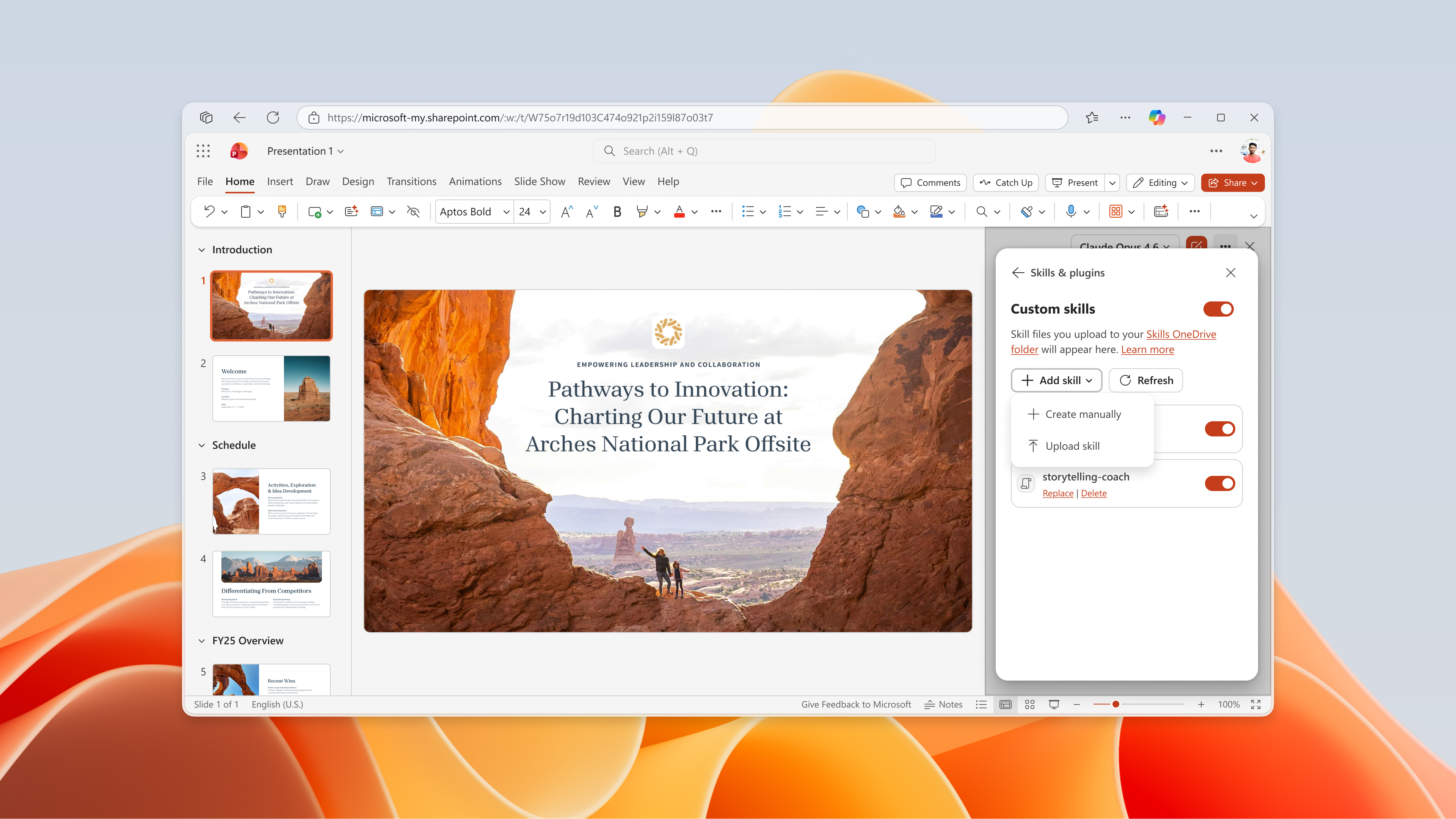
Alternativ 1: Ladda upp en färdighet i Copilot i PowerPoint
I Copilot-chattfönstret + väljer du tecknet och sedan Välj färdigheter. Bläddra till slutet av kunskapslistan och välj Hantera färdigheter i listrutan. Välj sedan Lägg till färdighet.
Du kan ladda upp eller dra och släppa en eller flera kunskapsfiler direkt från Copilot i PowerPoint. Detta lagrar automatiskt färdigheten i mappen Färdigheter på OneDrive och gör den omedelbart tillgänglig i den nedrullningsbara menyn för färdighet för användning med Copilot i PowerPoint. Om du inte ser färdigheten när du har laddat upp den kan du prova att uppdatera den i fönstret Hantera färdigheter .
Obs
Den här färdigheten är endast för personligt bruk. Om du inte ser din uppladdade färdighet i färdighetsmenyn kontrollerar du att du har uppfyllt kraven för anpassat färdighetsformat som beskrivs i följande avsnitt.
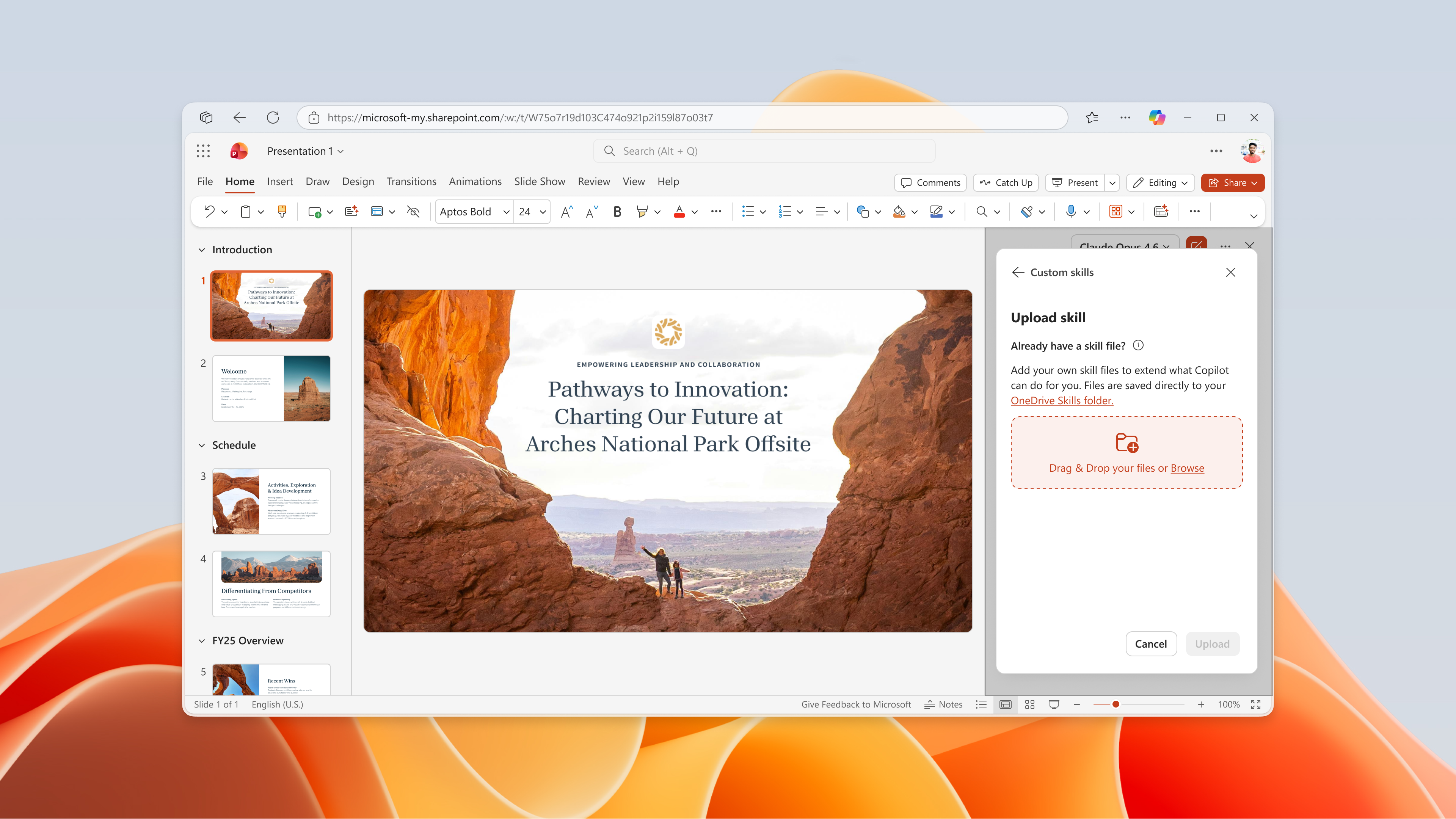
Alternativ 2: Använd Lägg till färdighet i Copilot i PowerPoint
På menyn Lägg till färdighet i Copilot-fönstret använder du formuläret för att kopiera och klistra in din färdighet. Då sparas även färdigheten automatiskt i mappen Färdigheter på OneDrive när du har valt Lägg till.
Alternativ 3: Kopiera din färdighet direkt i OneDrive
Anpassade färdigheter laddas upp av dig och sparas på ditt OneDrive-konto i en särskild mapp. Om du ofta ber Copilot om samma sak kan du omvandla begäran till en färdighet. Du kan redigera dina egna färdigheter och aktivera eller inaktivera dem när som helst. Följ stegen nedan om du vill skapa en anpassad färdighet.
- I Copilot-fönstret väljer du menyn Inställningar ( ... i det övre högra hörnet).
- Välj Hantera färdigheter.
- Välj Anpassade färdigheter.
- Välj Skapa OneDrive-mapp. Copilot skapar mappen OneDrive-färdigheter.
- Välj Öppna mappen färdigheter. Copilot öppnar mappen Nya färdigheter i OneDrive.
- Lägg till dina kunskaper i den här mappen. Använd anpassade färdigheter som skapats av din organisation eller skapa egna. Se Formatkrav för anpassade färdigheter för mer information om hur du skapar dina egna färdigheter.
Krav på anpassade kunskapsformat
Anpassade färdigheter måste följa branschstandardformatet för att kännas igen av Copilot i PowerPoint. Varje färdighet behöver en individuell mapp och den mappen måste ha en SKILL.md fil som definierar färdigheten. SKILL.md har två delar:
- Metadataavsnittet, som ligger högst upp mellan de tre streckavgränsarna (---), kallas för frontmatter. Den innehåller namnet och en beskrivning som talar om för Copilot när färdigheten ska användas. Det här avsnittet är obligatoriskt.
- Brödtextavsnittet är dina instruktioner som berättar för Copilot hur du ska utföra uppgiften. Det finns inga formatbegränsningar. Följande är ett exempel på en enkel SKILL.md för en färdighet som heter create-executive-summary-slide. Den här SKILL.md filen måste finnas i en mapp med namnet create-executive-summary-slide för att kunna identifieras av Copilot i PowerPoint.
---
name: create-executive-summary-slide
description: Use when I ask Copilot to create executive summary slide of a given deck. After the summary is created, add it to a new slide.
---
# Create Executive Summary
When Copilot creates executive summary content, add it to a new slide and follow the design style of existing presentation.
## Steps
1. Create the summary as requested.
2. Analyze design style of existing deck.
3. Add summary in new slide but following existing presentation design style
Mer information om formatering av standardfärdigheter finns i Agentfärdigheter: Specifikation.
Redigera eller ta bort färdigheter
Om du vill redigera eller ta bort en anpassad färdighet öppnar du fönstret Hantera färdigheter i Copilot i PowerPoint. Välj Redigera eller Ta bort under varje anpassad färdighet.
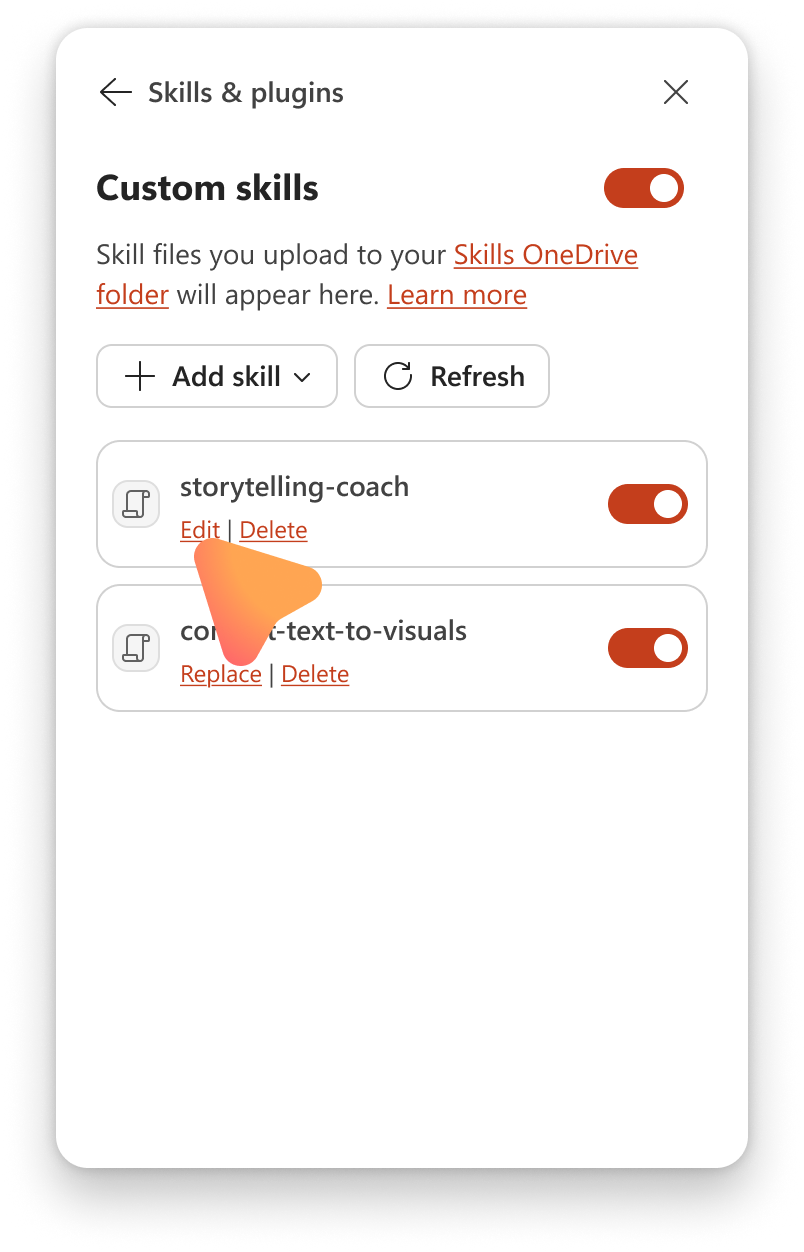
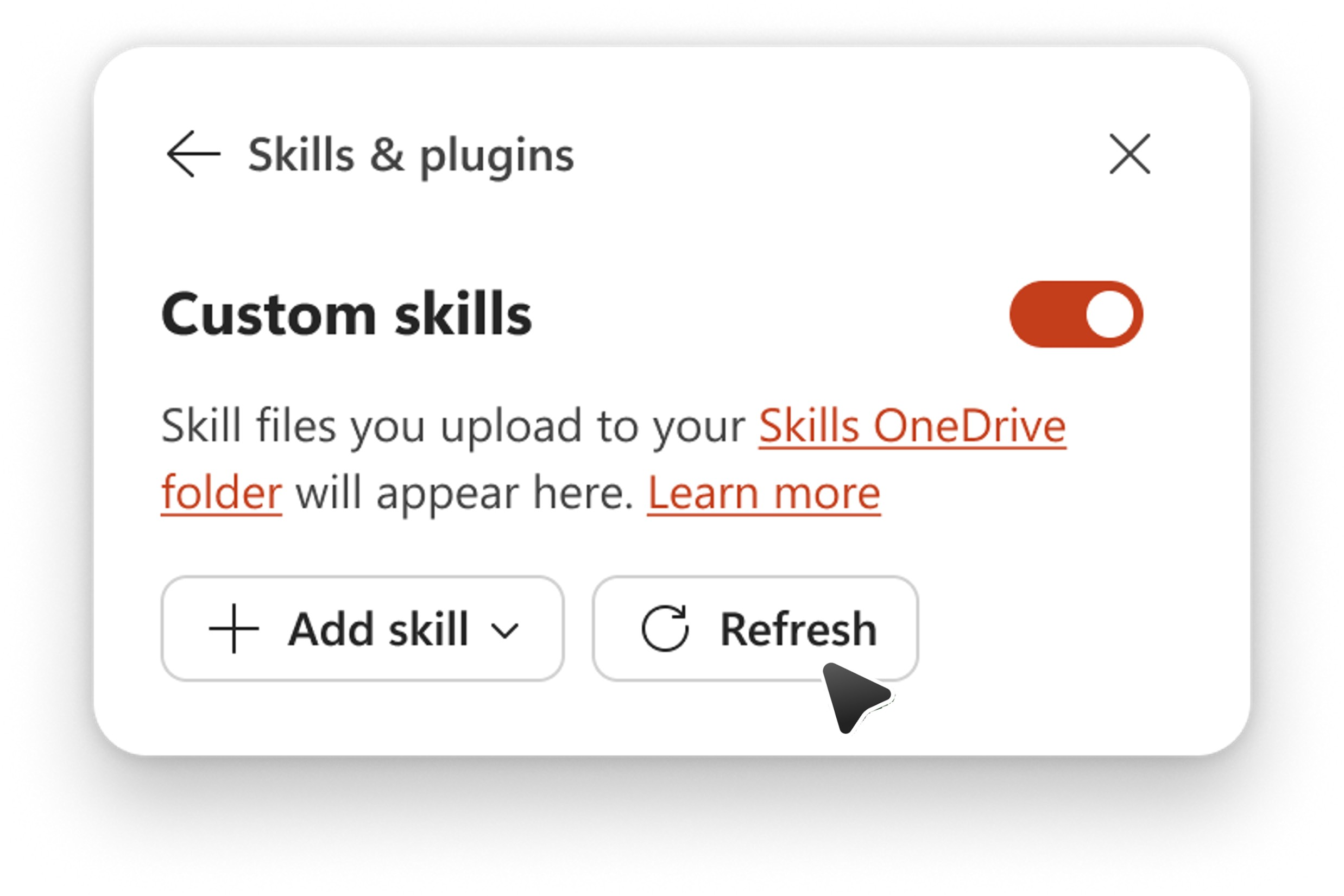
Om du lägger till, tar bort eller byter namn på en färdighet i OneDrive kan du också välja Uppdatera i dialogrutan Anpassade färdigheter så att Copilot känner igen ändringen.
Om du vill ta bort en färdighet från färdighetslistan i Copilot utan att ta bort mappen i OneDrive ändrar du namnet på färdighetsmappen. Copilot hoppar över alla mappar vars namn inte matchar namnet i SKILL.md.
Kända begränsningar
När du laddar upp en anpassad färdighet som en ZIP-fil inkluderar filtyper som stöds, men är inte begränsade till, md, txtcsv, htmlxmlsvgjsonpyoch .js
Bildfiler som PNG- och PDF-filer samt kapslade ZIP-mappar stöds för närvarande inte.