
Obs
Om du inte ser Copilot i Word, Excel, PowerPoint eller OneNote ingår det eventuellt inte i din Microsoft 365-prenumeration eller är tillgänglig baserat på organisationens inställningar. Ta reda på vilken Copilot-licens du har.
Interaktiva bilder i PowerPoint är bilder som skapats av Copilot med visuell interaktivitet som du och åhörarna kan utforska tillsammans. Beskriv den historia du vill berätta så skapar Copilot en bild som du kan klicka dig igenom och som visar sammanhang, steg eller datapunkter när du interagerar med den.
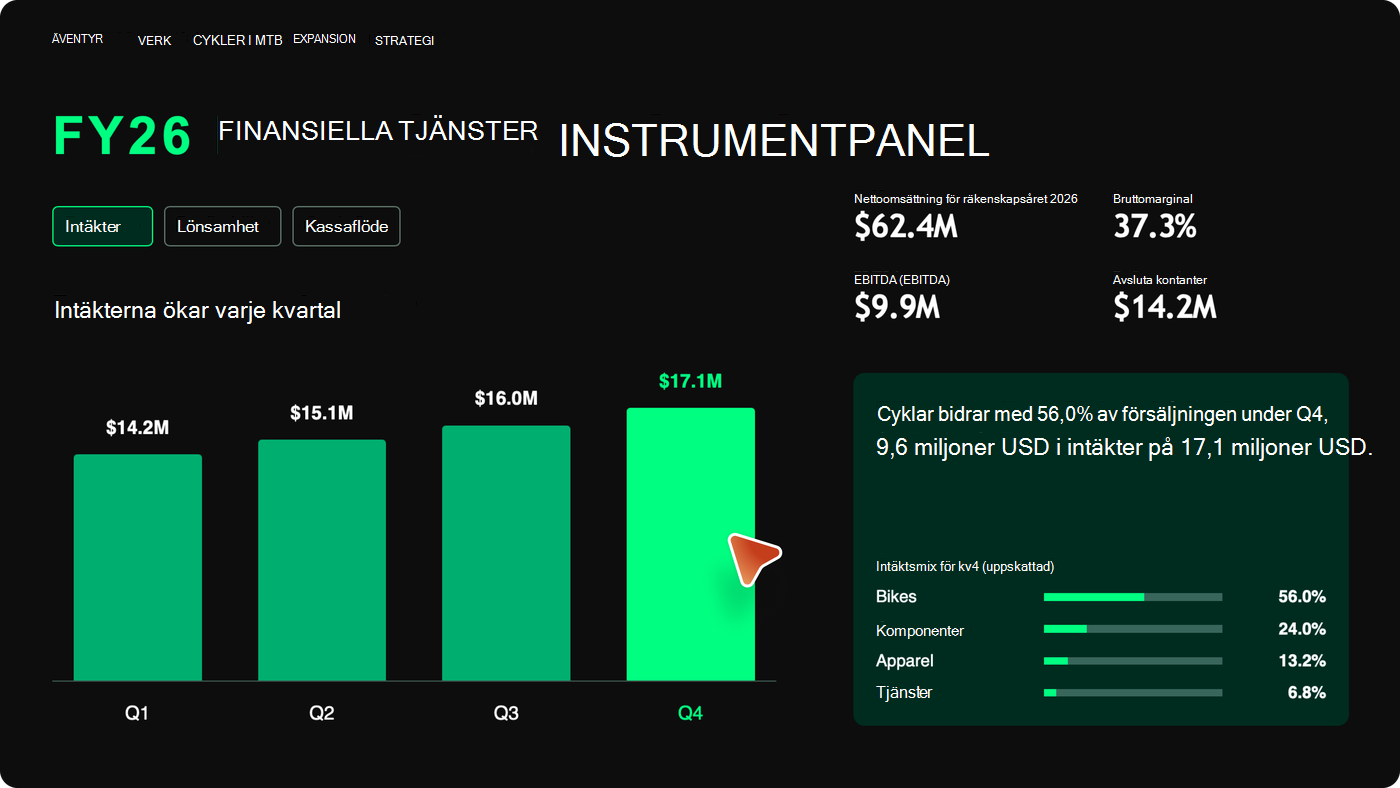
Skapa en interaktiv bild
Välj Interaktiv bild i menyfliksområdet PowerPoint Start eller Infoga för att komma igång i Copilot-chattfönstret och berätta sedan för Copilot vad du vill skapa. Du kan börja med en av de föreslagna kategorierna eller välja att skapa en anpassad interaktiv bild. Var specifik om vilken typ av bild du vill använda så kan Copilot matcha innehållet till din berättelse.
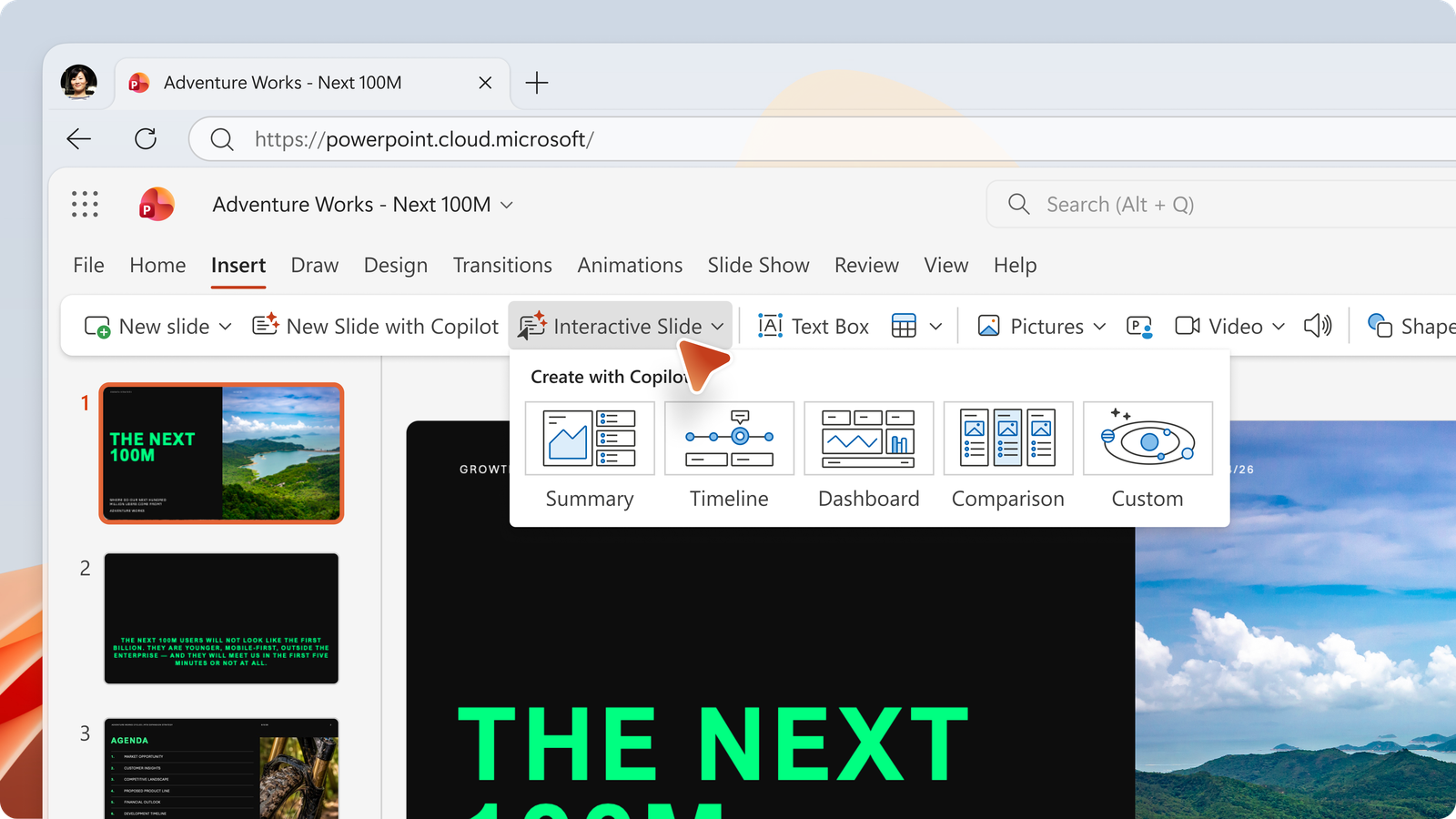
Du hittar också Skapa interaktiv bild i Copilot-färdighetsväljaren i PowerPoint.
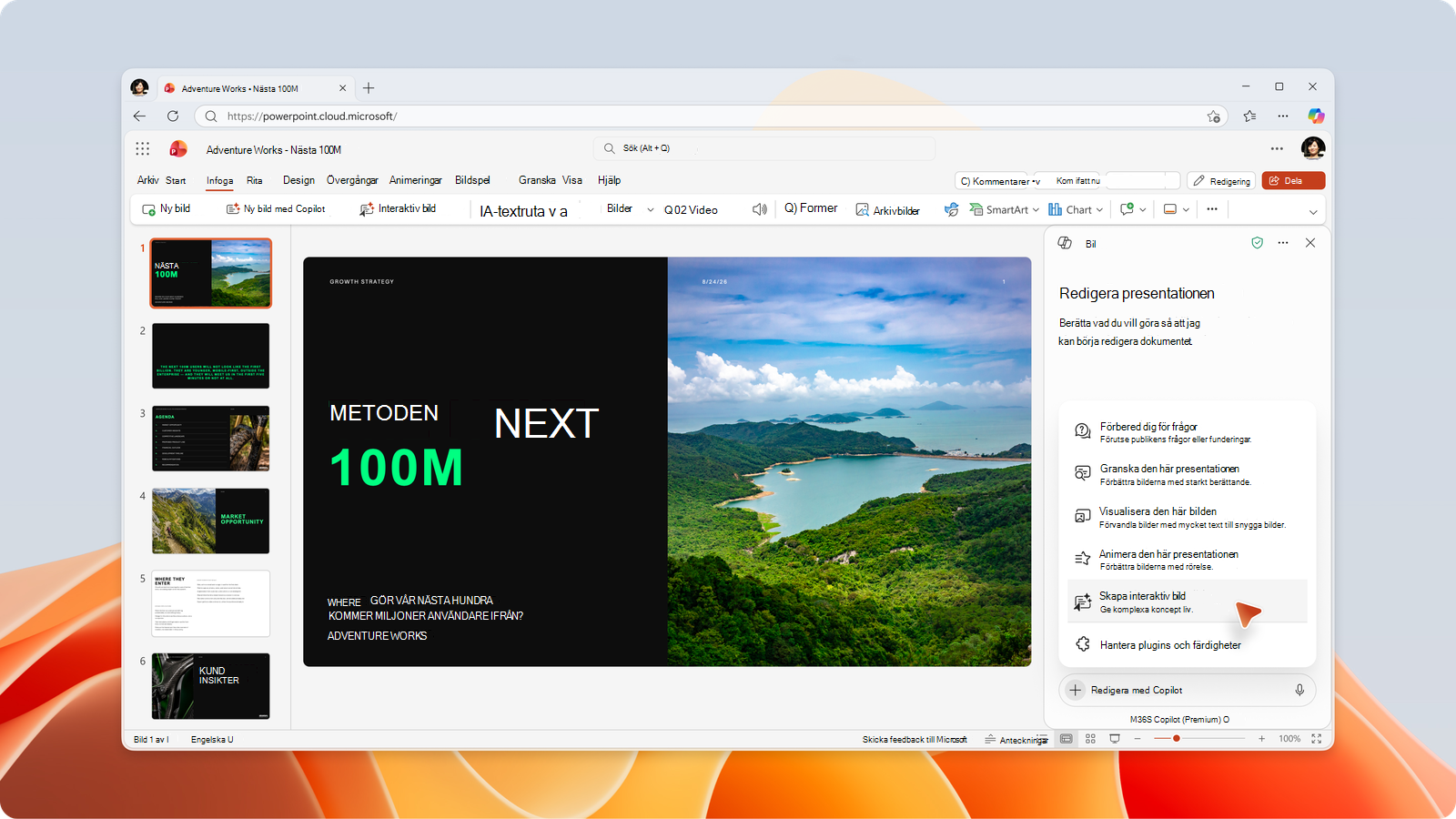
Grunda bilden i ditt eget innehåll
Interaktiva bilder kan baseras på innehåll som du redan har med hjälp av arbets-IQ. Be Copilot att skapa en instrumentpanel baserat på en ögonblicksbild av data från en Excel-arbetsbok, eller en tidslinje från ett projektdokument, och den använder ditt arbetsinnehåll för att fylla i siffror och datum.
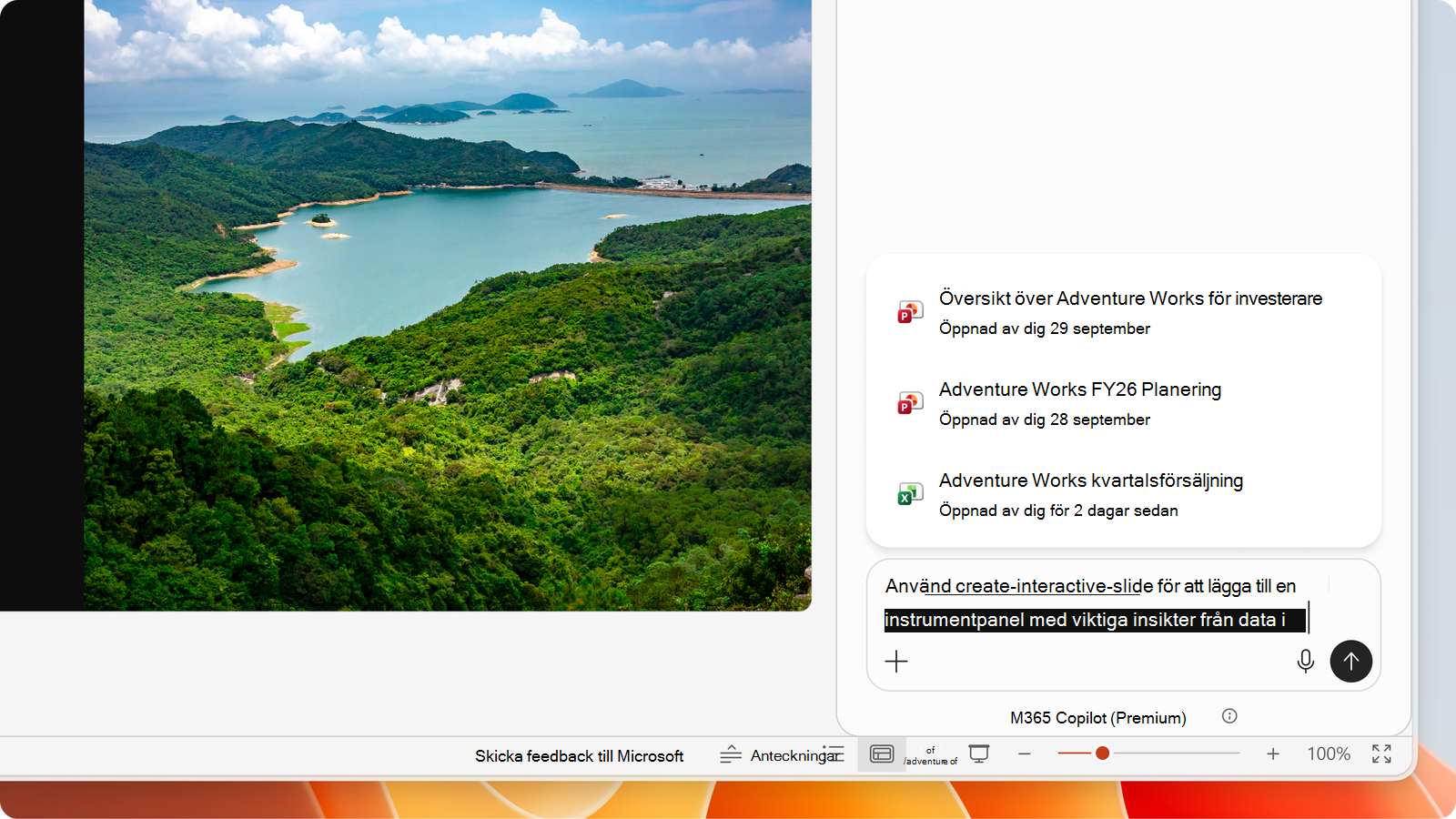
Förfina bilden
Inte helt rätt? Håll Copilot-fönstret öppet och fortsätt att fråga – "Gör det här till ett stapeldiagram", "Lägg till ett filter efter region" eller "Matcha färgerna till mitt tema". Copilot uppdaterar bilden åt dig.
Viktigt!
Interaktiva bilder skapas och uppdateras via Copilot i stället för att redigera bilden direkt, så skicka dina ändringar som en uppmaning i stället för att sträcka dig efter arbetsytan.
Obs
Interaktiva bilder är optimerade för en fullständig bildupplevelse. På Mac och iPad visas annat innehåll på bilden bakom det interaktiva innehållet.
Presentera och dela
När du presenterar ditt bildspel med PowerPoint för Windows, Mac, webben eller iPad kan du ta del av den interaktiva bilden och låta berättelsen utvecklas – expandera ett steg, filtrera ett diagram eller gå igenom en tidslinje, baserat på bilden som skapats.
Med PowerPoint för Windows, webben och iPad fungerar interaktiva bilder med både föredragshållarvyn och bildspel. På Mac kan du interagera med bilden i bildspelsvyn men inte i föredragshållarvyn. Stöd för interaktion i föredragshållarvyn på Mac planeras som en framtida förbättring.
I PowerPoint Live i Microsoft Teams kan varje mötesdeltagare interagera oberoende av bilder som skapats med färdigheten Skapa interaktiva bilder. Interaktioner delas inte. Deltagarna ser sina egna interaktioner, men inte presentatörens eller andra deltagares interaktioner. Stöd för synkronisering av presentatörens interaktioner över mötet planeras som en framtida förbättring.
Alla du delar presentationen med kan utforska interaktiviteten, även utan en Copilot-licens.
Det här behöver du
License
Interaktiva bilder är tillgängliga för berättigade konsument- och kommersiella användare som redan har åtkomst till Copilot i PowerPoint, inklusive Microsoft 365 Copilot Basic och Premium. Det finns ingen separat licens för interaktiva bilder.
Versioner som stöds
Distributionen av färdighets- och menyfliksområdesknappen för PowerPoint för Windows och Mac för aktuell kanal och månatlig företagskanal startar i mitten av oktober 2026 och förväntas slutföras i slutet av oktober 2026. Användare med åtkomst till Frontier, Microsoft 365 Insiders betakanal eller aktuell kanal (förhandsversion) kan använda färdigheten nu.
Distributionen av färdighets- och menyfliksknappen för PowerPoint för webben startar i mitten av oktober 2026 och förväntas slutföras i slutet av oktober 2026. Användare med tillgång till Frontier kan använda färdigheten nu.
För bästa upplevelse när de visar och interagerar med interaktiva bilder bör användarna uppdatera till de senaste aktuella kanal- eller månadskanalerna för företag för PowerPoint för Windows och Mac, senaste App Store för iPad och för PowerPoint Live, de senaste allmänt tillgängliga versionerna av Microsoft Teams.
Här kan du använda interaktiva bilder
- Skapa eller uppdatera: använd färdigheten i Copilot-appen och Copilot i PowerPoint för Windows, Mac och webben.
- Interaktivitet stöds när du visar bilden i Copilot-appen, PowerPoint för Windows, Mac, webben och iPad och PowerPoint Live i Microsoft Teams.
- Ingen interaktivitet: iPhone, Android och när du skriver ut och exporterar till andra format som PDF. Bilden visas som en icke-interaktiv bild av bildinnehållet.
Hjälpmedel
När du presenterar en interaktiv bild flyttas alltid vänster- och högerpiltangenterna mellan bilderna, även när en interaktiv bild visas på skärmen. Dessa tangentbordskommandon för bildnavigering fångas inte upp av bildens interaktiva innehåll, så du kan alltid flytta framåt eller bakåt mellan bilderna efter behov.
För att komma åt det interaktiva innehållet från ett tangentbord trycker du på Tabb för att flytta fokus till det interaktiva innehållet och sedan på Tabb igen för att flytta mellan elementen i fokusordning. Varje element visar en synlig fokusindikator.
Tryck på Tabb förbi det sista elementet, eller tryck på Esc, för att flytta fokus tillbaka till PowerPoint. Tryck på Esc igen för att lämna bildspelet.
Fokus flyttas aldrig till det interaktiva innehållet på egen hand, så du kan visa en bild utan att ändra vad som finns på den.
Obs
Ytterligare optimeringar av tangentbordsnavigeringen planeras som en framtida förbättring. Att flytta fokus från en interaktiv bild till det interaktiva bildverktygsfältet med tangentbordet kan fungera annorlunda i PowerPoint för Mac och PowerPoint för webben.
Viktigt att tänka på
Copilot använder AI-modeller för att generera layout, innehåll och beteende för din interaktiva bild. Precis som annat AI-genererat innehåll kan det producera något du inte förväntade dig och det kan innehålla felaktigheter. Se till att granska och verifiera informationen innan du presenterar eller delar.
Vi vill höra från dig!
Om det är något du gillar med interaktiva bilder – eller om det är något du inte gillar – skicka feedback till oss. Välj bara knappen tummen upp eller tummen ner under Copilot-chattrutan. Din feedback hjälper oss att förbättra upplevelsen i PowerPoint.
Vanliga frågor och svar
Var kan jag skapa eller interagera med interaktiva bilder?
Skapa interaktiva bilder med Copilot-appen och med Copilot i PowerPoint för Windows, Mac och webben. Du kan interagera med bilderna i Copilot-appen, PowerPoint för Windows, Mac, webben och iPad och när du presenterar i PowerPoint Live i Teams. På iPhone och Android visas interaktiva bilder som en icke-interaktiv bild.
Kan jag redigera interaktiva bilder direkt utan Copilot?
Du kan skapa eller uppdatera interaktiva bilder med Copilot-färdigheten, men inte direkt genom att redigera bilden. Copilot skapar eller uppdaterar innehållet åt dig.
Är interaktiva bilder HTML-sidor?
Med interaktiva bilder skapas webbvyer som du kan använda för att visa och ge interaktion på bilden. Webbvyerna är begränsade och ansluter inte till annat innehåll eller andra tjänster.
Hur återställer jag en interaktiv bild så att den ser ut som den gjorde innan jag utforskade interaktionerna?
När du öppnar en presentationsfil använder interaktiva bilder startlayouten som standard baserat på när du skapade eller senast uppdaterade bilden med Copilot. När du interagerar kan bilden återspegla dina senaste interaktioner tills du stänger filen.
Kan jag skriva ut en interaktiv bild eller exportera den till PDF?
När en presentation med en interaktiv bild skrivs ut eller exporteras, visas den interaktiva bilden som en icke-interaktiv bild av bildinnehållet.
Hur fungerar interaktiva bilder med Microsoft Purview-organisationsprinciper och känslighetsetiketter för Information Protection?
Färdigheten Skapa interaktiva bilder använder agenterna Microsoft 365 Copilot och Microsoft 365 Copilot för att skapa eller uppdatera bilder. Mer information finns i Microsoft Purview-datasäkerhet och efterlevnadsskydd för generativa AI-appar och Använd Microsoft Purview för att hantera datasäkerhet och efterlevnad för AI-agenter.
Finns det administratörskontroller för interaktiva bilder?
Nej. Alla användare med lämplig Copilot-licens kan använda färdigheten för att skapa eller uppdatera interaktiva bilder. När du delar en presentation med interaktiva bilder kan andra utforska interaktionen utan en Copilot-licens.
Relaterade länkar
- Skapa en ny presentation med Copilot i PowerPoint
- Lägga till en bild i presentationen med Copilot i PowerPoint
- Organisera din presentation med Copilot i PowerPoint
- Använd anpassade färdigheter med Copilot i PowerPoint
- Presentera från PowerPoint Live i Microsoft Teams
Läs mer
Välkommen till Copilot i PowerPoint
Vanliga frågor och svar om Copilot i PowerPoint
Gör dina PowerPoint-presentationer tillgängliga för personer med funktionsnedsättning