

- Sök
- Ton
- chatt
- GIF:ar
- Klistermärken
- Inställningar
- Teman
- Clipboard
- Layoutväxlare
- Enhands-, flyt- och tumläge
- Translator
- Anpassare
- Konto
- Ändra storlek
- Emoji
- Inkognito
- Autokorrigering
- Röst-till-text
- Meddelandecenter
1 – Hur du kommer åt verktygsfältet
I verktygsfältet finns alla dina favoritfunktioner och användbara inställningar i Microsoft SwiftKey.
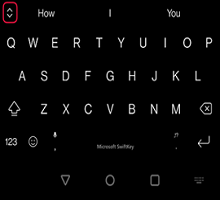
Verktygsfältet är lätt att komma åt från ditt Microsoft SwiftKey tangentbord. Tryck bara på  till vänster om förutsägelsefältet för att öppna/expandera verktygsfältet.
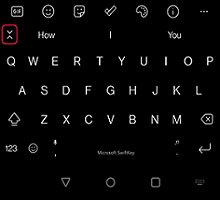
Om du vill stänga verktygsfältet trycker du på ikonen  för att dölja det.
2 – Vad finns i verktygsfältet?
Verktygsfältet har följande funktioner:
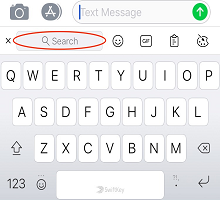
Sök
Med sökfunktionen Bing kan du söka och dela direkt från ditt Microsoft SwiftKey -tangentbord. Bing syftar till att ge användarna en bättre sökupplevelse genom att använda AI-teknik för att förstå användarens avsikt och ge relevanta resultat.
Läs mer: Så här använder du Sök i Microsoft SwiftKey för Android
Ton
Med vår tonfunktion kan du ändra tonen på texten du har angett i inmatningsfältet. Den använder artificiell intelligens för att hjälpa användare att förbättra sitt skrivande genom att föreslå alternativa ord och ändra ordning på meningar.
Vi har tonerna "Professionell", "Casual", "Polite" och "Social Post".
Läs mer: Så här använder du Tone i Microsoft SwiftKey Keyboard
Chatt
När du använder den nya Bing chat från det SwiftKey tangentbordet för att söka på webben är det som att ha en forsknings assistent, personlig planerare och kreativ partner vid din sida. Ibland behöver du mer än ett svar – du behöver inspiration. Oavsett om du skriver ett e-postmeddelande, en godnattsaga eller en måltidsplan behöver du inte vänta – det är bara att sätta igång.
Läs mer: Så här använder du Chat i Microsoft SwiftKey Keyboard
GIF:ar

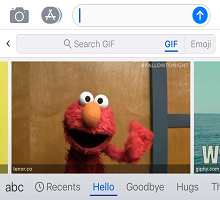
Lägg till och skicka animerade bilder från alla dina favoritappar. Använd sökfunktionen för att hitta den perfekta GIF:en för varje tillfälle.
Läs mer: Så här lägger du till och söker efter GIFS
Klistermärken

Om du gillar GIF:ar kommer du också att älska dekaler! Lägg till lite viralitet i dina konversationer med både statiska och animerade dekaler.
Läs mer: Så här använder du klistermärken
Inställningar

Om du vill komma under huven och se hur Microsoft SwiftKey tickar är Inställningar ett bra ställe att börja.
Teman

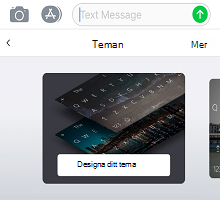
Microsoft SwiftKey erbjuder många teman som gör att du verkligen kan göra ditt tangentbord till ditt eget.
Tryck på fliken "Teman" (indikeras av palettikonen) och klicka på Galleri. Välj det tema som du vill använda för tangentbordet"
Läs mer: Fototeman för Android
Clipboard

I Urklipp finns all text som du har kopierat för senare användning. Med Urklipp kan du kopiera och klistra in klipp eller skapa genvägar för snabbare infogning.
Läs mer: Hur fungerar Urklipp?
Layouter

Genom att trycka på layoutikonen kan du ändra språk och layouter utan att öppna SwiftKey helt och hållet.
Läs mer: Hur gör jag för att ändra tangentbordslayouten (t.ex. QWERTY till AZERTY)?
Enhands-, flyt- och tumläge

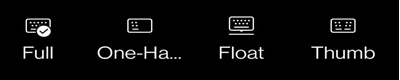
Enhandsläget är ett kompakt tangentbord med reducerad bredd som utformats för att skriva med en hand.
Flytläge ger dig friheten att flytta och placera ditt Microsoft SwiftKey Keyboard var du vill.
Med tumlayouten kan du använda ett delat tangentbord.
Läs mer: Så här ändrar du tangentbordsläget på Microsoft SwiftKey för Android
Translator

Vi har integrerat Microsoft Translator i tangentbordet Microsoft SwiftKey. På så sätt kan du snabbt och smidigt använda Translators funktioner i samband med det du redan gör. Nu behöver du inte längre byta app eller kopiera och klistra in fram och tillbaka.
Läs mer: Hur använder jag Microsoft Translator med ditt Microsoft SwiftKey Keyboard?
Anpassare

Med Toolbar Customizer kan du skräddarsy ditt verktygsfält precis som du vill ha det; Ändra ordningen på ikonerna, plus att det fungerar som en spillmeny för alla de ikoner som du inte har plats att visa.
Konto

Få snabb åtkomst till dina kontoinställningar för Microsoft SwiftKey härifrån.
Läs mer: Vad är Microsoft SwiftKey -kontot?
Ändra storlek

Dra gränsrutorna för att ändra storlek på och flytta ditt Microsoft SwiftKey -tangentbord.
Läsa: Så här ändrar du storlek på ditt Microsoft SwiftKey -tangentbord på Android
Emoji

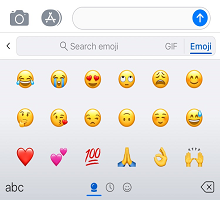
Tryck för snabb åtkomst till alla emojier du gillar.
Läs mer: Så här använder du emoji med ditt Microsoft SwiftKey tangentbord
Inkognito

Om du inte vill att ditt Microsoft SwiftKey -tangentbord ska lära sig dina ord trycker du bara på inkognitoikonen för att aktivera det. Om du trycker på ikonen en gång till avslutas inkognitoläget och Microsoft SwiftKey lär sig av dig igen.
Läs mer: Hur fungerar inkognitoläge på ditt Microsoft SwiftKey Keyboard för Android?
Autokorrigering

En praktisk genväg som aktiverar och inaktiverar autokorrigering som du vill.
Läs mer: Hur fungerar blanksteget med Autokorrigering?
Röst till text

Röstigenkänning är aktiverat som standard. Ditt Microsoft SwiftKey Keyboard använder Google Voice-teknik för att driva den här funktionen.
Läsa: Hur gör jag för att använda röst till text med Microsoft SwiftKey på Android?
Meddelandecenter

I meddelandecenter kan du lära dig mer om våra senaste funktioner samt få tips om hur du får ut mesta möjliga av ditt Microsoft SwiftKey Keyboard.
Kontakta oss
Kontakta oss för mer hjälp kontakta supporten på Microsoft SwiftKey Support – Kontakta oss