
ใช้ตัวดําเนินการเปรียบเทียบตัวกรองอัตโนมัติหรือที่มีอยู่แล้วภายใน เช่น "มากกว่า" และ "10 อันดับแรก" ใน Excel เพื่อแสดงข้อมูลที่คุณต้องการและซ่อนส่วนที่เหลือ เมื่อคุณกรองข้อมูลในช่วงของเซลล์หรือตาราง คุณสามารถนําตัวกรองไปใช้ใหม่เพื่อให้ได้ผลลัพธ์ที่อัปเดตแล้ว หรือล้างตัวกรองเพื่อแสดงข้อมูลทั้งหมดอีกครั้ง
ใช้ตัวกรองเพื่อซ่อนข้อมูลบางส่วนในตารางชั่วคราว เพื่อให้คุณสามารถโฟกัสกับข้อมูลที่คุณต้องการดูได้
กรองช่วงของข้อมูล
เลือกเซลล์ใดๆ ภายในช่วง
เลือกตัวกรองข้อมูล>
เลือกลูกศร
 ส่วนหัวของคอลัมน์
เลือก ตัวกรองข้อความ หรือ ตัวกรองตัวเลข แล้วเลือกการเปรียบเทียบ เช่น ระหว่าง
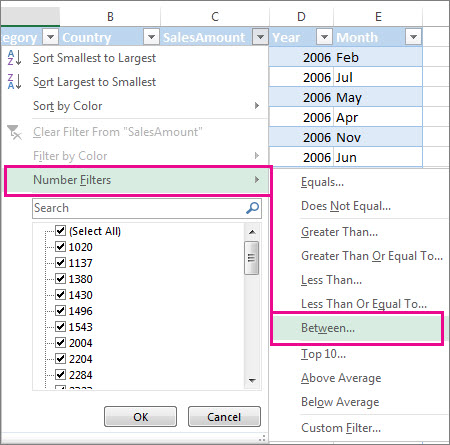
ใส่เกณฑ์การกรอง แล้วเลือก ตกลง

กรองข้อมูลในตาราง
เมื่อคุณ ใส่ข้อมูลของคุณลงในตาราง ตัวควบคุมตัวกรองจะถูกเพิ่มลงในส่วนหัวของตารางโดยอัตโนมัติ

เลือกลูกศรส่วนหัวของคอลัมน์
 สําหรับคอลัมน์ที่คุณต้องการกรอง
ยกเลิกการเลือก (เลือกทั้งหมด) และเลือกกล่องที่คุณต้องการให้แสดง

เลือก ตกลง
ลูกศรส่วนหัวของคอลัมน์ จะเปลี่ยนเป็น ไอคอนตัวกรอง เลือกไอคอนนี้เพื่อเปลี่ยนหรือล้างตัวกรอง
หัวข้อที่เกี่ยวข้อง
ข้อมูลที่ถูกกรองจะแสดงเฉพาะแถวที่ตรงกับเกณฑ์ที่คุณระบุและซ่อนแถวที่คุณไม่ต้องการให้แสดงเท่านั้น หลังจากที่คุณกรองข้อมูลแล้ว คุณสามารถคัดลอก ค้นหา แก้ไข จัดรูปแบบ แผนภูมิ และพิมพ์ชุดย่อยของข้อมูลที่ถูกกรองได้โดยไม่ต้องจัดเรียงใหม่หรือย้ายข้อมูล
คุณยังสามารถกรองตามคอลัมน์ได้มากกว่าหนึ่งคอลัมน์ ตัวกรองจะเพิ่มเข้าไป ซึ่งหมายความว่าตัวกรองเพิ่มเติมแต่ละตัวจะยึดตามตัวกรองปัจจุบันและลดชุดข้อมูลย่อยลงอีก
หมายเหตุ
เมื่อคุณใช้กล่องโต้ตอบ ค้นหา เพื่อค้นหาข้อมูลที่กรองแล้ว ระบบจะค้นหาเฉพาะข้อมูลที่แสดงเท่านั้น ไม่มีการค้นหาข้อมูลที่ไม่แสดง เมื่อต้องการค้นหาข้อมูลทั้งหมด ให้ล้างตัวกรองทั้งหมด
เรียนรู้เพิ่มเติมเกี่ยวกับการกรอง
ตัวกรองสองชนิด
เมื่อใช้ตัวกรองอัตโนมัติ คุณสามารถสร้างตัวกรองได้สองชนิด คือ ตามค่ารายการหรือตามเกณฑ์ ตัวกรองแต่ละชนิดเหล่านี้เป็นแบบเอกสิทธิ์เฉพาะสําหรับแต่ละช่วงของเซลล์หรือตารางคอลัมน์ ตัวอย่างเช่น คุณสามารถกรองตามรายการตัวเลข หรือเกณฑ์ ได้ แต่ไม่สามารถกรองด้วยทั้งสองอย่าง คุณสามารถกรองตามไอคอนหรือตัวกรองแบบกําหนดเองแต่ไม่สามารถกรองได้ทั้งสองอย่าง
การนําตัวกรองไปใช้ใหม่
เมื่อต้องการตรวจสอบว่ามีการนําตัวกรองไปใช้หรือไม่ ให้สังเกตไอคอนในส่วนหัวของคอลัมน์:
- ลูกศรดรอปดาวน์ หมายถึงการกรองถูกเปิดใช้งานแต่ไม่ได้นําไปใช้
เมื่อคุณโฮเวอร์เหนือส่วนหัวของคอลัมน์ที่เปิดใช้งานการกรองแต่ไม่ได้นําไปใช้ คําแนะนําบนหน้าจอจะแสดง "(แสดงทั้งหมด)" - ปุ่มตัวกรอง หมายความว่ามีการนําตัวกรองไปใช้
เมื่อคุณโฮเวอร์เหนือส่วนหัวของคอลัมน์ที่ถูกกรอง คําแนะนําบนหน้าจอจะแสดงตัวกรองที่นําไปใช้กับคอลัมน์นั้น เช่น "เท่ากับสีของเซลล์สีแดง" หรือ "ใหญ่กว่า 150"
เมื่อคุณนําตัวกรองไปใช้ใหม่ ผลลัพธ์ต่างๆ จะปรากฏขึ้นด้วยสาเหตุต่อไปนี้:
- ข้อมูลถูกเพิ่ม ปรับเปลี่ยน หรือลบไปยังช่วงของเซลล์หรือคอลัมน์ตาราง
- ค่าที่ส่งกลับโดยสูตรได้เปลี่ยนแปลงไปและแผ่นงานได้ถูกคำนวณใหม่
ไม่รวมชนิดข้อมูล
เพื่อผลลัพธ์ที่ดีที่สุด อย่ารวมชนิดข้อมูล เช่น ข้อความและตัวเลข หรือตัวเลขและวันที่ในคอลัมน์เดียวกัน เนื่องจากมีคําสั่งตัวกรองเพียงชนิดเดียวเท่านั้นที่พร้อมใช้งานสําหรับแต่ละคอลัมน์ ถ้ามีชนิดข้อมูลผสมกัน คําสั่งที่แสดงคือชนิดข้อมูลที่เกิดขึ้นมากที่สุด ตัวอย่างเช่น ถ้าคอลัมน์ประกอบด้วยค่าสามค่าที่จัดเก็บเป็นตัวเลขและสี่เป็นข้อความ คําสั่ง ตัวกรองข้อความ จะแสดงขึ้น
กรองข้อมูลในตาราง
เมื่อคุณใส่ข้อมูลในตาราง ตัวควบคุมการกรองจะถูกเพิ่มที่ส่วนหัวของตารางโดยอัตโนมัติ
เลือกข้อมูลที่คุณต้องการกรอง บนแท็บ หน้าแรก ให้เลือก จัดรูปแบบเป็นตาราง แล้วเลือกสไตล์ตารางที่คุณต้องการ
ในกล่องโต้ตอบ จัดรูปแบบเป็นตาราง คุณสามารถเลือกได้ว่าตารางของคุณมีส่วนหัวของตารางหรือไม่
- เลือก ตารางของฉันมีส่วนหัว เพื่อเปลี่ยนแถวบนสุดของข้อมูลของคุณเป็นส่วนหัวของตาราง ข้อมูลในแถวนี้จะไม่ถูกกรอง
- อย่าเลือกกล่องกาเครื่องหมายถ้าคุณต้องการให้ Excel สำหรับเว็บเพิ่มส่วนหัวของพื้นที่ที่สํารองไว้ (ที่คุณสามารถเปลี่ยนชื่อได้) เหนือข้อมูลตารางของคุณ

เลือก ตกลง
เมื่อต้องการนําตัวกรองไปใช้ ให้เลือกลูกศรในส่วนหัวของคอลัมน์ แล้วเลือกตัวเลือกตัวกรอง
กรองช่วงของข้อมูล
ถ้าคุณไม่ต้องการจัดรูปแบบข้อมูลของคุณเป็นตาราง คุณยังสามารถนําตัวกรองไปใช้กับช่วงข้อมูลได้
- เลือกข้อมูลที่คุณต้องการกรอง เพื่อให้ได้ผลลัพธ์ที่ดีที่สุด คอลัมน์ควรมีส่วนหัว
- บนแท็บ ข้อมูล ให้เลือก ตัวกรอง
ตัวเลือกการกรองสําหรับตารางหรือช่วง
คุณสามารถใช้ตัวเลือก ตัวกรอง ทั่วไปหรือตัวกรองแบบกําหนดเองเฉพาะกับชนิดข้อมูลก็ได้ ตัวอย่างเช่น เมื่อกรองตัวเลข คุณจะเห็น ตัวกรองตัวเลข สําหรับวันที่ คุณจะเห็น ตัวกรองวันที่ และสําหรับข้อความ คุณจะเห็น ตัวกรองข้อความ ตัวเลือกตัวกรองทั่วไปช่วยให้คุณเลือกข้อมูลที่คุณต้องการดูจากรายการข้อมูลที่มีอยู่ดังนี้
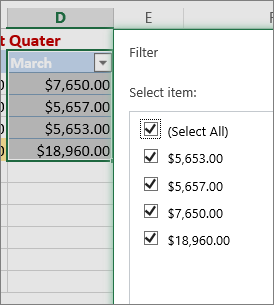
ตัวกรองตัวเลข ช่วยให้คุณนําตัวกรองแบบกําหนดเองไปใช้:

ในตัวอย่างนี้ ถ้าคุณต้องการดูภูมิภาคที่มียอดขายต่ํากว่า $6,000 ในเดือนมีนาคม คุณสามารถใช้ตัวกรองแบบกําหนดเองได้:

วิธีการมีดังนี้:
- เลือกลูกศรตัวกรองที่อยู่ถัดจาก มีนาคม >ตัวกรอง>ตัวเลขน้อยกว่า แล้วใส่ 6000
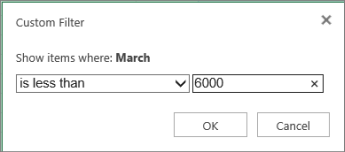
- คลิก ตกลง
Excel สำหรับเว็บใช้ตัวกรองและแสดงเฉพาะภูมิภาคที่มียอดขายต่ํากว่า $6000

คุณสามารถนํา ตัวกรองวันที่ และ ตัวกรองข้อความ แบบกําหนดเองไปใช้ในลักษณะเดียวกันได้
เมื่อต้องการล้างตัวกรองออกจากคอลัมน์
- เลือกปุ่ม ไอคอนตัวกรอง ถัดจากส่วนหัวของคอลัมน์ แล้วเลือก ล้างตัวกรองจาก <"ชื่อคอลัมน์">
เมื่อต้องการเอาตัวกรองทั้งหมดออกจากตารางหรือช่วง
- เลือกเซลล์ใดก็ได้ภายในตารางหรือช่วงของคุณ และบนแท็บ ข้อมูล ให้เลือกปุ่ม ตัวกรอง
วิธีนี้จะลบตัวกรองออกจากคอลัมน์ทั้งหมดในตารางหรือช่วงของคุณ และแสดงข้อมูลทั้งหมดของคุณ
ตัวกรองสำหรับชุดของค่าที่ด้านบนหรือด้านล่าง
- เลือกเซลล์ในช่วงหรือตารางที่คุณต้องการกรอง
- บนแท็บ ข้อมูล ให้เลือก ตัวกรอง
- เลือก
 ในคอลัมน์ที่มีเนื้อหาที่คุณต้องการกรอง
 - ภายใต้ ตัวกรอง ให้เลือก เลือกรายการใดรายการหนึ่ง แล้วใส่เกณฑ์การกรองของคุณ

หมายเหตุ
- คุณสามารถใช้ตัวกรองกับช่วงของเซลล์ในแผ่นงานได้ครั้งละ 1 ช่วงเท่านั้น
- เมื่อคุณใช้ตัวกรองกับคอลัมน์ ตัวกรองพร้อมใช้งานสำหรับคอลัมน์อื่นๆ เป็นค่าที่มองเห็นได้ในช่วงที่ถูกกรองในขณะนี้เท่านั้น
- มีเพียง 10,000 รายการแรกที่ไม่ซ้ำกันเท่านั้นที่จะปรากฏในหน้าต่างการกรอง
ตัวกรองสำหรับตัวเลขเฉพาะ หรือช่วงตัวเลข
- คลิกเซลล์ในช่วงหรือตารางที่คุณต้องการกรอง
- บนแท็บ ข้อมูล ให้เลือก ตัวกรอง
- เลือก ในคอลัมน์ที่มีเนื้อหาที่คุณต้องการกรอง
- ภายใต้ ตัวกรอง ให้เลือก เลือกรายการใดรายการหนึ่ง แล้วใส่เกณฑ์การกรองของคุณ
- ในกล่องถัดจากเมนูป็อปอัพ ให้ใส่หมายเลขที่คุณต้องการใช้
- ขึ้นอยู่กับตัวเลือกของคุณ คุณอาจใส่เกณฑ์เพิ่มเติมเพื่อเลือก:

หมายเหตุ
- คุณสามารถใช้ตัวกรองกับช่วงของเซลล์ในแผ่นงานได้ครั้งละ 1 ช่วงเท่านั้น
- เมื่อคุณใช้ตัวกรองกับคอลัมน์ ตัวกรองพร้อมใช้งานสำหรับคอลัมน์อื่นๆ เป็นค่าที่มองเห็นได้ในช่วงที่ถูกกรองในขณะนี้เท่านั้น
- มีเพียง 10,000 รายการแรกที่ไม่ซ้ำกันเท่านั้นที่จะปรากฏในหน้าต่างการกรอง
- แทนที่การกรอง คุณสามารถใช้การจัดรูปแบบตามเงื่อนไขเพื่อทำให้ตัวเลขด้านบนและด้านล่างเด่นชัดขึ้นในข้อมูลของคุณ
กรองตามสีฟอนต์ สีของเซลล์ หรือชุดไอคอน
คุณสามารถกรองข้อมูลได้อย่างรวดเร็วโดยยึดตามเกณฑ์ที่มองเห็นได้ เช่น สีฟอนต์ สีของเซลล์ หรือชุดไอคอน และคุณสามารถกรองได้ไม่ว่าคุณจะจัดรูปแบบเซลล์ นําสไตล์เซลล์ไปใช้ หรือใช้การจัดรูปแบบตามเงื่อนไข
- ในช่วงของเซลล์หรือคอลัมน์ในตาราง ให้คลิกเซลล์ที่มีสีของเซลล์ สีฟอนต์ หรือไอคอนที่คุณต้องการกรอง
- บนแท็บ ข้อมูล ให้เลือก ตัวกรอง
- เลือกลูกศร
 ในคอลัมน์ที่มีเนื้อหาที่คุณต้องการกรอง
 - ภายใต้ ตัวกรอง ในเมนูป็อปอัพ ตามสี ให้เลือก สีของเซลล์สีฟอนต์ หรือ ไอคอนของเซลล์ จากนั้นคลิกสี
กรองเซลล์ว่าง
ตัวเลือกนี้จะพร้อมใช้งานก็ต่อเมื่อคอลัมน์ที่คุณต้องการกรองมีเซลล์ว่าง
คลิกเซลล์ในช่วงหรือตารางที่คุณต้องการกรอง
บนแถบเครื่องมือ ข้อมูล ให้เลือก ตัวกรอง
เลือกลูกศร
ในคอลัมน์ที่มีเนื้อหาที่คุณต้องการกรองในพื้นที่ (เลือกทั้งหมด) ให้เลื่อนลงแล้วเลือกกล่องกาเครื่องหมาย (ว่าง)
หมายเหตุ
- คุณสามารถใช้ตัวกรองกับช่วงของเซลล์ในแผ่นงานได้ครั้งละ 1 ช่วงเท่านั้น
- เมื่อคุณใช้ตัวกรองกับคอลัมน์ ตัวกรองพร้อมใช้งานสำหรับคอลัมน์อื่นๆ เป็นค่าที่มองเห็นได้ในช่วงที่ถูกกรองในขณะนี้เท่านั้น
- มีเพียง 10,000 รายการแรกที่ไม่ซ้ำกันเท่านั้นที่จะปรากฏในหน้าต่างการกรอง
ตัวกรองสำหรับข้อความที่ระบุ
คลิกเซลล์ในช่วงหรือตารางที่คุณต้องการกรอง
บนแท็บ ข้อมูล ให้เลือก ตัวกรอง
เลือก
ในคอลัมน์ที่มีเนื้อหาที่คุณต้องการกรองภายใต้ ตัวกรอง เลือก เลือกหนึ่งรายการ จากนั้นในเมนูป็อปอัพ ให้เลือกทําอย่างใดอย่างหนึ่งต่อไปนี้:
ถ้าต้องการกรองช่วงสำหรับ คลิก แถวที่ข้อความที่ระบุ ประกอบด้วย หรือ เท่ากับ แถวที่ไม่มีข้อความที่ระบุ ไม่ประกอบด้วย หรือ ไม่เท่ากับ ในกล่องถัดจากเมนูป็อปอัพ ให้ใสข้อความที่คุณต้องการใช้
ขึ้นอยู่กับตัวเลือกของคุณ คุณอาจใส่เกณฑ์เพิ่มเติมเพื่อเลือก:
เมื่อต้องการ คลิก กรองตารางคอลัมน์หรือส่วนที่เลือก เพื่อให้เกณฑ์ทั้งสองมีค่าเป็นจริง และ กรองตารางคอลัมน์หรือส่วนที่เลือก เพื่อให้เกณฑ์ใดเกณฑ์หนึ่งหรือทั้งสองเกณฑ์สามารถมีค่าเป็นจริง หรือ
กรองหาจุดเริ่มต้นหรือจุดสิ้นสุดของบรรทัดในข้อความ
คลิกเซลล์ในช่วงหรือตารางที่คุณต้องการกรอง
บนแถบเครื่องมือ ข้อมูล ให้เลือก ตัวกรอง
เลือกลูกศร
ในคอลัมน์ที่มีเนื้อหาที่คุณต้องการกรองภายใต้ ตัวกรอง เลือก เลือกหนึ่งรายการ จากนั้นในเมนูป็อปอัพ ให้เลือกทําอย่างใดอย่างหนึ่งต่อไปนี้:
ถ้าต้องการกรองสำหรับ คลิก จุดเริ่มต้นของบรรทัดในข้อความ เริ่มต้นด้วย จุดสิ้นสุดของบรรทัดในข้อความ ลงท้ายด้วย เซลล์ที่มีข้อความ แต่ไม่ได้เริ่มต้นด้วยตัวอักษร ไม่ได้เริ่มต้นด้วย เซลล์ที่มีข้อความ แต่ไม่ได้สิ้นสุดด้วยตัวอักษร ไม่ได้ลงท้ายด้วย ในกล่องถัดจากเมนูป็อปอัพ ให้ใสข้อความที่คุณต้องการใช้
ขึ้นอยู่กับตัวเลือกของคุณ คุณอาจใส่เกณฑ์เพิ่มเติมเพื่อเลือก:
เมื่อต้องการ คลิก กรองตารางคอลัมน์หรือส่วนที่เลือก เพื่อให้เกณฑ์ทั้งสองมีค่าเป็นจริง และ กรองตารางคอลัมน์หรือส่วนที่เลือก เพื่อให้เกณฑ์ใดเกณฑ์หนึ่งหรือทั้งสองเกณฑ์สามารถมีค่าเป็นจริง หรือ
ใช้อักขระตัวแทนในการกรอง
สามารถใช้อักขระตัวแทนเพื่อช่วยให้เกณฑ์ได้
คลิกเซลล์ในช่วงหรือตารางที่คุณต้องการกรอง
บนแถบเครื่องมือ ข้อมูล ให้เลือก ตัวกรอง
เลือกลูกศร
ในคอลัมน์ที่มีเนื้อหาที่คุณต้องการกรองภายใต้ ตัวกรอง ให้เลือก เลือกหนึ่งรายการ แล้วเลือกตัวเลือกใดก็ได้
ในกล่องข้อความ ให้พิมพ์เกณฑ์และรวมอักขระตัวแทนของคุณ
เช่น ถ้าคุณต้องการกรองเพื่อหาคำว่า “seat” และ “seam” ให้พิมพ์ sea?เลือกทำอย่างใดอย่างหนึ่งต่อไปนี้
ให้ใช้ เมื่อต้องการค้นหา ? (เครื่องหมายคำถาม) อักขระใดๆ หนึ่งตัว
เช่น ใช้ sm?th เพื่อหา “smith” และ “smyth”* (เครื่องหมายดอกจัน) จำนวนอักขระสูงสุดเท่าไหร่ก็ได้
เช่น ใช้ *east เพื่อหา "Northeast" และ "Southeast"~ (เครื่องหมายตัวหนอน) เครื่องหมายคำถามหรือดอกจัน
ตัวอย่างเช่น there~? จะค้นหา "there?"
เอาตัวกรองออก หรือนำกลับมาใช้ใหม่
ให้เลือกทำดังนี้
| เมื่อต้องการ | ให้ทำสิ่งนี้ |
|---|---|
| เอาเกณฑ์การกรองที่ระบุสำหรับตัวกรองออก | เลือกลูกศร ในคอลัมน์ที่มีตัวกรอง แล้วเลือก ล้างตัวกรอง |
| เอาตัวกรองทั้งหมดที่นำไปใช้กับช่วงหรือตารางออก | เลือกคอลัมน์ของช่วงหรือตารางที่มีการนําตัวกรองไปใช้ จากนั้นบนแท็บ ข้อมูล ให้เลือก ตัวกรอง |
| เอาลูกศรตัวกรองออกจากช่วงหรือตาราง หรือนำลูกศรตัวกรองกลับมาใช้ใหม่ | เลือกคอลัมน์ของช่วงหรือตารางที่มีการนําตัวกรองไปใช้ จากนั้นบนแท็บ ข้อมูล ให้เลือก ตัวกรอง |
เรียนรู้เพิ่มเติมเกี่ยวกับการกรอง
เมื่อคุณกรองข้อมูล เฉพาะข้อมูลที่ตรงกับเกณฑ์ของคุณเท่านั้นที่จะปรากฏขึ้น ข้อมูลที่ไม่ตรงกับเกณฑ์นั้นจะถูกซ่อน หลังจากที่คุณกรองข้อมูลแล้ว คุณสามารถคัดลอก ค้นหา แก้ไข จัดรูปแบบ แผนภูมิ และพิมพ์ชุดย่อยของข้อมูลที่ถูกกรองได้
ตารางที่นําตัวกรอง 4 รายการบนสุดไปใช้

ตัวกรองเป็นสารเติมแต่ง ซึ่งหมายความว่าตัวกรองเพิ่มเติมแต่ละตัวจะยึดตามตัวกรองปัจจุบัน และลดชุดย่อยของข้อมูลลงอีก คุณสามารถสร้างตัวกรองที่ซับซ้อนได้โดยการกรองมากกว่าหนึ่งค่า มากกว่าหนึ่งรูปแบบ หรือมากกว่าหนึ่งเกณฑ์ ตัวอย่างเช่น คุณสามารถกรองตัวเลขทั้งหมดที่มากกว่า 5 ที่ต่ํากว่าค่าเฉลี่ยได้ แต่ตัวกรองบางตัว (สิบอันดับแรกและล่าง สูงกว่า และต่ํากว่าค่าเฉลี่ย) จะยึดตามช่วงของเซลล์ดั้งเดิม ตัวอย่างเช่น เมื่อคุณกรองค่าสูงสุดสิบค่า คุณจะเห็นค่าสูงสุดสิบค่าในรายการทั้งหมด ไม่ใช่ค่าสิบอันดับแรกของชุดย่อยของตัวกรองสุดท้าย
ใน Excel คุณสามารถสร้างตัวกรองสามชนิด: ตามค่า ตามรูปแบบ หรือตามเกณฑ์ แต่ตัวกรองแต่ละชนิดเหล่านี้เป็นแบบเอกสิทธิ์เฉพาะร่วมกัน ตัวอย่างเช่น คุณสามารถกรองตามสีของเซลล์หรือตามรายการของตัวเลข แต่ไม่สามารถกรองได้ทั้งสองสี คุณสามารถกรองตามไอคอนหรือตัวกรองแบบกําหนดเองแต่ไม่สามารถกรองได้ทั้งสองอย่าง
ตัวกรองจะซ่อนข้อมูลที่ไม่เกี่ยวข้อง ในลักษณะนี้คุณสามารถมีสมาธิกับสิ่งที่คุณต้องการเห็น ในทางตรงกันข้าม เมื่อคุณเรียงลําดับข้อมูล ข้อมูลจะถูกจัดเรียงใหม่ในลําดับบางอย่าง สําหรับข้อมูลเพิ่มเติมเกี่ยวกับการเรียงลําดับ ให้ดูที่ เรียงลําดับรายการข้อมูล
เมื่อคุณกรอง ให้พิจารณาแนวทางต่อไปนี้:
- มีเพียง 10,000 รายการแรกที่ไม่ซ้ำกันเท่านั้นที่จะปรากฏในหน้าต่างการกรอง
- คุณสามารถกรองตามคอลัมน์ได้มากกว่าหนึ่งคอลัมน์ เมื่อคุณใช้ตัวกรองกับคอลัมน์ ตัวกรองพร้อมใช้งานสำหรับคอลัมน์อื่นๆ เป็นค่าที่มองเห็นได้ในช่วงที่ถูกกรองในขณะนี้เท่านั้น
- คุณสามารถใช้ตัวกรองกับช่วงของเซลล์ในแผ่นงานได้ครั้งละ 1 ช่วงเท่านั้น
หมายเหตุ
เมื่อคุณใช้ ค้นหา เพื่อค้นหาข้อมูลที่กรองแล้ว ระบบจะค้นหาเฉพาะข้อมูลที่แสดงเท่านั้น ไม่มีการค้นหาข้อมูลที่ไม่แสดง เมื่อต้องการค้นหาข้อมูลทั้งหมด ให้ล้างตัวกรองทั้งหมด
ต้องการความช่วยเหลือเพิ่มเติมไหม
คุณสามารถสอบถามผู้เชี่ยวชาญใน ชุมชนด้านเทคนิคของ Excel หรือรับการสนับสนุนใน ชุมชนได้เสมอ