
แผนภูมิช่วยให้คุณแสดงภาพข้อมูลของคุณในลักษณะที่สร้างผลกระทบสูงสุดต่อผู้ชมของคุณ เรียนรู้วิธีสร้างแผนภูมิและเพิ่มเส้นแนวโน้ม คุณสามารถเริ่มเอกสารของคุณจากแผนภูมิที่แนะนํา หรือเลือกจากคอลเลกชัน เทมเพลตแผนภูมิที่สร้างไว้ล่วงหน้าของเรา
สร้างแผนภูมิ
เลือกข้อมูลสำหรับแผนภูมิ
เลือก แทรก>แผนภูมิที่แนะนํา
เลือกแผนภูมิบนแท็บ แผนภูมิแนะนำ เพื่อแสดงตัวอย่างแผนภูมิ
หมายเหตุ
คุณสามารถเลือกข้อมูลที่คุณต้องการในแผนภูมิแล้วกด ALT + F1 เพื่อสร้างแผนภูมิทันที แต่อาจไม่ใช่แผนภูมิที่ดีที่สุดสําหรับข้อมูล ถ้าคุณไม่เห็นแผนภูมิที่คุณชอบ ให้เลือกแท็บ แผนภูมิทั้งหมด เพื่อดูชนิดแผนภูมิทั้งหมด
เลือกแผนภูมิ
เลือก ตกลง
เพิ่มเส้นแนวโน้ม
- เลือกแผนภูมิ
- เลือก ออกแบบ>แผนภูมิเพิ่มองค์ประกอบแผนภูมิ
- เลือก เส้นแนวโน้ม แล้วเลือกชนิดของเส้นแนวโน้มที่คุณต้องการ เช่น เชิงเส้น เอ็กซ์โพเนนเชียล การพยากรณ์เชิงเส้น หรือ ค่าเฉลี่ยเคลื่อนที่
หมายเหตุ
เนื้อหาบางส่วนในหัวข้อนี้อาจไม่สามารถใช้งานกับบางภาษาได้
แผนภูมิแสดงข้อมูลในรูปแบบกราฟิกที่สามารถช่วยให้คุณและผู้ชมของคุณแสดงภาพความสัมพันธ์ระหว่างข้อมูลได้ เมื่อคุณสร้างแผนภูมิ คุณสามารถเลือกแผนภูมิได้หลายชนิด (ตัวอย่างเช่น แผนภูมิคอลัมน์แบบเรียงซ้อน หรือแผนภูมิวงกลมแบบแยกตัวสามมิติ) หลังจากที่คุณสร้างแผนภูมิ คุณสามารถกําหนดแผนภูมิเองได้โดยการนําเค้าโครงหรือสไตล์ด่วนของแผนภูมิไปใช้
เรียนรู้เกี่ยวกับองค์ประกอบของแผนภูมิ
แผนภูมิประกอบด้วยองค์ประกอบหลายอย่าง เช่น ชื่อเรื่อง ป้ายชื่อแกน คําอธิบายแผนภูมิ และเส้นตาราง คุณสามารถซ่อนหรือแสดงองค์ประกอบเหล่านี้ และคุณยังสามารถเปลี่ยนตําแหน่งที่ตั้งและการจัดรูปแบบได้

 ชื่อแผนภูมิ
 พื้นที่การลงจุด
 ตำนาน
ตำนาน
 ชื่อแกน
 ป้ายชื่อแกน
 เครื่องหมายถูก
 เส้นตาราง
สร้างแผนภูมิ
คุณสามารถสร้างแผนภูมิใน Excel, Word และ PowerPoint ได้ อย่างไรก็ตาม ข้อมูลแผนภูมิจะถูกใส่และบันทึกในเวิร์กชีต Excel ถ้าคุณแทรกแผนภูมิใน Word หรือ PowerPoint แผ่นงานใหม่จะเปิดขึ้นใน Excel เมื่อคุณบันทึกเอกสาร Word หรืองานนําเสนอ PowerPoint ที่มีแผนภูมิ ข้อมูล Excel พื้นฐานของแผนภูมิจะถูกบันทึกโดยอัตโนมัติภายในเอกสาร Word หรืองานนําเสนอ PowerPoint
หมายเหตุ
แกลเลอรีเวิร์กบุ๊ก Excel จะแทนที่ตัวช่วยสร้างแผนภูมิเดิม ตามค่าเริ่มต้น แกลเลอรีเวิร์กบุ๊ก Excel จะเปิดขึ้นเมื่อคุณเปิด Excel จากแกลเลอรี คุณสามารถเรียกดูเทมเพลตและสร้างเวิร์กบุ๊กใหม่โดยยึดตามเทมเพลตใดเวิร์กบุ๊กหนึ่งได้ ถ้าคุณไม่เห็น แกลเลอรีเวิร์กบุ๊ก Excel บนเมนู ไฟล์ ให้คลิก ใหม่จากเทมเพลต
บนเมนู มุมมอง ให้คลิก เค้าโครงเหมือนพิมพ์
คลิกแท็บ แทรก เลือกชนิดแผนภูมิ แล้วดับเบิลคลิกแผนภูมิที่คุณต้องการเพิ่ม

เมื่อคุณแทรกแผนภูมิลงใน Word หรือ PowerPoint เวิร์กชีต Excel ที่เปิดจะประกอบด้วยตารางของข้อมูลตัวอย่าง
ใน Excel ให้แทนที่ข้อมูลตัวอย่างด้วยข้อมูลที่คุณต้องการลงจุดในแผนภูมิ ถ้าคุณมีข้อมูลของคุณในตารางอื่นอยู่แล้ว คุณสามารถคัดลอกข้อมูลจากตารางนั้น แล้ววางบนข้อมูลตัวอย่างได้ ดูตารางต่อไปนี้สําหรับคําแนะนําเกี่ยวกับวิธีการจัดเรียงข้อมูลให้พอดีกับชนิดแผนภูมิของคุณ
สำหรับชนิดแผนภูมินี้ จัดเรียงข้อมูล พื้นที่ แถบ คอลัมน์ แผนภูมิโดนัท เส้น แผนภูมิเรดาร์ หรือแผนภูมิพื้นผิว ในคอลัมน์หรือแถว ตามตัวอย่างต่อไปนี้:
Series 1Series 2Category A1012Category B1114Category C915orCategory ACategory BSeries 11011Series 21214แผนภูมิฟอง ในคอลัมน์ การใส่ค่า x ในคอลัมน์แรกและค่า y และค่าขนาดฟองที่สอดคล้องกันในคอลัมน์ที่อยู่ติดกัน ดังตัวอย่างต่อไปนี้:X-ValuesY-Value 1Size 10.72.741.83.252.60.086 แผนภูมิวงกลม ในหนึ่งคอลัมน์หรือแถวของข้อมูล และหนึ่งคอลัมน์หรือแถวของป้ายข้อมูล ตามตัวอย่างต่อไปนี้
ยอดขายไตรมาส 1 ไตรมาส 252 ไตรมาส 303 ไตรมาส 1 ไตรมาส 2 ปี 253045แผนภูมิหุ้น ในคอลัมน์หรือแถวตามลำดับต่อไปนี้ ให้ใช้ชื่อหรือวันที่เป็นป้ายชื่อ ตามตัวอย่างต่อไปนี้:
OpenHighLowClose1/5/02445511251/6/0225571238or1/5/021/6/02Open4425High5557Low1112Close2538แผนภูมิ XY (กระจาย) ในคอลัมน์ วางค่า x ในคอลัมน์แรกและค่า y ที่สัมพันธ์กันในคอลัมน์ที่อยู่ติดกัน ตามตัวอย่างต่อไปนี้:
X-ValuesY-Value 10.72.71.83.22.60.08orX-Values0.71.82.6Y-Value 12.73.20.08เมื่อต้องการเปลี่ยนจํานวนแถวและคอลัมน์ที่อยู่ในแผนภูมิ ให้วางตัวชี้ที่มุมล่างขวาของข้อมูลที่เลือก แล้วลากเพื่อเลือกข้อมูลเพิ่มเติม ในตัวอย่างต่อไปนี้ ตารางถูกขยายเพื่อรวมประเภทและชุดข้อมูลเพิ่มเติม
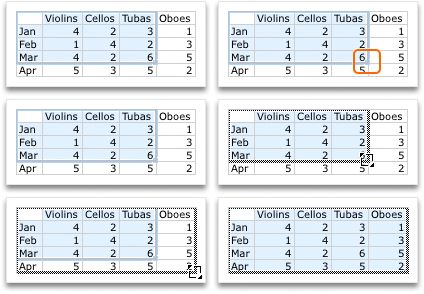
เมื่อต้องการดูผลลัพธ์ของการเปลี่ยนแปลงของคุณ ให้สลับกลับไปยัง Word หรือ PowerPoint
หมายเหตุ
เมื่อคุณปิดเอกสาร Word หรืองานนำเสนอ PowerPoint ที่มีแผนภูมิ ตารางข้อมูล Excel ของแผนภูมิจะปิดโดยอัตโนมัติ
เปลี่ยนแกนของแผนภูมิที่ถูกเน้น
หลังจากที่คุณสร้างแผนภูมิ คุณอาจต้องการเปลี่ยนลักษณะการลงจุดแถวและคอลัมน์ของตารางในแผนภูมิ ตัวอย่างเช่น แผนภูมิเวอร์ชันแรกของคุณอาจลงจุดแถวของข้อมูลจากตารางบนแกนตั้ง (ค่า) ของแผนภูมิ และคอลัมน์ของข้อมูลบนแกนนอน (ประเภท) ในตัวอย่างต่อไปนี้ แผนภูมิจะเน้นยอดขายตามเครื่องมือ

อย่างไรก็ตาม ถ้าคุณต้องการให้แผนภูมิเน้นยอดขายตามเดือน คุณสามารถย้อนกลับการลงจุดในแผนภูมิ

- บนเมนู มุมมอง ให้คลิก เค้าโครงเหมือนพิมพ์
- คลิกแผนภูมิ
- คลิกแท็บ การออกแบบแผนภูมิ แล้วคลิก สลับแถว/คอลัมน์

ถ้า การสลับแถว/คอลัมน์ ไม่พร้อมใช้งาน
สลับแถว/คอลัมน์ จะพร้อมใช้งานเฉพาะเมื่อตารางข้อมูล Excel ของแผนภูมิเปิดอยู่และสําหรับแผนภูมิบางชนิดเท่านั้น คุณยังสามารถแก้ไขข้อมูลได้โดยการคลิกแผนภูมิ แล้วแก้ไขเวิร์กชีตใน Excel
นำเค้าโครงแผนภูมิที่กำหนดไว้ล่วงหน้าไปใช้
- บนเมนู มุมมอง ให้คลิก เค้าโครงเหมือนพิมพ์
- คลิกแผนภูมิ
- คลิกแท็บ การออกแบบแผนภูมิ แล้วคลิก เค้าโครงด่วน

- คลิกเค้าโครงที่คุณต้องการใช้
เมื่อต้องการเลิกทําเค้าโครงด่วนที่คุณนําไปใช้ทันที ให้  + Z
+ Z
นำสไตล์แผนภูมิที่กำหนดไว้ล่วงหน้าไปใช้
สไตล์แผนภูมิคือชุดของสีและเอฟเฟ็กต์เพิ่มเติมที่คุณสามารถนําไปใช้กับแผนภูมิของคุณได้ เมื่อคุณเลือกสไตล์แผนภูมิ การเปลี่ยนแปลงของคุณจะมีผลต่อทั้งแผนภูมิ
- บนเมนู มุมมอง ให้คลิก เค้าโครงเหมือนพิมพ์
- คลิกแผนภูมิ
- คลิกแท็บ การออกแบบแผนภูมิ แล้วคลิกสไตล์ที่คุณต้องการ

เมื่อต้องการดูสไตล์เพิ่มเติม ให้ชี้ไปที่สไตล์ แล้วคลิก 
เมื่อต้องการเลิกทําสไตล์ที่คุณนําไปใช้ทันที ให้ + Z
เพิ่มชื่อแผนภูมิ
- บนเมนู มุมมอง ให้คลิก เค้าโครงเหมือนพิมพ์
- คลิกแผนภูมิ แล้วคลิกแท็บ ออกแบบแผนภูมิ
- คลิก เพิ่มองค์ประกอบแผนภูมิ

- คลิก ชื่อแผนภูมิ เพื่อเลือกตัวเลือกการจัดรูปแบบชื่อเรื่อง แล้วกลับไปยังแผนภูมิเพื่อพิมพ์ชื่อเรื่องลงในกล่อง ชื่อแผนภูมิ
ดูเพิ่มเติม
1. สร้างแผนภูมิ
เมื่อต้องการเริ่มสร้างแผนภูมิใน Excel ให้ตรวจสอบให้แน่ใจว่าคุณมีข้อมูลของคุณพร้อมแล้วภายในเวิร์กบุ๊ก เริ่มต้นใช้งานเวิร์กบุ๊กใหม่หรือเปิดเวิร์กบุ๊กปัจจุบันที่มี Excel สำหรับเว็บ เมื่อต้องการสร้างแผนภูมิ คุณสามารถใช้แผนภูมิที่แนะนํา เลือก จากคอลเลกชันของเราที่ สร้าง หรือเลือกชนิดแผนภูมิที่เหมาะสมที่สุดสําหรับข้อมูลของคุณ เมื่อข้อมูลของคุณเตรียมพร้อมแล้ว ให้ทําตามขั้นตอนเหล่านี้:
เลือกช่วงของเซลล์ที่มีข้อมูลที่คุณต้องการแสดงภาพ
นําทางไปยังแท็บ 'แทรก' บน Ribbon
ไปที่ 'แผนภูมิ' และเลือกชนิดแผนภูมิที่เหมาะสมกับความต้องการของคุณมากที่สุด
เรียนรู้เพิ่มเติมเกี่ยวกับชนิดแผนภูมิหมายเหตุ
ลองใช้ แผนภูมิที่แนะนํา เพื่อดูคําแนะนําโดยยึดตามข้อมูลของคุณ เพียงไปที่ 'แผนภูมิ' บน Ribbon แล้วเลือก แผนภูมิที่แนะนําพร้อมใช้งานสําหรับ สมาชิก Microsoft 365 ในภาษาอังกฤษ ฝรั่งเศส สเปน เยอรมัน จีนประยุกต์ และญี่ปุ่น ถ้าคุณเป็นผู้สมัครใช้งาน Microsoft 365 ให้ตรวจสอบให้แน่ใจว่าคุณมี Office เวอร์ชันล่าสุด เมื่อต้องการเรียนรู้เพิ่มเติมเกี่ยวกับแชนเนลการอัปเดตต่างๆ สําหรับ Office ให้ดู: ภาพรวมของแชนเนลการอัปเดตสําหรับ Microsoft 365 Apps
2. แก้ไขข้อมูล
ถ้าคุณต้องการเปลี่ยนการเลือกข้อมูลหรือเพิ่มข้อมูลเพิ่มเติมลงในแผนภูมิของคุณ ให้คลิกขวาบนแผนภูมิแล้วเลือก 'เลือกข้อมูล' เพื่อเปิดบานหน้าต่างงาน

เปลี่ยนการเลือกข้อมูล
- จากแหล่งข้อมูล>> เลือกช่วงของเซลล์ใหม่หรือป้อนช่วงของคุณด้วยตนเองใน 'แหล่งข้อมูล' และนําไปใช้
การเพิ่ม เอาออก หรือปรับเปลี่ยนชุดข้อมูล
- เมื่อต้องการเพิ่มชุดข้อมูลใหม่ จาก การตั้งค่า>ข้อมูล >เพิ่มเขตข้อมูล> เลือกช่วงของเซลล์ในแผ่นงานของคุณ แล้วนําไปใช้
- เมื่อต้องการปรับเปลี่ยนชุดข้อมูลที่มีอยู่ ให้คลิกชุดข้อมูลที่คุณต้องการเปลี่ยนภายใต้ 'ตั้งค่า'
- เมื่อต้องการปรับเปลี่ยนชื่อชุดข้อมูล ให้คลิก✏️ คุณสามารถพิมพ์ชื่อใหม่หรือเลือกเซลล์เพื่อลิงก์ไปยังเซลล์นั้นได้ คุณยังสามารถเปลี่ยนชื่อภายใต้ จัดรูปแบบ>ชื่อชุดข้อมูล>
- เมื่อต้องการเปลี่ยนชนิดแผนภูมิสําหรับชุดข้อมูลหนึ่งชุด ให้ใช้ 'ลงจุดเป็น'
- เมื่อต้องการจัดเรียงลําดับชุดข้อมูลที่ปรากฏบนแผนภูมิของคุณใหม่ ให้ใช้ลูกศร ⬆️ และ ⬇️
สลับแกนตั้งและแกนนอน
เมื่อคุณมีข้อมูลที่ถูกต้องในแผนภูมิของคุณ ถ้าคุณต้องการสลับแกนที่แสดงข้อมูล:
- ไปที่การตั้งค่า>ข้อมูล>เขตข้อมูลแนวนอนของแกน>นอน
- ใส่ชุดข้อมูลหรือช่วงของเซลล์ที่คุณมีอยู่ในแกนตั้งในปัจจุบัน
- เอาช่วงที่เลือกเดิมออกจากแกนนอน
- ภายใต้เพิ่มเขตข้อมูลแกน>ตั้ง ให้ใส่ช่วงดั้งเดิมจากแกนนอนของคุณ
- เอาชุดข้อมูลต้นฉบับออกจากแกนตั้งของคุณเพื่อให้การสลับเสร็จสมบูรณ์
3. กําหนดแผนภูมิของคุณเอง
เมื่อต้องการเปลี่ยนแปลงแผนภูมิของคุณ ให้ดับเบิลคลิกที่แผนภูมิเพื่อเปิดบานหน้าต่างงาน แผนภูมิ และนําทางไปยังแท็บ รูปแบบ
เพิ่ม เอาออก หรือปรับเปลี่ยนชื่อเรื่อง
- จาก การสลับจัดรูปแบบ>ชื่อ>แผนภูมิ เป็น เปิด/ปิด
- ขยาย 'ชื่อแผนภูมิ' เพื่อปรับเปลี่ยนชื่อเรื่อง ตําแหน่ง และฟอนต์
เพิ่ม เอาออก หรือปรับเปลี่ยนชื่อแกนของคุณ
- เลือกแกนตั้งหรือแกนนอนเพื่อดูตัวเลือกที่เกี่ยวข้องในบานหน้าต่างงาน
- ภายใต้แกนที่เกี่ยวข้อง เลื่อนลงไป ที่ 'ชื่อแกน'
- สลับ เปิด/ปิด เพื่อเพิ่ม/นําออก
- เปลี่ยนชื่อและฟอนต์ของชื่อแกนของคุณด้วยการขยาย 'ชื่อแกน'
เปลี่ยนสีของชุดข้อมูลหรือจุดข้อมูล
- เมื่อต้องการเปลี่ยนสีของชุดข้อมูล ให้เลือกชุดข้อมูลที่คุณต้องการปรับเปลี่ยนและดูตัวเลือกที่เกี่ยวข้องในบานหน้าต่างงาน เลือกสีที่ต้องการสําหรับชุดข้อมูลของคุณในบานหน้าต่างงาน
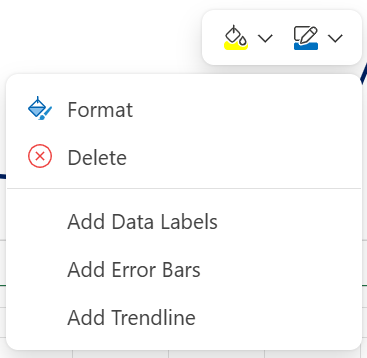
- เมื่อต้องการเปลี่ยนสีของจุดข้อมูลแต่ละจุด ให้เลือกจุดข้อมูล แล้วคลิกขวาบนจุดข้อมูลในแผนภูมิ เลือกสีที่ต้องการสําหรับจุดข้อมูลของคุณจาก Floatie
เพิ่ม เอาออก หรือปรับเปลี่ยนป้ายชื่อข้อมูล
เลือกชุดข้อมูลที่คุณต้องการปรับเปลี่ยนและดูตัวเลือกที่เกี่ยวข้องในบานหน้าต่างงาน
- สลับ เปิด/ปิด เพื่อเพิ่ม/เอาป้ายชื่อข้อมูลออก
เมื่อต้องการแสดง/ซ่อนชื่อชุดข้อมูล ประเภท ค่า คีย์คําอธิบายแผนภูมิ และเปลี่ยนตัวคั่น ให้ทําดังนี้
- นําทางไปยังบานหน้าต่าง>งาน แผนภูมิ จัดรูปแบบ>ป้ายชื่อข้อมูลชุดข้อมูล>
เพิ่ม เอาออก หรือปรับเปลี่ยนคําอธิบายแผนภูมิ
- ดับเบิลคลิกที่แผนภูมิจนกว่า บานหน้าต่างงานแผนภูมิ จะเปิดขึ้นทางด้านขวาของหน้าจอ
- เลือก จัดรูปแบบ>คําอธิบายแผนภูมิ
- สลับ เปิด/ปิด เพื่อเพิ่ม/นําคําอธิบายออก
- ปรับเปลี่ยนตําแหน่งและฟอนต์ของแผนภูมิของคุณด้วยการขยาย 'คําอธิบายแผนภูมิ'
เพิ่ม เอาออก หรือปรับเปลี่ยนเส้นแนวโน้ม
ดับเบิลคลิกที่แผนภูมิจนกว่า บานหน้าต่างงานแผนภูมิ จะเปิดขึ้นทางด้านขวาของหน้าจอ
เลือก จัดรูปแบบ>เส้นแนวโน้ม
สลับ เปิด/ปิด เพื่อเพิ่ม/เอาเส้นแนวโน้มออก
- ปรับเปลี่ยนชื่อ ชนิดแนวโน้ม สไตล์ หรือจุดตัดแกนด้วยการขยาย 'คําอธิบายแผนภูมิ'
เรียนรู้วิธีเพิ่มเติมเพื่อกําหนดแผนภูมิเองบนเว็บ Excel
ทําการเปลี่ยนแปลงแผนภูมิของคุณผ่านเมนูบริบท
เมื่อต้องการดูตัวเลือกการจัดรูปแบบทั้งหมดที่พร้อมใช้งานสําหรับแผนภูมิของคุณ ให้ไปที่ รูปแบบบานหน้าต่าง > งานแผนภูมิ
คุณยังสามารถทําการเปลี่ยนแปลงบางอย่างในแผนภูมิของคุณได้โดยการคลิกขวาที่ส่วนของแผนภูมิที่คุณต้องการแก้ไข
ชนิดแผนภูมิที่มีอยู่
คุณควรตรวจทานข้อมูลของคุณ และตัดสินใจว่าแผนภูมิชนิดใดจะทํางานได้ดีที่สุด ชนิดที่พร้อมใช้งานจะแสดงอยู่ด้านล่าง
แผนภูมิคอลัมน์
ข้อมูลที่จัดเรียงอยู่ในคอลัมน์หรือแถวในเวิร์กชีตสามารถลงจุดในแผนภูมิคอลัมน์ได้ โดยทั่วไป แผนภูมิคอลัมน์จะแสดงประเภทตามแกนนอนและค่าต่างๆ ตามแกนตั้ง ดังที่แสดงในแผนภูมินี้:

ชนิดของแผนภูมิคอลัมน์
แผนภูมิคอลัมน์แบบกลุ่ม แผนภูมิคอลัมน์แบบกลุ่มแสดงค่าในคอลัมน์สองมิติ ใช้แผนภูมินี้เมื่อคุณมีประเภทที่แสดงถึง:
- ช่วงของค่า (ตัวอย่างเช่น จำนวนรายการ เป็นต้น)
- การจัดเรียงมาตราส่วนเฉพาะ (ตัวอย่างเช่น มาตราส่วน Likert กับรายการต่างๆ เช่น เห็นด้วยอย่างยิ่ง เห็นด้วย ปานกลาง ไม่เห็นด้วย ไม่เห็นด้วยอย่างยิ่ง)
- ชื่อที่ไม่ได้อยู่ในลำดับเฉพาะใดๆ (ตัวอย่างเช่น ชื่อของรายการ ชื่อทางภูมิศาสตร์ หรือชื่อของบุคคล)
คอลัมน์แบบเรียงซ้อน แผนภูมิคอลัมน์แบบเรียงซ้อนแสดงค่าในคอลัมน์แบบเรียงซ้อนสองมิติ ใช้แผนภูมินี้เมื่อคุณมีชุดข้อมูลหลายชุดและคุณต้องการเน้นผลรวม
คอลัมน์แบบเรียงซ้อน 100% แผนภูมิคอลัมน์แบบเรียงซ้อน 100% แสดงค่าในคอลัมน์สองมิติที่เรียงซ้อนกันเพื่อแสดงถึง 100% ใช้แผนภูมินี้เมื่อคุณมีชุดข้อมูลสองชุดหรือมากกว่า และคุณต้องการเน้นผลกระทบกับข้อมูลทั้งหมด โดยเฉพาะถ้าผลรวมในแต่ละประเภทเท่ากัน
แผนภูมิเส้น
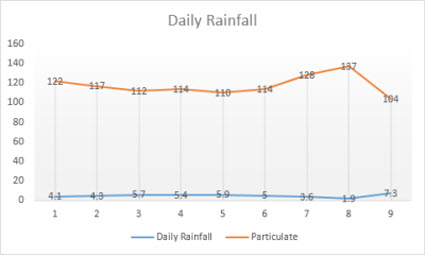
ข้อมูลที่จัดเรียงอยู่ในคอลัมน์หรือแถวในเวิร์กชีตสามารถลงจุดในแผนภูมิเส้นได้ ในแผนภูมิเส้น ข้อมูลประเภทจะถูกกระจายบนแกนนอนเท่าๆ กัน และข้อมูลค่าทั้งหมดจะถูกกระจายบนแกนตั้งเท่าๆ กัน แผนภูมิเส้นสามารถแสดงข้อมูลแบบต่อเนื่องตามช่วงเวลาบนแกนที่ปรับมาตราส่วนเท่าๆ กัน ดังนั้นจึงเหมาะสําหรับการแสดงข้อมูลในช่วงเวลาที่เท่ากัน เช่น เดือน ไตรมาส หรือปีงบประมาณ
ชนิดของแผนภูมิเส้น
แผนภูมิเส้นและแผนภูมิเส้นพร้อมเครื่องหมาย แผนภูมิเส้นสามารถแสดงแนวโน้มตามช่วงเวลา หรือประเภทที่มีระยะห่างเท่ากัน ซึ่งแสดงโดยมีหรือไม่มีเครื่องหมายเพื่อระบุค่าข้อมูลแต่ละค่า โดยเฉพาะอย่างยิ่งเมื่อคุณมีจุดข้อมูลจํานวนมากและลําดับที่แสดงนั้นมีความสําคัญ ถ้ามีหลายประเภทหรือค่าเป็นแบบโดยประมาณ ใช้แผนภูมิเส้นโดยไม่มีตัวทำเครื่องหมาย
แผนภูมิเส้นแบบเรียงซ้อน และแผนภูมิเส้นแบบเรียงซ้อนพร้อมเครื่องหมาย แผนภูมิเส้นแบบเรียงซ้อนสามารถแสดงแนวโน้มของผลกระทบจากแต่ละค่าตามช่วงเวลา หรือประเภทที่มีระยะห่างเท่ากัน ซึ่งแสดงโดยมีหรือไม่มีเครื่องหมายเพื่อระบุค่าข้อมูลของแต่ละตัว
แผนภูมิเส้นแบบเรียงซ้อน 100% และแผนภูมิเส้นแบบเรียงซ้อน 100% พร้อมเครื่องหมาย แผนภูมิเส้นแบบเรียงซ้อน 100% สามารถแสดงแนวโน้มของเปอร์เซ็นต์ที่แต่ละค่ามีผลกระทบตามช่วงเวลาหรือประเภทที่มีระยะห่างเท่ากัน ซึ่งแสดงโดยมีหรือไม่มีเครื่องหมายเพื่อระบุค่าข้อมูลแต่ละค่า ถ้ามีหลายประเภทหรือค่าเป็นแบบโดยประมาณ ใช้แผนภูมิเส้นแบบเรียงซ้อน 100% โดยไม่มีตัวทำเครื่องหมาย
หมายเหตุ
- แผนภูมิเส้นจะทำงานได้ดีเมื่อคุณมีชุดข้อมูลหลายชุดในแผนภูมิของคุณ ถ้าคุณมีเพียงชุดข้อมูลชุดเดียว ให้พิจารณาใช้งานแผนภูมิกระจายแทน
- แผนภูมิเส้นแบบเรียงซ้อนจะเพิ่มข้อมูล ซึ่งอาจไม่ใช่ผลลัพธ์ที่คุณต้องการ อาจไม่ใช่เรื่องง่ายในการดูว่าเส้นนั้นเรียงซ้อนกันอยู่ ดังนั้นให้พิจารณาใช้แผนภูมิเส้นชนิดอื่น หรือใช้แผนภูมิพื้นที่แบบเรียงซ้อนแทน
แผนภูมิวงกลม
ข้อมูลที่จัดเรียงอยู่ในหนึ่งคอลัมน์หรือแถวในเวิร์กชีตสามารถลงจุดในแผนภูมิวงกลมได้ แผนภูมิวงกลมจะแสดงขนาดของรายการในหนึ่งชุดข้อมูล ตามสัดส่วนกับผลรวมของรายการ จุดข้อมูลในแผนภูมิวงกลมจะแสดงเป็นเปอร์เซ็นต์ของแผนภูมิวงกลมทั้งหมด
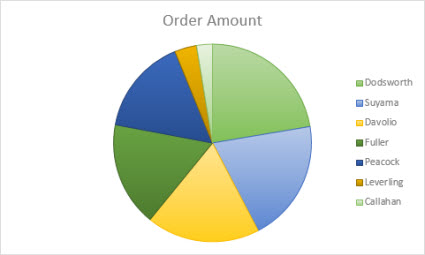
ให้พิจารณาใช้แผนภูมิวงกลมในกรณีดังนี้
- คุณมีชุดข้อมูลเพียงหนึ่งชุด
- ไม่มีค่าใดในข้อมูลของคุณเป็นค่าลบ
- แทบไม่มีค่าใดในข้อมูลของคุณเป็นค่าศูนย์
- คุณมีประเภทต่างๆ ไม่เกินเจ็ดประเภท ซึ่งทั้งหมดนี้จะบ่งบอกถึงส่วนต่างๆ ของแผนภูมิวงกลมทั้งหมด
แผนภูมิโดนัท
ข้อมูลที่จัดเรียงอยู่ในคอลัมน์หรือแถวเฉพาะในเวิร์กชีตสามารถลงจุดในแผนภูมิโดนัทได้ เช่นเดียวกับแผนภูมิวงกลม แผนภูมิโดนัทจะแสดงความสัมพันธ์ของส่วนต่างๆ ต่อส่วนทั้งหมด แต่สามารถมีชุดข้อมูลได้มากกว่าหนึ่งชุด

เคล็ดลับ
แผนภูมิโดนัทอ่านได้ไม่ง่าย คุณอาจต้องการใช้แผนภูมิคอลัมน์แบบเรียงซ้อนหรือแผนภูมิแท่งแบบเรียงซ้อนแทน
แผนภูมิแท่ง
ข้อมูลที่จัดเรียงอยู่ในคอลัมน์หรือแถวในเวิร์กชีตสามารถลงจุดในแผนภูมิแท่งได้ แผนภูมิแท่งแสดงการเปรียบเทียบระหว่างรายการแต่ละรายการ ในแผนภูมิแท่ง ปกติแล้วประเภทต่างๆ จะถูกจัดระเบียบตามแกนตั้ง และค่าต่างๆ จัดตามแกนนอน
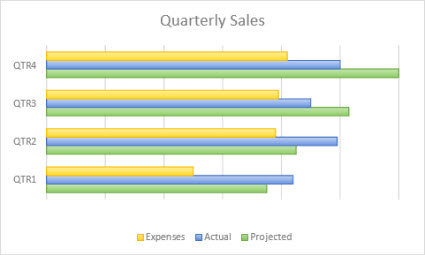
พิจารณาใช้แผนภูมิแท่งในกรณีดังนี้
- ป้ายชื่อแกนมีความยาว
- ค่าที่แสดงนั้นเป็นระยะเวลา
ชนิดของแผนภูมิแท่ง
- แผนภูมิแบบกลุ่ม แผนภูมิแท่งแบบกลุ่มจะแสดงแท่งเป็นแบบสองมิติ
- แผนภูมิแท่งแบบเรียงซ้อน แผนภูมิแท่งแบบเรียงซ้อนจะแสดงความสัมพันธ์ของรายการแต่ละรายการต่อข้อมูลทั้งหมดในรูปแบบแท่งสองมิติ
- เรียงซ้อน 100% แผนภูมิแท่งแบบเรียงซ้อน 100% จะแสดงแท่งแบบสามมิติที่เปรียบเทียบเปอร์เซ็นต์ที่แต่ละค่ามีผลกระทบต่อผลรวมทั้งหมดในแต่ละประเภท
แผนภูมิพื้นที่
ข้อมูลที่จัดเรียงอยู่ในคอลัมน์หรือแถวในเวิร์กชีตสามารถลงจุดในแผนภูมิพื้นที่ได้ แผนภูมิพื้นที่สามารถใช้ในการลงจุดการเปลี่ยนแปลงตามช่วงเวลา และดึงความสนใจไปยังค่ารวมในแนวโน้มทั้งหมด โดยการแสดงผลรวมของค่าที่ลงจุด แผนภูมิพื้นที่ยังแสดงความสัมพันธ์ของส่วนต่างๆ กับส่วนทั้งหมด

ชนิดของแผนภูมิพื้นที่
- ตั้ง แผนภูมิพื้นที่จะแสดงแนวโน้มของค่าตามช่วงเวลา หรือข้อมูลประเภทอื่นๆ ที่แสดงในรูปแบบ 2 มิติ ตามกฎแล้ว ให้ใช้แผนภูมิเส้นแทนแผนภูมิพื้นที่แบบไม่เรียงซ้อน เพราะว่าข้อมูลจากชุดข้อมูลหนึ่งอาจซ่อนอยู่ด้านหลังข้อมูลจากอีกชุดได้
- แผนภูมิพื้นที่แบบเรียงซ้อน แผนภูมิพื้นที่แบบเรียงซ้อนจะแสดงแนวโน้มผลกระทบของแต่ละค่าบนแกนเวลา หรือแกนข้อมูลประเภทอื่นๆ ในรูปแบบสองมิติ
- แผนภูมิแบบเรียงซ้อน 100% แผนภูมิพื้นที่แบบเรียงซ้อน 100% จะแสดงแนวโน้มของเปอร์เซ็นต์ที่แต่ละค่ามีผลกระทบบนแกนเวลา หรือข้อมูลประเภทอื่นๆ
แผนภูมิกระจาย
ข้อมูลที่จัดเรียงอยู่ในคอลัมน์และแถวในเวิร์กชีตสามารถลงจุดในแผนภูมิกระจายได้ างค่า x ในหนึ่งแถวหรือคอลัมน์ แล้วใส่ค่า y ที่สอดคล้องกันในแถวหรือคอลัมน์ที่อยู่ติดกัน
แผนภูมิกระจายมีแกนค่าสองแกน: แกนค่าแนวนอน (x) และแกนค่าแนวตั้ง (y) แผนภูมิจะรวมค่า x และ y ลงในจุดข้อมูลเดียว และแสดงในช่วงที่ไม่สม่ำเสมอ หรือแสดงเป็นกลุ่ม แผนภูมิกระจายจะใช้สำหรับการแสดงและเปรียบเทียบค่าตัวเลข เช่น ข้อมูลเชิงวิทยาศาสตร์ สถิติ และวิศวกรรม

พิจารณาการใช้แผนภูมิกระจายในกรณีดังนี้
- คุณต้องการเปลี่ยนมาตราส่วนของแกนนอน
- คุณต้องการใช้แกนนั้นเป็นมาตราส่วนลอการิทึม
- ค่าในแกนนอนมีระยะห่างระหว่างค่าที่ไม่สม่ำเสมอ
- จุดข้อมูลในแกนนอนมีจำนวนมาก
- คุณต้องการปรับมาตราส่วนแกนอิสระของแผนภูมิกระจายเพื่อแสดงรายละเอียดที่เกี่ยวกับข้อมูลมากยิ่งขึ้น รวมถึงคู่หรือชุดกลุ่มของค่าต่างๆ
- คุณต้องการแสดงความคล้ายคลึงกันระหว่างชุดของข้อมูลชุดใหญ่ แทนที่จะแสดงความแตกต่างระหว่างจุดข้อมูล
- คุณต้องการเปรียบเทียบจุดข้อมูลจำนวนมากโดยไม่คำนึงถึงเวลา ยิ่งข้อมูลที่คุณรวมไว้ในแผนภูมิกระจายมีมากเท่าใด คุณจะสามารถทำการเปรียบเทียบได้ดียิ่งขึ้นเท่านั้น
ชนิดของแผนภูมิกระจาย
- แผนภูมิกระจาย แผนภูมินี้จะแสดงจุดข้อมูลโดยไม่มีการเชื่อมโยงเส้นเพื่อเปรียบเทียบคู่ของค่าต่างๆ
- แผนภูมิกระจายที่มีเส้นเรียบและเครื่องหมาย และแผนภูมิกระจายที่มีเส้นเรียบ แผนภูมินี้แสดงเส้นโค้งเรียบที่เชื่อมต่อจุดข้อมูล เส้นโค้งเรียบสามารถแสดงโดยมีหรือไม่มีตัวทำเครื่องหมายได้ ใช้เส้นโค้งเรียบที่ไม่มีตัวทำเครื่องหมาย หากมีจุดข้อมูลหลายจุด
- แผนภูมิกระจายที่มีเส้นตรงและเครื่องหมาย และแผนภูมิกระจายที่มีเส้นตรง แผนภูมินี้แสดงเส้นตรงที่เชื่อมต่อกันระหว่างจุดข้อมูล เส้นตรงสามารถแสดงโดยมีหรือไม่มีตัวทำเครื่องหมายได้
แผนภูมิเรดาร์
ข้อมูลที่จัดเรียงอยู่ในคอลัมน์หรือแถวในเวิร์กชีตสามารถลงจุดในแผนภูมิเรดาร์ได้ แผนภูมิเรดาร์จะเปรียบเทียบค่ารวมของชุดข้อมูลหลายชุด
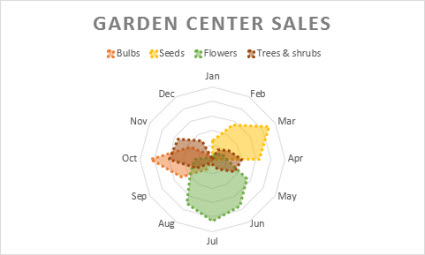
ชนิดของแผนภูมิเรดาร์
- แผนภูมิเรดาร์ และแผนภูมิเรดาร์ที่มีเครื่องหมาย แผนภูมิเรดาร์แสดงการเปลี่ยนแปลงของค่าที่สัมพันธ์กับจุดกึ่งกลาง โดยมีหรือไม่มีเครื่องหมายสําหรับจุดข้อมูลแต่ละจุด
- แผนภูมิเรดาร์แบบเติมสี ในแผนภูมิเรดาร์แบบเติมสี พื้นที่ซึ่งครอบคลุมโดยชุดข้อมูลชุดหนึ่งจะถูกเติมด้วยสีเดียวกันสีหนึ่ง
ทําการเปลี่ยนแปลงเพิ่มเติมในแผนภูมิของคุณ
แยกเขตข้อมูลตามแถวหรือคอลัมน์
การสลับ "แถวตามคอลัมน์" จะพลิกเค้าโครงข้อมูลของคุณ: ขณะนี้มีอะไรในแถวบ้างในคอลัมน์ และในทางกลับกัน
- >จาก เขตข้อมูลแหล่งข้อมูล>แยกตาม
สลับทิศทางของแกนจากขึ้นลงหรือจากซ้ายไปขวา
- จาก แกนตั้ง หรือ แกน>นอน'ค่าในลําดับย้อนกลับ'
เปลี่ยนชื่อชุดข้อมูลของคุณ
- เลือกชุดข้อมูลที่คุณต้องการปรับเปลี่ยนและดูตัวเลือกที่เกี่ยวข้องในบานหน้าต่างงาน
- ใส่ชื่อใหม่สําหรับชุดข้อมูลของคุณภายใต้ 'ชื่อชุดข้อมูล'
เปลี่ยนความกว้างของคอลัมน์และแถบของคุณ
- จากแถบเลื่อน แกน>นอน ปรับแถบเลื่อน ความกว้างช่องว่าง ตามความต้องการของคุณ
ปรับเปลี่ยนขอบเขตบนและล่างของแกนของคุณ
เลือกชุดข้อมูลที่คุณต้องการปรับเปลี่ยนเพื่อดูตัวเลือกที่เกี่ยวข้องในบานหน้าต่างงาน
- เลือก 'ขอบเขต'
- ใส่ค่า 'ต่ําสุด' และ 'สูงสุด'
ปรับเปลี่ยนหน่วย
หน่วยบนแผนภูมิระบุมาตราส่วนที่ใช้แสดงข้อมูลตามแกน
- เลือกชุดข้อมูลที่คุณต้องการปรับเปลี่ยนและดูตัวเลือกที่เกี่ยวข้องในบานหน้าต่างงาน
- เลือก 'หน่วย'
- ป้อน 'หน่วยหลัก' และ 'หน่วยรอง'
ปรับเปลี่ยนเครื่องหมายขีด
- เลือกชุดข้อมูลที่คุณต้องการปรับเปลี่ยนและดูตัวเลือกที่เกี่ยวข้องในบานหน้าต่างงาน
- เลือก 'เครื่องหมายขีด'
- เลือก "ประเภทหลัก" และ "ประเภทรอง"
กําหนดชนิด ขนาด และสีของตัวทําเครื่องหมายเองสําหรับแผนภูมิบางรายการ
- เลือกชุดข้อมูลที่คุณต้องการปรับเปลี่ยนและดูตัวเลือกที่เกี่ยวข้องในบานหน้าต่างงาน
- เลือก ตัวเลือก>ตัวทําเครื่องหมาย ปรับขนาดตัวทําเครื่องหมายชนิดตัวทําเครื่องหมาย และสีตามความต้องการของคุณ
เพิ่ม เอาออก หรือปรับเปลี่ยนแถบค่าค่เคลื่อน
- ดับเบิลคลิกที่แผนภูมิจนกว่า บานหน้าต่างงานแผนภูมิ จะเปิดขึ้นทางด้านขวาของหน้าจอ
- เลือก จัดรูปแบบ>แถบค่าคเคลื่อน > สลับ เป็น เปิด/ปิด
- ขยาย แถบค่าควมเคลื่อน เพื่อปรับสไตล์ ทิศทาง และจํานวนข้อผิดพลาด
หมายเหตุ
ในขณะนี้ แถบค่าคณาคมแบบกําหนดเองไม่ได้รับการสนับสนุนบนเว็บของ Excel และมีให้ใช้งานบนเดสก์ท็อปเท่านั้น
เพิ่ม/เอาเส้นตารางออก
- ดับเบิลคลิกที่แผนภูมิจนกว่า บานหน้าต่างงานแผนภูมิ จะเปิดขึ้นทางด้านขวาของหน้าจอ
- เลือก จัดรูปแบบ>ชุดข้อมูล
- เลือกเส้นตาราง 'หลัก' หรือ 'รอง'
เพิ่ม เอาออก หรือปรับเปลี่ยนตารางข้อมูล
- ดับเบิลคลิกที่แผนภูมิจนกว่า บานหน้าต่างงานแผนภูมิ จะเปิดขึ้นทางด้านขวาของหน้าจอ
- เลือก จัดรูปแบบ>ตาราง> ข้อมูล สลับ เป็น เปิด/ปิด
- ขยาย 'ตารางข้อมูล' เพื่อเปลี่ยนเส้นขอบ คําอธิบายแผนภูมิ และฟอนต์ของตาราง
ต้องการความช่วยเหลือเพิ่มเติมไหม
คุณสามารถสอบถามผู้เชี่ยวชาญใน ชุมชนด้านเทคนิคของ Excel หรือรับการสนับสนุนใน ชุมชนได้เสมอ