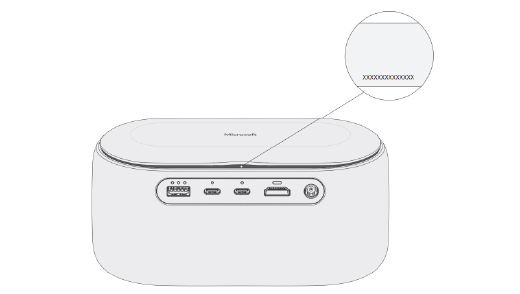
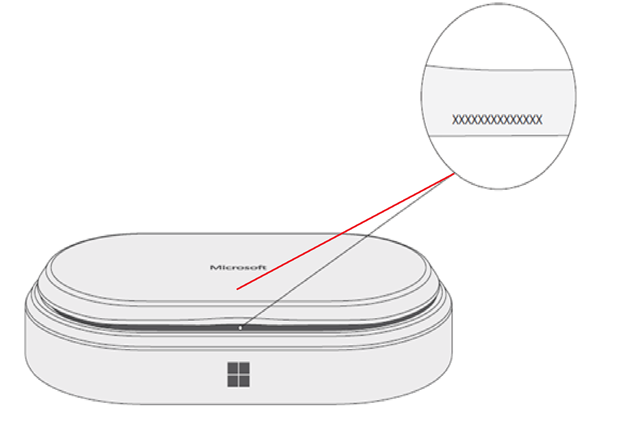
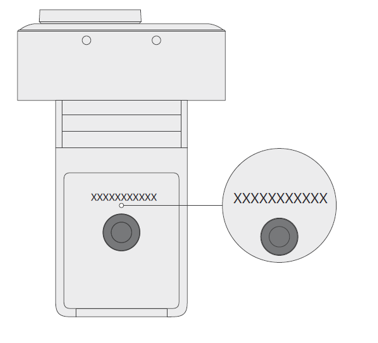
มีหลายวิธีในการค้นหาหมายเลขลําดับประจําสินค้าสําหรับอุปกรณ์ Surface, อุปกรณ์เสริมของ Surface หรืออุปกรณ์เสริมอื่นๆ ของ Microsoft หมายเลขลําดับประจําสินค้าโดยทั่วไปจะเป็น:
- รหัสตัวเลข 12 หลัก หรือ
- รหัสพยัญชนะผสมตัวเลข 14 อักขระ (ไม่มีช่องว่างหรือเส้นประ)
เมื่อต้องการเรียนรู้วิธีค้นหาหมายเลขลําดับประจําสินค้า ให้เลือกแท็บใดแท็บหนึ่งด้านล่างนี้
หากต้องการลงทะเบียน Surface ของคุณหรือขอรับบริการ คุณจะต้องทราบหมายเลขลำดับประจำสินค้า อันดับแรก หมายเลขลำดับประจำสินค้าจะช่วยให้ทราบว่าคุณมี Surface รุ่นใดอยู่
คุณสามารถค้นหาหมายเลขลําดับประจําสินค้าของ Surface ของคุณได้:
- ในแอป Surface
- ในการตั้งค่า
- บนอุปกรณ์
- ใน Surface UEFI
- บนหน้า บริการ & ซ่อมแซมอุปกรณ์
- บนบรรจุภัณฑ์เดิม
- บนปากกา Surface, แท่นเชื่อมต่อ Surface, คีย์บอร์ด Surface / Type Cover หรืออุปกรณ์เสริมอื่นๆ ของ Surface
ค้นหาหมายเลขลำดับประจำสินค้าในแอป Surface
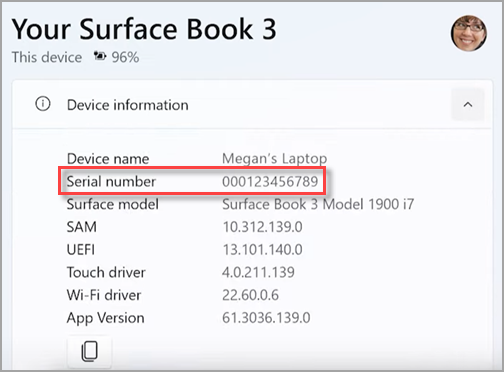
วิธีที่ง่ายที่สุดในการค้นหาหมายเลขลำดับประจำสินค้าใน แอป Surface ซึ่งจะแสดงหมายเลขลําดับประจําสินค้าสําหรับอุปกรณ์ Surface ของคุณและอุปกรณ์เสริมสำหรับ Surface แต่ละชิ้น
เลือกไอคอน เริ่มต้นสําหรับ
 ค้นหา Surface จากนั้นเลือกแอปจากรายการผลลัพธ์
หมายเหตุ
ถ้าคุณไม่เห็นแอป Surface ในผลลัพธ์การค้นหา คุณอาจต้อง ดาวน์โหลดแอป Surface จาก Microsoft Store
ขยายข้อมูลอุปกรณ์และดูค่าที่อยู่ถัดจากหมายเลขลําดับประจําสินค้า
ค้นหาหมายเลขลําดับประจําสินค้าในการตั้งค่า Windows
บนอุปกรณ์ที่ใช้ Windows 11 หรือ Windows 10 คุณสามารถค้นหาหมายเลขลําดับประจําสินค้าได้ใน การตั้งค่า:
- คลิกขวา (หรือกดค้างไว้) แล้วเลือก
 >การตั้งค่า
  >เทียบชิดขอบไอคอน เกี่ยวกับ
- ในหน้านี้ ค้นหาข้อมูลจําเพาะของ Windows และมองหาหมายเลขลําดับประจําสินค้าของคุณ
ค้นหาหมายเลขลำดับประจำสินค้าบนอุปกรณ์ของคุณ
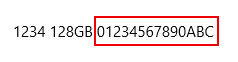
ดูที่ด้านหลังหรือด้านล่างของอุปกรณ์ Surface ของคุณสําหรับหมายเลขลําดับประจําสินค้า ซึ่งมักจะแสดงรายการควบคู่ไปกับโมเดลและข้อมูลที่เก็บข้อมูล หากมีกลุ่มอักขระหลายกลุ่มแสดงอยู่ เลขลําดับมักจะเป็นกลุ่มสุดท้าย
ตัวอย่าง:
| ถ้าคุณมี Surface นี้ | ค้นหาได้ที่นี่ |
|---|---|
| Surface Laptop, Surface Laptop Go และSurface Laptop SE | ดูใต้คีย์บอร์ดของคุณใกล้กับบานพับ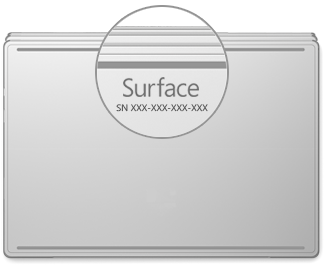
|
| Surface Laptop Studio ใดก็ได้ | เริ่มต้นในโหมดแล็ปท็อป ค่อยๆ หมุนด้านบนของจอแสดงผลย้อนกลับ 180 องศา หมายเลขลําดับประจําสินค้าจะปรากฎบนด้านหลังของจอแสดงผลใกล้ตรงกลาง
|
| Surface Pro รุ่นใดก็ได้, Surface Go รุ่นใดก็ได้, Surface 2, Surface 3 และ Surface RT | กางขาตั้งออก และมองหาหมายเลขบริเวณใกล้กับฐานของขาตั้ง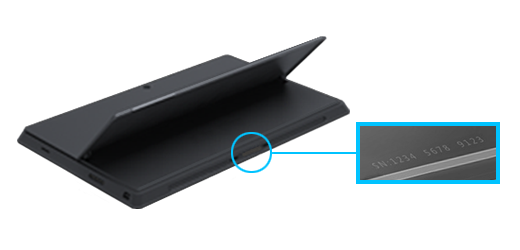
|
| Surface Book ใดก็ได้ (บนคลิปบอร์ด) | ดูที่ขอบด้านล่างของคลิปบอร์ดบริเวณที่เชื่อมต่อกับคีย์บอร์ด (ใกล้กับแม่เหล็กมากที่สุดทางด้านซ้าย) คุณจะต้องแยกหน้าจอออกจากแป้นพิมพ์ หมายเหตุ: นี่คือหมายเลขลําดับประจําสินค้าเดียวกับที่จะแสดงในแอป Surface หรือในการตั้งค่าระบบ 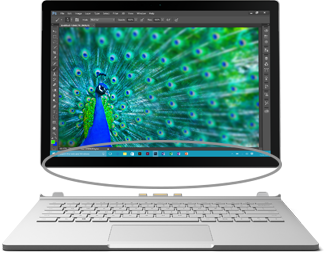
|
| Surface Book ใดก็ได้ (ด้านล่างของคีย์บอร์ด) | ดูที่ด้านล่างของแป้นพิมพ์
|
| Surface Studio ใดก็ได้ | คว่ำหน้าจอ Surface Studio ลงและดูที่ด้านล่างของฐาน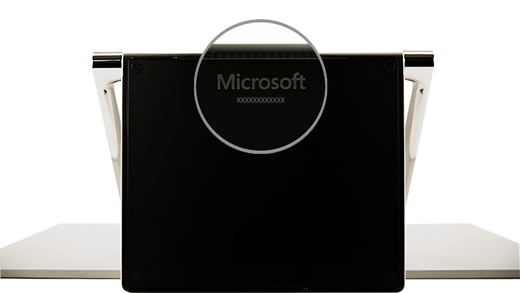
|
| Surface Duo (บนถาดการ์ด SIM) | เสียบเข็มจิ้ม SIM เข้าไปในรูเล็กๆ ที่ด้านขวา แล้ว ค่อยๆ กดเข้าไปเพื่อเปิดถาดการ์ด SIM ค่อยๆ ดึงถาด SIM ออกเพื่อค้นหาหมายเลขลำดับประจำสินค้าที่อยู่ด้านใน
หมายเหตุ: ถ้ามีการติดตั้งฝาครอบแล้ว ถาด SIM อาจไม่ออกมาทั้งหมด ถ้าเกิดเหตุการณ์นี้ขึ้น ให้ค่อยๆ ใส่เครื่องมือถอด SIM กลับไปที่รูของถาด SIM แล้วค่อยๆ ปรับมุมเครื่องมือให้เข้ากัน แล้วดึงถาดออกมาทั้งหมด คุณอาจสามารถจับถาด SIM ที่ด้านยาวด้วยเล็บของคุณเพื่อดึงออกได้ |
| Surface Duo 2 (บนถาดการ์ด SIM) | เมื่อปิด Surface Duo 2 และกล้องหลังแบบเลนส์สามตัวหงายหน้าขึ้น ให้เสียบเข็มจิ้ม SIM เข้าไปในรูเล็กๆ ที่ด้านล่างของหน้าจอด้านซ้าย จากนั้นค่อยๆ กดเข้าไปเพื่อเปิดถาด SIM ค่อยๆ ดึงถาด SIM ออกเพื่อค้นหาหมายเลขลำดับประจำสินค้าที่อยู่ด้านใน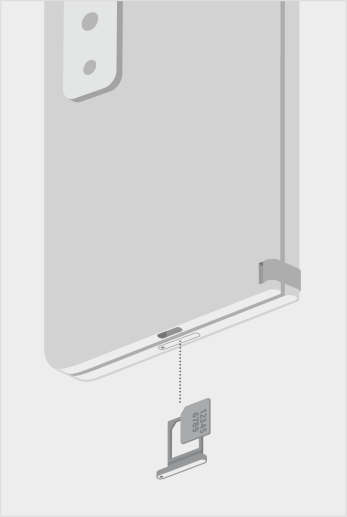
|
ค้นหาหมายเลขลําดับประจําสินค้าใน Surface UEFI
คุณสามารถค้นหาหมายเลขลําดับประจําสินค้าได้ในส่วน ข้อมูลพีซี ของ Surface UEFI เมื่อต้องการเรียนรู้เพิ่มเติม ให้ดู วิธีใช้ Surface UEFI
ค้นหาหมายเลขลําดับประจําสินค้าในหน้าบริการ & การซ่อมแซมอุปกรณ์
ไปที่ บริการและการซ่อมแซมอุปกรณ์ และลงชื่อเข้าใช้ด้วยบัญชี Microsoft ของคุณเพื่อดูอุปกรณ์ที่ลงทะเบียนกับบัญชีของคุณ
ค้นหาหมายเลขลำดับประจำสินค้าบนบรรจุภัณฑ์
ถ้าคุณยังมีกล่องบรรจุ Surface เดิมอยู่ คุณสามารถหาหมายเลขลำดับประจำสินค้าได้ที่ฉลากบาร์โค้ด

ค้นหาหมายเลขลำดับประจำสินค้าของอุปกรณ์เสริม Surface
คีย์บอร์ด Surface หรือ Surface Type Cover
ค้นหาหมายเลขลําดับประจําสินค้าในแอป Surface วิธีการมีดังนี้:
เลือกไอคอน เริ่มต้นสําหรับ
ค้นหา Surface จากนั้นเลือกแอปจากรายการผลลัพธ์หมายเหตุ
ถ้าคุณไม่เห็นแอป Surface ในผลลัพธ์การค้นหา คุณอาจต้อง ดาวน์โหลดแอป Surface จาก Microsoft Store
เลือกข้อมูลอุปกรณ์คีย์บอร์ด Surface Pro 12 นิ้ว หรือคีย์บอร์ด> Surface Pro Flex หมายเลขลำดับประจำสินค้าจะแสดงไว้ที่นี่
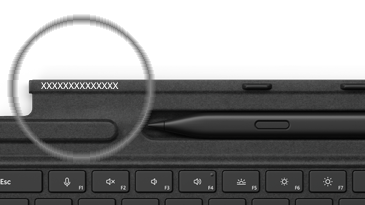
ค้นหาหมายเลขลําดับประจําสินค้าบน Surface Type Cover หรือคีย์บอร์ด Surface Pro Signature ของคุณ
|
คุณสามารถค้นหาหมายเลขลําดับประจําสินค้าของคีย์บอร์ด Surface Pro (หรือ Type Cover) ใกล้กับด้านซ้ายหรือกึ่งกลางสันหลัง (พื้นที่ที่เชื่อมต่อกับ Surface ของคุณ) หมายเลขลำดับประจำสินค้าคือสตริงหมายเลขที่มีลักษณะดังนี้: XXXXXXXXXXXX |
|---|
ค้นหาหมายเลขลำดับประจำสินค้าบนบรรจุภัณฑ์
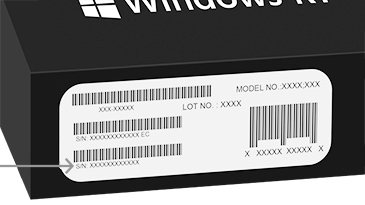
หากคุณยังมีบรรจุภัณฑ์เดิมอยู่ คุณสามารถหาหมายเลขลําดับประจําสินค้าได้ที่ฉลากบาร์โค้ด:

|
หากคุณซื้อ Type Cover หรือแป้นพิมพ์เฉพาะของ Surface Pro แยกต่างหาก ฉลากบาร์โค้ดหมายเลขลําดับประจําสินค้าจะอยู่ในบรรจุภัณฑ์ |
|---|---|
|
หากคุณซื้อ Surface ที่ขายรวมกับ Type Cover หรือ Signature Keyboard หมายเลขลําดับประจําสินค้าจะอยู่บนฉลากบาร์โค้ดในบรรจุภัณฑ์ ซึ่งมาพร้อมหมายเลขลําดับประจําสินค้าของ Surface |
ปากกา Surface Slim หรือปากกา Surface
ค้นหาหมายเลขลําดับประจําสินค้าสําหรับปากกาของคุณในแอป Surface วิธีการมีดังนี้:
เลือกไอคอน เริ่มต้นสําหรับ
ค้นหา Surface จากนั้นเลือกแอปจากรายการผลลัพธ์หมายเหตุ
ถ้าคุณไม่เห็นแอป Surface ในผลลัพธ์การค้นหา คุณอาจต้อง ดาวน์โหลดแอป Surface จาก Microsoft Store
เลือกข้อมูลอุปกรณ์ของปากกา Surface Slim 2, ปากกา Surface Slim หรือปากกา Surface> หมายเลขลำดับประจำสินค้าจะแสดงไว้ที่นี่
แท่นเชื่อมต่อ Surface
ค้นหาหมายเลขลําดับประจําสินค้าในแอป Surface วิธีการมีดังนี้:
เลือกไอคอน เริ่มต้นสําหรับ
ค้นหา Surface จากนั้นเลือกแอปจากรายการผลลัพธ์หมายเหตุ
ถ้าคุณไม่เห็นแอป Surface ในผลลัพธ์การค้นหา คุณอาจต้อง ดาวน์โหลดแอป Surface จาก Microsoft Store
เลือกแท่นเชื่อมต่อ Surface USB4, แท่นเชื่อมต่อ Microsoft Surface Thunderbolt™ 4 หรือข้อมูลอุปกรณ์Surface Dock 2> หมายเลขลำดับประจำสินค้าจะแสดงไว้ที่นี่
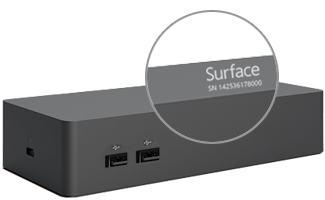
ค้นหาหมายเลขผลิตภัณฑ์บนแท่นเชื่อมต่อ Surface
|
ค้นหาหมายเลขลำดับประจำสินค้าบน Surface Dock และมองหาหมายเลข 12 หลักที่ด้านล่างของอุปกรณ์ หมายเลขลําดับประจําสินค้าจะมีลักษณะดังนี้: XXXXXXXXXXXX |
|---|
ค้นหาหมายเลขลำดับประจำสินค้าบนบรรจุภัณฑ์
|
|
ถ้าคุณยังมีบรรจุภัณฑ์เดิมของ Surface Dock คุณจะพบหมายเลขลําดับประจําสินค้าบนฉลากบาร์โค้ด |
|---|
Surface Headphones หรือ Surface Earbuds
ค้นหาหมายเลขลําดับประจําสินค้าสําหรับ Surface Headphones หรือ Surface Earbuds ของคุณ
ค้นหาหมายเลขลำดับประจำสินค้าในแอป Surface
ต่อไปนี้คือวิธีการค้นหาหมายเลขลําดับประจําสินค้าสําหรับ Surface Headphones หรือ Surface Earbuds ของคุณในแอป Surface:
-
บนพีซี Windows 10/11: เลือกไอคอนเริ่มต้น จากนั้นเลือก Surface ในรายการแอปทั้งหมด เลือกข้อมูลอุปกรณ์Surface Headphones หรือ Surface Earbuds> หมายเลขลำดับประจำสินค้าจะแสดงไว้ที่นี่
- บนอุปกรณ์ iOS หรืออุปกรณ์ Android: เปิดแอป Surface แล้วแตะบัญชี> ข้อมูลอุปกรณ์Surface Headphones หรือ Surface Earbuds> คุณจะพบหมายเลขลําดับประจําสินค้าในส่วนรายละเอียด
ค้นหาหมายเลขลําดับประจําสินค้าบน Surface Headphones
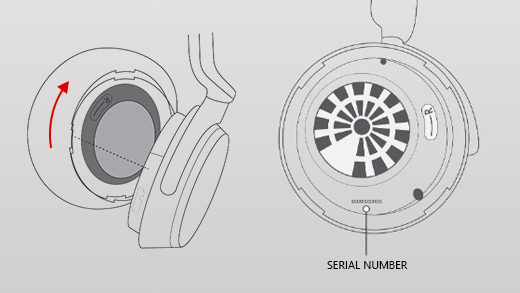
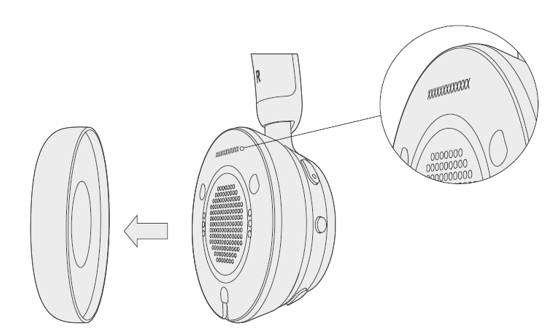
เมื่อต้องการค้นหาหมายเลขลำดับประจำสินค้าบน Surface Headphones คุณจะต้องถอดแผ่นหูฟังด้านขวาออกจากอุปกรณ์
เมื่อต้องการเอาแผ่นหูฟังออก:
- ให้หมุนแผ่นหูฟังของ Surface Headphones เข้าหาตัวคุณ—คุณควรจะเห็นด้านในของแผ่นหูฟัง
- ถือแผ่นหูฟังด้านขวาอย่างมั่นคง แล้วหมุนทวนเข็มนาฬิกา ยกแผ่นหูฟังขึ้นเพื่อถอดออกจากหูฟัง
- หมายเลขลำดับประจำสินค้า 12 หลักจะอยู่บนฐานหูฟัง จดบันทึกหมายเลขลำดับประจำสินค้าไว้ก่อนที่จะใส่แผ่นหูฟังเข้าไปใหม่
เมื่อต้องการใส่แผ่นหูฟังใหม่:
- ให้จัดวางส่วนร่องของแผ่นหูฟังให้ตรงกับหูฟัง แผ่นหูฟังควรที่จะสัมผัสกับฐานหูฟังทั้งหมดจนแนบสนิท
- หันด้านในของแผ่นหูฟังเข้าหาตัวคุณ หมุนตามเข็มนาฬิกาเพื่อยึดแผ่นหูฟังกับฐานหูฟังให้แน่น
เคสสำหรับชาร์จของ Surface Earbuds
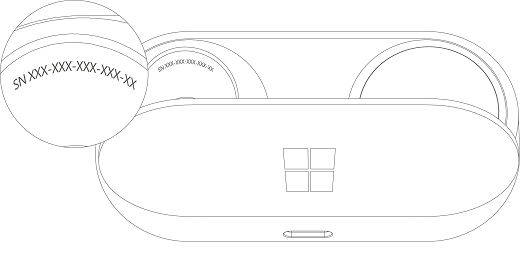
ค้นหาหมายเลขลำดับประจำสินค้าของ Surface Earbuds บนเคสสำหรับชาร์จของ Surface Earbuds
เปิดเคสชาร์จและนำหูฟังข้างขวาออก
หมุนเคสไปด้านหลัง หมายเลขลำดับประจำสินค้า 12 หลักจะอยู่ในที่เก็บหูฟังข้างขวา
หมายเหตุ
- ถ้าคุณยังมีกล่องบรรจุ Surface Earbuds เดิมอยู่ คุณยังสามารถหาหมายเลขลำดับประจำสินค้าที่ฉลากบาร์โค้ดได้อีกด้วย
- สําหรับข้อมูลเพิ่มเติมเกี่ยวกับการตั้งค่าหูฟังแบบเอียร์บัดในแอป Surface ให้ดู ตั้งค่า Surface Earbuds
- สําหรับข้อมูลเพิ่มเติมเกี่ยวกับการเปลี่ยนแปลงการตั้งค่าสําหรับหูฟังแบบเสียบหูของคุณ ให้ดู จัดการการตั้งค่า Surface Earbuds
หัวข้อที่เกี่ยวข้อง

ต้องการความช่วยเหลือเพิ่มเติมไหม
การสนับสนุนทางเทคนิค

เมื่อต้องการรับการสนับสนุนทางเทคนิค เปิดแอป Surface อธิบายปัญหาของคุณ แล้วเลือกรับความช่วยเหลือ

การสนับสนุนอื่นๆ

หากคุณไม่สามารถใช้ Surface ของคุณหรือมีข้อสงสัยเกี่ยวกับสิ่งอื่น ให้ เปิด รับความช่วยเหลือ เพื่อรับการสนับสนุนอื่นๆ ทางออนไลน์