
ถ้าคุณปิดการเรียกเก็บเงินแบบเป็นกิจวัตร ระบบจะไม่เรียกเก็บเงินคุณในอนาคต คุณ (และทุกคนที่คุณแชร์การสมัครใช้งาน Microsoft 365 Family ด้วย) สามารถใช้การสมัครใช้งานของคุณต่อไปได้ตามปกติจนกว่าจะถึงวันหมดอายุ
เมื่อเปิดการเรียกเก็บเงินแบบเป็นกิจวัตร ระบบจะเรียกเก็บเงินสําหรับการสมัครใช้งานของคุณในวันที่ต่ออายุ ไม่ว่าจะเป็นรายเดือนหรือรายปี ขึ้นอยู่กับแผนของคุณ
เลือกหรือขยายตัวเลือกด้านล่างสําหรับข้อมูลเพิ่มเติม
วิธีปิดการเรียกเก็บเงินโดยอัตโนมัติตามระยะเวลาที่กําหนด
ดูการสมัครใช้งานของคุณโดยการลงชื่อเข้าใช้บัญชี Microsoft ของคุณที่ account.microsoft.com/services
ค้นหาการสมัครใช้งานของคุณ แล้วเลือกจัดการ
เคล็ดลับ
- ถ้าคุณไม่ เห็นลิงก์จัดการ อาจเป็นเพราะคุณกําลังดูรายละเอียดการสมัครใช้งานของคุณแล้ว หรือลงชื่อเข้าใช้ด้วยบัญชีที่ไม่ถูกต้อง
- ถ้าคุณซื้อการสมัครใช้งาน Microsoft 365 ของคุณจากคู่ค้าการเรียกเก็บเงินของบริษัทภายนอก เช่น Apple Appstore, Google Play หรือคู่ค้าการค้าปลีกบางราย พวกเขาจะให้บริการจัดการการสมัครใช้งาน เช่น การยกเลิก การต่ออายุ การเปลี่ยนวิธีการชําระเงินของคุณ หรือการสลับแผน คู่ค้าการเรียกเก็บเงินของบริษัทภายนอกเหล่านี้อาจหรืออาจไม่มีความสามารถในการสลับไปยังการสมัครใช้งานอื่น โปรดติดต่อฝ่ายสนับสนุนของพวกเขาเพื่อขอข้อมูลเพิ่มเติมโดยไปที่ account.microsoft.com/services และคลิกที่ ลิงก์จัดการ สําหรับการสมัครใช้งาน Microsoft 365 ของคุณ
ตรวจสอบรายละเอียดการสมัครใช้งาน แล้วเลือก
 ปิดการเรียกเก็บเงินโดยอัตโนมัติตามระยะเวลาที่กําหนด
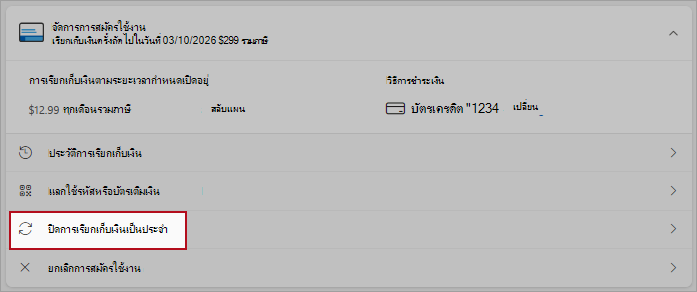
เคล็ดลับ
- ถ้าคุณไม่เห็นปิดการ เรียกเก็บเงินโดยอัตโนมัติตามระยะเวลาที่กําหนด แสดงว่าการสมัครใช้งานของคุณจะสิ้นสุดลงในวันที่ที่ระบุใน หมดอายุเมื่อ
- ถ้าคุณเห็นเปิด การเรียกเก็บเงินโดยอัตโนมัติตามระยะเวลาที่กําหนด หมายถึงการเรียกเก็บเงินแบบเป็นกิจวัตรถูกปิดแล้ว เลือกลิงก์เพื่อเปิดการเรียกเก็บเงินโดยอัตโนมัติตามระยะเวลาที่กําหนด
อ่านรายละเอียดที่อธิบายสิ่งที่จะเกิดขึ้นถ้าคุณปิดการเรียกเก็บเงินที่เป็นกิจวัตร
เคล็ดลับ
คุณอาจได้รับการเสนอให้สลับไปยังการสมัครใช้งาน Microsoft 365 ประเภทอื่น เรียนรู้เพิ่มเติม
เลื่อนลงและเลือก ฉันไม่ต้องการการสมัครใช้งาน หรือ ฉันต้องการเก็บสิทธิประโยชน์ของฉันไว้
สำคัญ
คุณจะยังคงสามารถเข้าถึงการสมัครใช้งานและสิทธิประโยชน์ทั้งหมดได้จนกว่าจะหมดอายุ
วิธีเปิดการเรียกเก็บเงินที่เป็นกิจวัตร
ดูการสมัครใช้งานของคุณโดยการลงชื่อเข้าใช้บัญชี Microsoft ของคุณที่ account.microsoft.com/services
ค้นหาการสมัครใช้งานของคุณ แล้วเลือกจัดการ
เคล็ดลับ
ถ้าคุณไม่ เห็นลิงก์จัดการ อาจเป็นเพราะคุณกําลังดูรายละเอียดการสมัครใช้งานของคุณแล้ว หรือลงชื่อเข้าใช้ด้วยบัญชีที่ไม่ถูกต้อง
เลือก
เปิดการเรียกเก็บเงินโดยอัตโนมัติตามระยะเวลาที่กําหนดเคล็ดลับ
- ถ้าคุณเห็นลิงก์ต่อ อายุ หรือ สมัครใช้งานอีกครั้ง ให้เลือกเพื่อต่ออายุการสมัครใช้งานของคุณ การทำเช่นนี้จะเปิดการเรียกเก็บเงินโดยอัตโนมัติตามระยะเวลาที่กำหนดด้วย
- ถ้าคุณซื้อการสมัครใช้งาน Microsoft 365 ของคุณจากคู่ค้าการเรียกเก็บเงินของบริษัทภายนอก เช่น Apple Appstore, Google Play หรือคู่ค้าการค้าปลีกบางราย พวกเขาจะให้บริการจัดการการสมัครใช้งาน เช่น การยกเลิก การต่ออายุ การเปลี่ยนวิธีการชําระเงินของคุณ หรือการสลับแผน คู่ค้าการเรียกเก็บเงินของบริษัทภายนอกเหล่านี้อาจหรืออาจไม่มีความสามารถในการสลับไปยังการสมัครใช้งานอื่น โปรดติดต่อฝ่ายสนับสนุนของพวกเขาเพื่อขอข้อมูลเพิ่มเติมโดยไปที่ account.microsoft.com/services และคลิกที่ ลิงก์จัดการ สําหรับการสมัครใช้งาน Microsoft 365 ของคุณ
- ถ้าคุณเห็น ชําระด้วยบัตรเติมเงิน ถัดจากวันที่หมดอายุของการสมัครใช้งาน แสดงว่าคุณชําระเงินสําหรับการสมัครใช้งานด้วยรหัสดาวน์โหลดหรือโทเค็นแบบใช้ครั้งเดียว คุณจึงไม่สามารถเปิดการเรียกเก็บเงินตามระยะเวลาที่กําหนดได้ คุณสามารถซื้อการสมัครใช้งานใหม่ได้ที่ Microsoft Store เมื่อการสมัครใช้งานหมดอายุ
- ถ้าคุณไม่เห็นลิงก์ตามที่กล่าวมาข้างต้น แต่คุณเห็นวันที่ต่ออายุหรือประกาศแจ้งค่าใช้จ่ายที่กําลังจะมาถึง หมายถึงการเรียกเก็บเงินแบบเป็นกิจวัตรถูกเปิดแล้ว และการสมัครใช้งานของคุณจะถูกต่ออายุตามวันที่ที่แสดง
ทำตามพร้อมท์เพื่อตั้งค่าการเรียกเก็บเงินแบบเป็นกิจวัตรสำหรับการสมัครใช้งานของคุณ
วิธีเปลี่ยนแผนการเรียกเก็บเงินตามระยะเวลาที่กําหนด
ดูการสมัครใช้งานของคุณโดยการลงชื่อเข้าใช้บัญชี Microsoft ของคุณที่ account.microsoft.com/services
ค้นหาการสมัครใช้งานของคุณ แล้วเลือกจัดการ
เคล็ดลับ
ถ้าคุณไม่เห็นลิงก์จัดการ อาจเป็นเพราะคุณกําลังดูรายละเอียดการสมัครใช้งานของคุณแล้ว หรือลงชื่อเข้าใช้ด้วยบัญชีที่ไม่ถูกต้อง
ตรวจทานรายละเอียดการสมัครใช้งานเพื่อดูรอบของแผน:
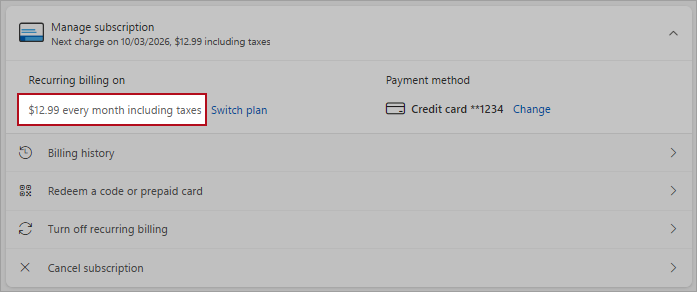
เลือก สลับแผน เพื่อสลับระหว่างการชําระเงินรายปีหรือรายเดือน
หมายเหตุ
ซึ่งไม่เหมือนกับการสลับการสมัครใช้งาน ถ้าคุณต้องการเปลี่ยนเป็นการสมัครใช้งานชนิดอื่น โปรดอ่านการสลับระหว่างการสมัครใช้งาน Microsoft 365
คำถามที่ถามบ่อย
ถ้าฉันปิดการเรียกเก็บเงินตามระยะเวลาที่กําหนด การสมัครใช้งานของฉันจะหยุดทันทีหรือไม่
ไม่ คุณ (และทุกคนที่คุณแชร์การสมัครใช้งาน Microsoft 365 Family ด้วย) สามารถใช้การสมัครใช้งานของคุณต่อไปได้ตามปกติจนกว่าจะถึงวันหมดอายุที่แสดงในบัญชีของคุณ
จะเกิดอะไรขึ้นถ้าสถานะการสมัครใช้งานเป็น "หมดอายุ"
ถ้าการสมัครใช้งานแสดงเป็น หมดอายุแล้ว คุณจะเห็นวันที่หมดอายุ และการเรียกเก็บเงินล่าสุดจะขึ้นอยู่กับผลิตภัณฑ์ หากคุณไม่เห็นตัวเลือกในการ ต่ออายุ หรือ สมัครสมาชิกใหม่ การสมัครใช้งานอาจไม่สามารถใช้ได้อีกต่อไป
ดูเพิ่มเติม
อัปเดตวิธีการชำระเงินสำหรับบัญชี Microsoft ของคุณ
สลับไปมาระหว่างการสมัครใช้งาน Microsoft 365
ยกเลิกการสมัครใช้งาน Microsoft 365
หากคุณไม่สามารถยกเลิกการสมัครใช้งานของคุณได้
ต้องการความช่วยเหลือเพิ่มเติมไหม
ติดต่อฝ่ายสนับสนุน
สําหรับการสนับสนุนทางเทคนิค ไปที่ ติดต่อฝ่ายสนับสนุนของ Microsoft ใส่ปัญหาของคุณ จากนั้นเลือกรับความช่วยเหลือ ถ้าคุณยังต้องการความช่วยเหลือ ให้เลือกติดต่อฝ่ายสนับสนุนเพื่อกําหนดเส้นทางไปยังตัวเลือกการสนับสนุนที่ดีที่สุด