
เมื่อคุณ สร้างสมุดบันทึกสําหรับชั้นเรียนใน OneNote นักเรียนแต่ละคนที่ถูกเพิ่มลงในสมุดบันทึกจะแชร์การเข้าถึงไปยังไลบรารีเนื้อหาและพื้นที่ทํางานร่วมกัน นักเรียนแต่ละคนยังมีสมุดบันทึกของตนเอง ซึ่งมีพื้นที่ทํางานส่วนตัวที่คุณและพวกเขาแชร์เท่านั้น
สำคัญ
ขั้นตอนด้านล่างนี้จะเพิ่มนักเรียนเฉพาะสมุดบันทึกสําหรับชั้นเรียนที่สร้างด้วยตัวช่วยสร้างสมุดบันทึกสําหรับชั้นเรียนที่ aka.ms/ClassNotebook ถ้าสมุดบันทึกสําหรับชั้นเรียนถูกสร้างขึ้นใน Microsoft Teams ให้ เพิ่มนักเรียนไปยังทีมชั้นเรียน แทน ถ้าสร้างขึ้นผ่าน Microsoft 365 LTI ใน LMS ของคุณ ให้เพิ่มนักเรียนลงในบัญชีรายชื่อหลักสูตร LMS แทน ใน Teams และสมุดบันทึกสําหรับชั้นเรียน LMS บัญชีรายชื่อจะอัปเดตจากแหล่งข้อมูลเหล่านั้น
นักเรียนต้องมีบัญชี Microsoft 365 ที่โรงเรียนของคุณก่อนจึงจะสามารถเพิ่มลงในสมุดบันทึกสําหรับชั้นเรียนของคุณได้
เพิ่มนักเรียนลงในสมุดบันทึกสําหรับชั้นเรียนของ OneNote
ลงชื่อเข้าใช้ microsoft365.com ด้วยข้อมูลการเข้าสู่ระบบที่โรงเรียนของคุณให้มา
เลือก สมุดบันทึกสําหรับชั้นเรียน แล้วเลือก เพิ่มหรือเอานักเรียนออก ในตัวช่วยสร้างสมุดบันทึกสําหรับชั้นเรียน ถ้าคุณไม่เห็นแอป สมุดบันทึกสําหรับชั้นเรียน ทันที ให้ไปที่ aka.ms/classnotebook หรือเปิดแอปทั้งหมด>
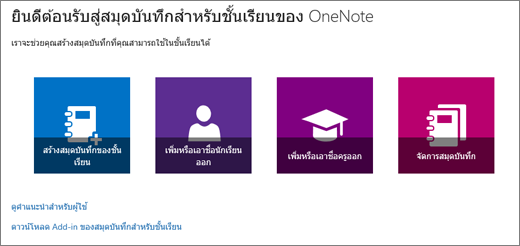
เลือกสมุดบันทึกที่คุณกำลังเพิ่มนักเรียน
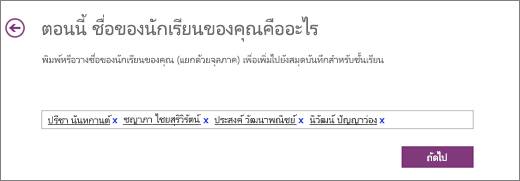
พิมพ์ชื่อ ที่อยู่อีเมล หรือชื่อกลุ่มของนักเรียนจากโรงเรียนของคุณ
เคล็ดลับ
แบ่งรายชื่อนักเรียนด้วยเครื่องหมายอัฒภาค
ยืนยันว่านักเรียนคนใดสามารถเข้าถึงสมุดบันทึกสําหรับชั้นเรียนของคุณได้บ้าง
เลือก อัปเดต
ทุกคนที่คุณเพิ่มจะได้รับอีเมลที่มีลิงก์ไปยังสมุดบันทึกของพวกเขา บอกนักเรียนของคุณเกี่ยวกับสิ่งที่คาดหวัง: อีเมลนี้มาจากที่อยู่ Microsoft และเข้าใจผิดได้ง่ายว่าเป็นข้อความทางการตลาด ขอให้นักเรียนตรวจสอบทั้งกล่องขาเข้าและโฟลเดอร์กองข้อความจดหมายของโรงเรียน แล้วเปิดลิงก์ภายในสองสามวัน เมื่อพวกเขายอมรับ สมุดบันทึกจะซิงค์กับ OneNote ในอุปกรณ์ทุกเครื่องที่พวกเขาลงชื่อเข้าใช้ นักเรียนแต่ละคนจะได้รับลิงก์สมุดบันทึกส่วนบุคคลของตนเองโดยอัตโนมัติ เพื่อให้พวกเขาสามารถเริ่มเข้าถึงเอกสารได้ทันที
ข้อมูลเพิ่มเติมสำหรับผู้สอน
การฝึกอบรมสมุดบันทึกสําหรับชั้นเรียนของ OneNote