
ตรวจทานงานของนักเรียนในสมุดบันทึกเดียว
เปิด OneNote
เลือกสมุดบันทึกสําหรับชั้นเรียนที่คุณต้องการตรวจทาน
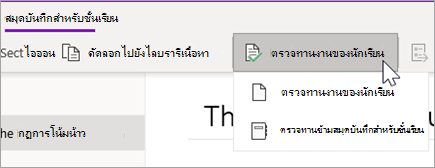
เลือกแท็บ สมุดบันทึกสำหรับชั้นเรียน ใน Ribbon ของ OneNote แล้ว ตรวจงานของนักเรียน
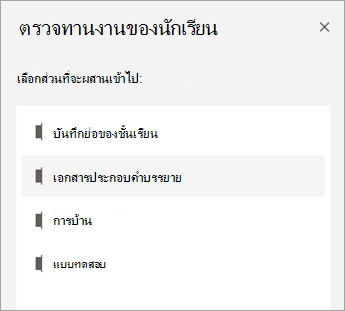
เมื่อบานหน้าต่าง ตรวจทานงานของนักเรียน ปรากฏขึ้น ให้เลือกส่วนนักเรียนที่คุณต้องการตรวจทาน แล้วเลือก ถัดไป ตัวอย่างเช่น: เอกสารประกอบคําบรรยาย
เลือกหน้า แล้วเลือก ถัดไป
หมายเหตุ
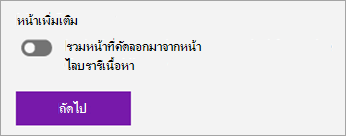
สลับเปิดเพื่อรวมหน้าที่นักเรียนของคุณคัดลอกจากไลบรารีเนื้อหา หน้าที่คุณจะเห็นตามค่าเริ่มต้นคือหน้าที่คุณมอบหมายหรือแจกจ่ายให้นักเรียนโดยใช้เครื่องมือแจกจ่ายหน้า
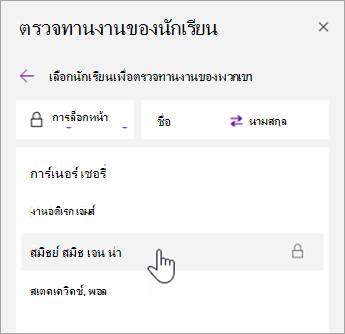
เลือกชื่อของนักเรียนจากรายการเพื่อตรวจทานงานของพวกเขา เลือก ชื่อ หรือ นามสกุล เพื่อเปลี่ยนการเรียงลําดับของรายการ
หมายเหตุ
- เมื่อต้องการป้องกันไม่ให้นักเรียนแก้ไขหน้าที่คุณกําลังตรวจทาน ให้เลือก การล็อกหน้า เลือกกล่องที่อยู่ถัดจากชื่อของนักเรียนเพื่อล็อกทีละคน หรือเลือกกล่อง เลือกทั้งหมด เพื่อล็อกทั้งหมด เมื่อคุณพร้อม ให้เลือก นําไปใช้
- เมื่อต้องการปลดล็อกหน้า ให้กลับไปที่บานหน้าต่าง ตรวจทานงานของนักเรียน แล้วเลือก การล็อกหน้า อีกครั้ง
ปิดบานหน้าต่าง ตรวจทานงานของนักเรียน เมื่อคุณทำเสร็จแล้ว
ตรวจทานงานของนักเรียนในสมุดบันทึก
ทําตามขั้นตอนเหล่านี้เพื่อตรวจทานงานที่มอบหมายในสมุดบันทึกสําหรับชั้นเรียนหลายรายการพร้อมกัน วิธีนี้มีประโยชน์อย่างยิ่งสําหรับนักการศึกษาที่แนะนําหลายชั้นเรียนโดยใช้เนื้อหาเดียวกัน
เลือก สมุดบันทึกสําหรับชั้นเรียน แล้วนําทางไปยังสมุดบันทึกสําหรับชั้นเรียนของคุณ
เลือก ตรวจทานการตรวจทานข้ามสมุดบันทึกของงาน>ของนักเรียน
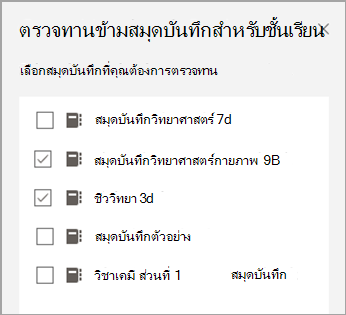
เลือกกล่องกาเครื่องหมายที่อยู่ถัดจากสมุดบันทึกที่มีงานที่คุณต้องการรีวิว เลือก ถัดไป
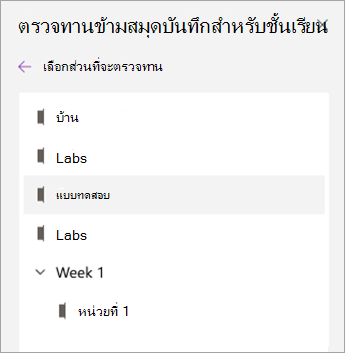
เลือกส่วนที่จะตรวจสอบ จากนั้นเลือกหน้า ตัวอย่างเช่น: แบบทดสอบ, การบ้าน 3 ขยายกลุ่มส่วนเพื่อดูส่วนทั้งหมด
เลือกชื่อของนักเรียนจากรายการเพื่อตรวจทานงานของพวกเขา เลือก ชื่อ หรือ นามสกุล เพื่อเปลี่ยนการเรียงลําดับของรายการ
หมายเหตุ
- เมื่อต้องการป้องกันไม่ให้นักเรียนแก้ไขหน้าที่คุณกําลังตรวจทาน ให้เลือก การล็อกหน้า เลือกกล่องที่อยู่ถัดจากชื่อของนักเรียนเพื่อล็อกทีละคน หรือเลือกกล่อง เลือกทั้งหมด เพื่อล็อกทั้งหมด เมื่อคุณพร้อม ให้เลือก นําไปใช้
- เมื่อต้องการปลดล็อกหน้า ให้กลับไปที่บานหน้าต่าง ตรวจทานงานของนักเรียน แล้วเลือก การล็อกหน้า อีกครั้ง
ปิดบานหน้าต่าง ตรวจทานข้ามสมุดบันทึก เมื่อคุณทําเสร็จแล้ว
เรียนรู้เพิ่มเติม
- ส่งคำติชมเกี่ยวกับงานสำหรับนักเรียน
- ให้คำติชมเป็นลายลักษณ์อักษร เสียง หรือวิดีโอในสมุดบันทึกสำหรับชั้นเรียน