
สร้างสมการคณิตศาสตร์บนหน้า OneNote โดยใช้เครื่องมือสมการใน OneNote สําหรับ Windows เลือกจากไลบรารีของสัญลักษณ์และโครงสร้างทางคณิตศาสตร์เพื่อสร้างสมการชนิด ต่างๆ
หมายเหตุ
ไม่พบปุ่ม สมการ ใช่ไหม ตรวจสอบให้แน่ใจว่าคุณกําลังใช้ OneNote เวอร์ชันปัจจุบันสําหรับเดสก์ท็อป Windows จากนั้นเลือก แทรก>สมการ
ลงชื่อเข้าใช้ microsoft365.com
เปิด OneNote ( พบใน แอป แอป>ทั้งหมด) แล้วเปิดหรือสร้างสมุดบันทึกที่คุณต้องการเพิ่มสมการ
เลือก แทรก>สมการ หรือกด Alt + = เมื่อคุณเลือกครึ่งบนของปุ่มสมการ คุณควรได้รับ Ribbon ของตัวเลือกสมการ คุณสามารถพิมพ์สมการโดยใช้คีย์บอร์ด และคุณยังสามารถใช้ตัวเลือกจาก Ribbon สําหรับสัญลักษณ์ทางคณิตศาสตร์และการดําเนินการที่ซับซ้อนมากขึ้นได้
 ถ้าคุณคลิกครึ่งล่างของปุ่มสมการ คุณควรจะเห็นเมนูดรอปดาวน์ที่มีสมการที่กําหนดไว้ล่วงหน้า เลือกสมการใดๆ เพื่อแทรกลงในหน้าของคุณ หลังจากแทรกสมการลงในหน้าของคุณแล้ว คุณสามารถแก้ไขสมการตามที่เห็นสมการที่เหมาะสม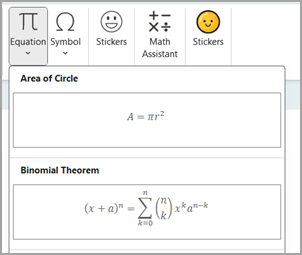
ใน Ribbon สมการ ให้เลือกลูกศรขนาดเล็กเพื่อเปิดเมนูดรอปดาวน์ที่มีตัวเลือกเพิ่มเติม
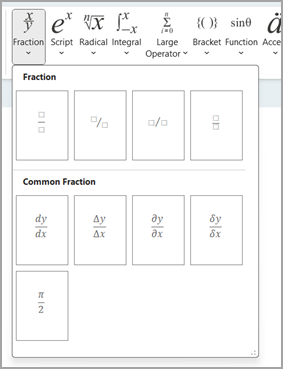
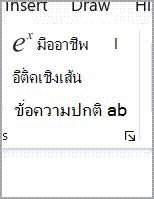
คุณยังสามารถเลือกปุ่ม มืออาชีพเชิงเส้น หรือ ปกติ เพื่อจัดรูปแบบสมการในแบบที่คุณต้องการ
เคล็ดลับ
คุณยังสามารถสร้างสมการคณิตศาสตร์โดยใช้หมึกหรือข้อความด้วยตัวช่วยแปลงเป็นสมการคณิตศาสตร์ใน OneNote
เรียนรู้เพิ่มเติม
แก้สมการคณิตศาสตร์ด้วยตัวช่วยแปลงเป็นสมการคณิตศาสตร์ใน OneNote
วาดกราฟของฟังก์ชันทางคณิตศาสตร์ด้วยตัวช่วยแปลงเป็นสมการคณิตศาสตร์ใน OneNote
เปิดหรือปิดตัวช่วยแปลงเป็นสมการคณิตศาสตร์ในสมุดบันทึกสําหรับชั้นเรียนของ OneNote