
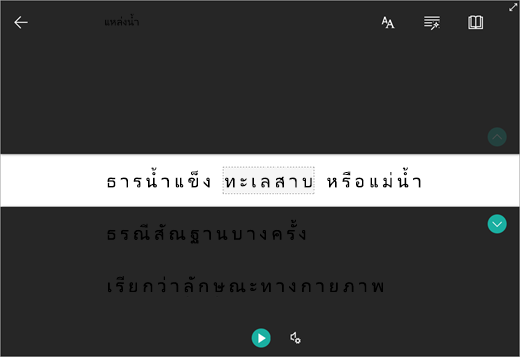
โปรแกรมช่วยอ่านใน OneNote จะมอบประสบการณ์การอ่านแบบเต็มหน้าจอเพื่อเพิ่มความสามารถในการอ่านเนื้อหาในเอกสาร OneNote ซึ่งได้รับการออกแบบมาเพื่อสนับสนุนนักเรียนที่มีความบกพร่องในการอ่านและภาวะบกพร่องทางการเรียนรู้ในห้องเรียน แต่สามารถสนับสนุนทุกคนที่ต้องการทําให้การอ่านบนอุปกรณ์ง่ายขึ้น
วิธีใช้สิ่งนี้กับนักเรียน: ช่วยให้นักเรียนเรียนรู้การเปิดโปรแกรมช่วยอ่านบนหน้าที่พวกเขากําลังอ่าน พวกเขาสามารถให้อ่านออกเสียง เปลี่ยนระยะห่างบรรทัด หรือแปลข้อความ ซึ่งมีประโยชน์สําหรับผู้เรียนภาษาอังกฤษมือใหม่ นักเรียนที่มีความแตกต่างในการอ่าน หรือใครก็ตามที่แสดงตัวอย่างเอกสารก่อนการอภิปราย ไม่จําเป็นต้องมีการติดตั้งหรือการอนุญาตพิเศษ
- เมื่อต้องการใช้โปรแกรมช่วยอ่านใน OneNote ให้เปิด OneNote แล้วเลือกดู>โปรแกรมช่วยอ่าน

- เมื่อต้องการฟังย่อหน้าที่อ่านออกเสียง ให้เลือกเล่น
- เมื่อต้องการเริ่มฟังตั้งแต่จุดใดจุดหนึ่งบนหน้าของคุณ ให้คลิกที่คําที่คุณต้องการเริ่มต้น
โปรแกรมช่วยอ่านมีตัวเลือกมากมายเพื่อให้การอ่านง่ายขึ้น
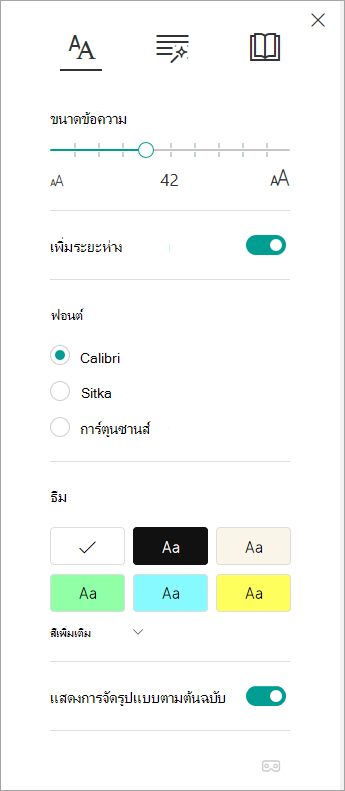
ตัวเลือกข้อความ
เมนู ตัวเลือกข้อความ ช่วยให้คุณสามารถ:
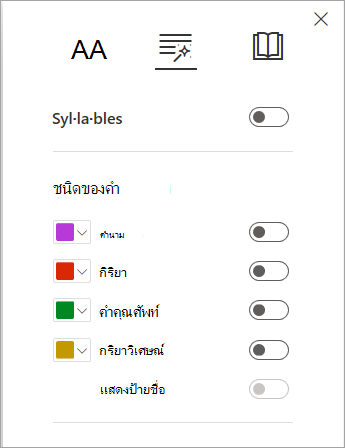
ชนิดของคำ
ชนิดของคำ ควบคุมการเน้นไวยากรณ์และช่วยให้ผู้อ่านทำความเข้าใจประโยคที่ซับซ้อน เรียนรู้เพิ่มเติม: เน้นชนิดของคํา
การกําหนดลักษณะการอ่าน
ใช้ Line Focus, Picture Dictionary, Translate และ Reading Coach เพื่อการโฟกัสและการทําความเข้าใจการอ่านที่ดีขึ้น!
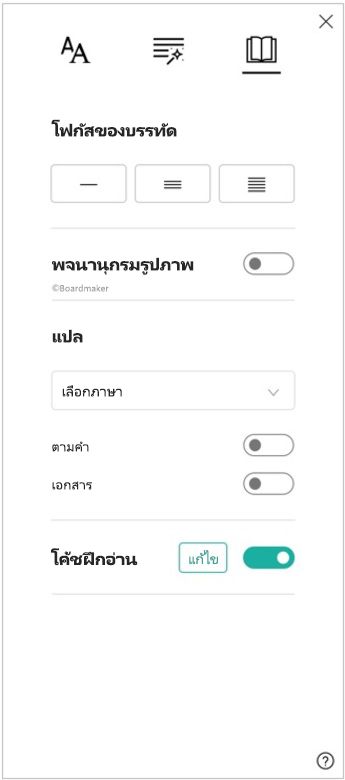
โฟกัสของบรรทัดช่วยให้ผู้อ่านสามารถจํากัดโฟกัสของประสบการณ์การอ่านโดยการไฮไลต์ชุดบรรทัดหนึ่ง สาม หรือห้าบรรทัดภายในเอกสารที่เลือกในโปรแกรมช่วยอ่าน เรียนรู้เพิ่มเติม: เปิดโฟกัสของบรรทัด
ขณะนี้ฟีเจอร์นี้พร้อมใช้งานแล้วใน OneNote สําหรับ Windows 10, OneNote สำหรับเว็บ, Word สําหรับเว็บ และ Outlook Online
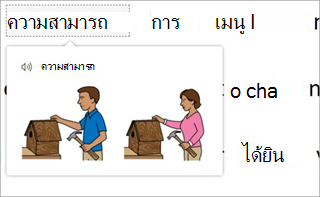
พจนานุกรมรูปภาพจะช่วยให้คุณเลือกคําใดก็ได้ ฟังการอ่านออกเสียง และดูรูปภาพที่แสดงคํานั้น
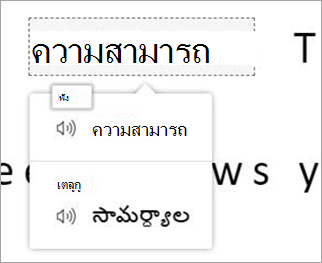
การแปลช่วยให้คุณสามารถเปลี่ยนข้อความคุณกําลังอ่านจากภาษาหนึ่งเป็นอีกภาษาหนึ่งได้
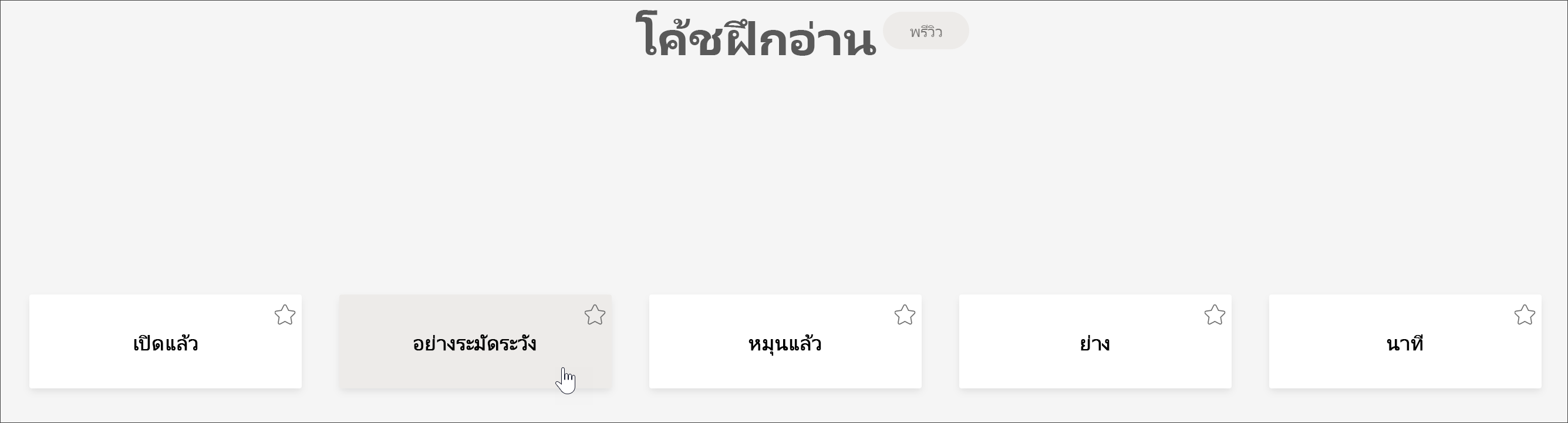
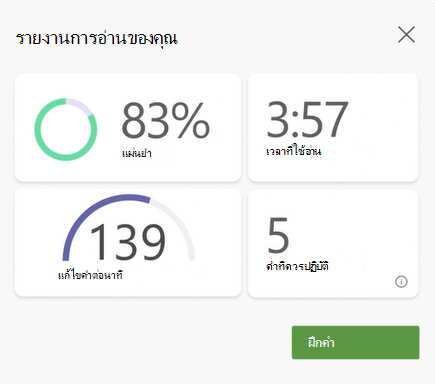
โค้ชฝึกอ่านช่วยให้คุณ ฝึกการอ่านออกเสียง ให้รายงานเกี่ยวกับความเร็วในการอ่านและความแม่นยําของคุณ จากนั้นระบุคําห้าคําที่คุณมีปัญหามากที่สุด และให้โอกาสในการฝึกฝนคําเหล่านั้นอีกครั้ง
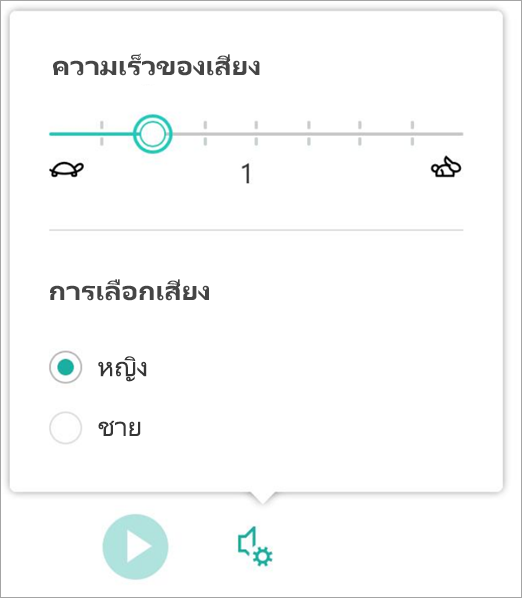
ตัวเลือกข้อความเสียง
ควบคุมการตั้งค่าการอ่านออกเสียงโดยการปรับเปลี่ยนความเร็วและเสียงของผู้พูดใน ตัวเลือกเสียง เรียนรู้เพิ่มเติม: เปลี่ยนเสียงในโปรแกรมช่วยอ่าน
เลือกการตั้งค่าเสียง  เพื่อปรับ
แป้นพิมพ์ลัดสำหรับโปรแกรมช่วยอ่าน
ใช้แป้นพิมพ์ลัดเพื่อนำทาง
- ลูกศรขึ้น/ลง เลื่อนจากบรรทัดหนึ่งไปยังอีกบรรทัด
- Page up/Page down เลื่อนจากหน้าจอหนึ่งไปยังอีกหน้าจอ
- ลูกศรซ้าย/ขวา จะไปยังหน้าก่อนหน้า/ถัดไปในสมุดบันทึก OneNote ของคุณ
- แป้น Esc จะปิดโปรแกรมอ่านหรือเมนู
- Tab เลื่อนไปยังตัวควบคุมถัดไปในการตั้งค่าโปรแกรมช่วยอ่าน
- Space เลือกเครื่องมือปัจจุบัน
หมายเหตุ
OneNote for Windows 10 และ Office 2016/2019 สิ้นสุดการสนับสนุนในเดือนตุลาคม 2025 เรียนรู้เพิ่มเติมเกี่ยวกับสิ่งที่เกิดขึ้นกับ OneNote สําหรับ Windows 10 หรือวิธีอัปเกรดจาก Office เวอร์ชันเก่า
เรียนรู้เพิ่มเติม
แปลงคำพูดเป็นข้อความใน OneNote
การแก้ไขปัญหา: ไม่มีอะไรเกิดขึ้นเมื่อฉันกดเล่นในโปรแกรมช่วยอ่าน