
ล็อกหน้านักเรียนเพื่อป้องกันการแก้ไขในขณะที่คุณตรวจทานหรือหลังจากวันครบกําหนดผ่านไป ขณะที่หน้านักเรียนถูกล็อก คุณสามารถดูและให้ข้อคิดเห็นได้ แต่นักเรียนสามารถดูหน้าได้เท่านั้น
การล็อกหน้าจะพร้อมใช้งานใน OneNote for Windows, OneNote สำหรับเว็บ, OneNote for Mac, OneNote for iPad, iPhone และ Android เวอร์ชันที่สนับสนุน
ล็อกหน้าสมุดบันทึกสําหรับชั้นเรียนใน OneNote
เปิด OneNote และนําทางไปยังสมุดบันทึกสําหรับชั้นเรียนที่คุณต้องการแก้ไข
ค้นหาและเลือกสมุดบันทึกสําหรับชั้นเรียนใน Ribbon ด้านบนของหน้าต่าง จากนั้นเลือกตรวจทานงานของนักเรียน
เลือกส่วนของสมุดบันทึกและหน้าที่คุณกําลังตรวจทาน แล้วเลือกถัดไป
เลือก การล็อกหน้า
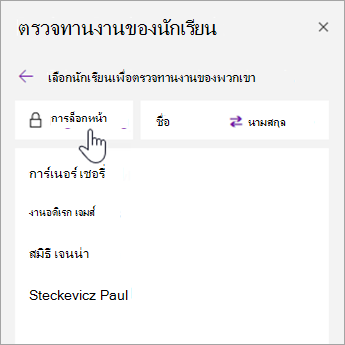
เลือก เลือกทั้งหมด เพื่อล็อกหน้าทั้งหมด หรือเลือกกล่องกาเครื่องหมายที่อยู่ถัดจากชื่อของนักเรียนเพื่อล็อกแต่ละหน้า
เคล็ดลับ
เลือก ชื่อ หรือ นามสกุล เพื่อเรียงลําดับรายชื่อนักเรียน
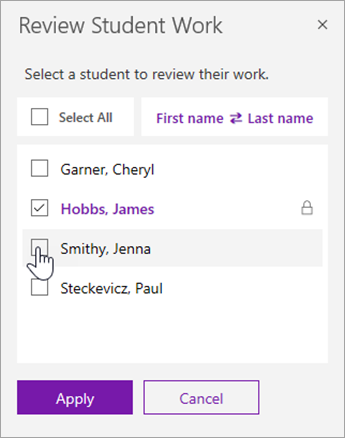
เลือก นำไปใช้
เมื่อต้องการปลดล็อกหน้า ให้กลับไปที่บานหน้าต่าง ตรวจทานงานของนักเรียน และเลือก การล็อกหน้า อีกครั้ง ล้างกล่องกาเครื่องหมาย จากนั้นเลือก นําไปใช้
OneNote เวอร์ชันที่รองรับ
| ผลิตภัณฑ์ | เวอร์ชัน | วิธีตรวจสอบ |
|---|---|---|
| OneNote สําหรับ Windows ที่มี Microsoft 365 | การอัปเดต Microsoft 365 ปัจจุบัน | เลือกบัญชีผู้ใช้ไฟล์ >แล้วค้นหาหมายเลขเวอร์ชันและรุ่นภายใต้ เกี่ยวกับ OneNote |
| OneNote บนเว็บ | N/A | เปิดลิงก์สมุดบันทึกในเว็บเบราว์เซอร์ แล้วลงชื่อเข้าใช้ด้วยบัญชีโรงเรียนของคุณ |
| OneNote for Mac | เวอร์ชัน 16.10 หรือสูงกว่า | เลือก OneNote จากแถบเมนู จากนั้นเลือก เกี่ยวกับ OneNote |
| OneNote for iPad และ iPhone | เวอร์ชัน 16.10 หรือสูงกว่า | เปิดการตั้งค่า OneNote และเลื่อนลงไปด้านล่างของหน้าจอ |
| OneNote for Android | เวอร์ชัน 9001.1000 หรือสูงกว่า | เลือกเมนู ... จากนั้นเลือก การตั้งค่า>เกี่ยวกับ |
เรียนรู้เพิ่มเติม
ตรวจทานงานของนักเรียนในสมุดบันทึกสําหรับชั้นเรียน