
Staff Notebook เป็นส่วนหนึ่งของ OneNote for Education Staff Notebook แต่ละเล่มจะมีไลบรารีเนื้อหาที่สมาชิกสามารถแชร์การเข้าถึงทรัพยากร พื้นที่ทํางานร่วมกันที่ทีมสามารถทํางานร่วมกัน และพื้นที่ส่วนตัวสําหรับสมาชิกเจ้าหน้าที่แต่ละคนที่มีเพียงพวกเขาและเจ้าของร่วมสมุดบันทึกเท่านั้นที่สามารถดูได้ Staff Notebook ใช้ได้ดีในการแชร์วาระการประชุม เอกสารการพัฒนาวิชาชีพ และนโยบายของโรงเรียนในที่เดียวที่ทีมของคุณสามารถค้นหาได้ตลอดเวลา
หมายเหตุ
ขั้นตอนด้านล่างนี้ สร้างสมุดบันทึกสําหรับเจ้าหน้าที่ใน OneDrive โดยใช้ตัวช่วยสร้างสมุดบันทึกสําหรับเจ้าหน้าที่ ถ้าเจ้าหน้าที่ของคุณทํางานในทีม PLC หรือทีมเจ้าหน้าที่ใน Microsoft Teams เราขอแนะนําให้สร้างหรือเปิดสมุดบันทึกสําหรับเจ้าหน้าที่จากทีมนั้นแทน เรียนรู้วิธีการใช้สมุดบันทึกสําหรับเจ้าหน้าที่ของ OneNote ใน Teams
สร้าง Staff Notebook ภายนอก Teams
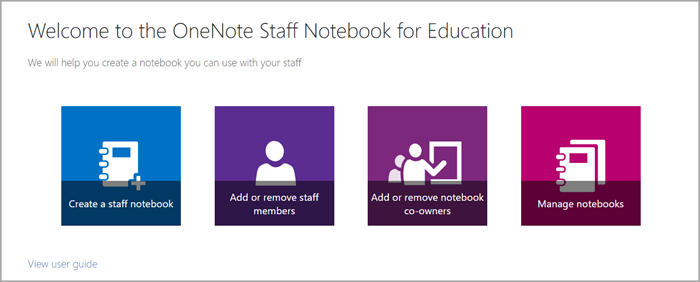
- ไปที่ ตัวช่วยสร้างสมุดบันทึกสําหรับเจ้าหน้าที่ แล้วลงชื่อเข้าใช้ด้วยบัญชีโรงเรียนของคุณถ้าได้รับพร้อมท์
- เลือก สร้างสมุดบันทึกสําหรับเจ้าหน้าที่
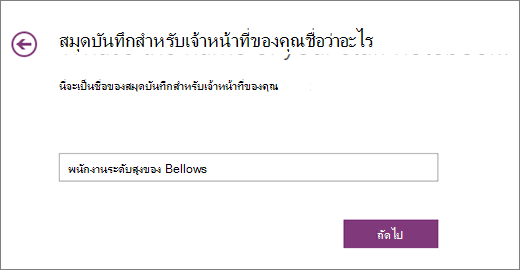
- ตั้งชื่อสมุดบันทึก แล้วเลือกถัดไป
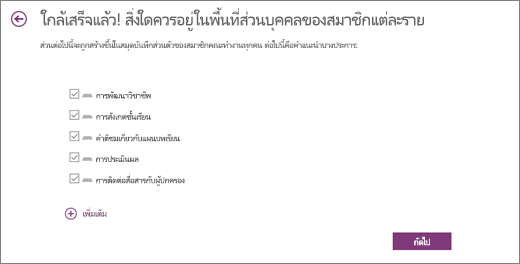
- เพิ่มเจ้าของร่วม เพิ่มสมาชิกเจ้าหน้าที่ และเลือกส่วนสมุดบันทึกที่ทีมของคุณจะใช้ เลือก ถัดไป หลังจากแต่ละขั้นตอน
- เลือก สร้าง เมื่อตั้งค่าเสร็จแล้ว ให้ใช้ลิงก์บนหน้าเพื่อเปิดสมุดบันทึกของคุณใน OneNote สมาชิกเจ้าหน้าที่และเจ้าของร่วมจะได้รับอีเมลที่มีลิงก์ไปยังสมุดบันทึก
เรียนรู้เพิ่มเติม
เพิ่มหรือเอาเจ้าของร่วมในสมุดบันทึกสําหรับเจ้าหน้าที่ของ OneNote ออก
เพิ่มหรือเอาสมาชิกเจ้าหน้าที่ออกใน Staff Notebook สําหรับ OneNote
ใช้ OneNote Staff Notebook ใน Teams
การฝึกอบรมสมุดบันทึกสําหรับเจ้าหน้าที่ของ OneNote
ข้อมูลเพิ่มเติมสำหรับผู้สอน
การฝึกอบรมสมุดบันทึกสําหรับเจ้าหน้าที่ของ OneNote