
ใช้ขั้นตอนเหล่านี้เพื่อย้ายนักเรียนและงานส่วนตัวของพวกเขาจากสมุดบันทึกหนึ่งไปยังอีกสมุดบันทึกหนึ่ง ตัวอย่างเช่น ถ้านักเรียนกําลังสลับจากช่วงเวลาชั้นเรียนหนึ่งไปยังอีกช่วงเวลาหนึ่ง การย้ายนักเรียนไปยังสมุดบันทึกสําหรับชั้นเรียนอื่นจะไม่ลบงานของพวกเขา
สำคัญ
- ใช้ขั้นตอนตัวช่วยสร้างสมุดบันทึกสําหรับชั้นเรียนด้านล่างสําหรับสมุดบันทึกสําหรับชั้นเรียนที่ใช้ OneDrive ที่สร้างขึ้นจาก microsoft365.com หรือ aka.ms/classnotebook
- สําหรับสมุดบันทึกที่สร้างใน Teams หรือ Microsoft 365 LTI ให้จัดการการเป็นสมาชิกบัญชีรายชื่อในทีมชั้นเรียนหรือ LMS
เพิ่มนักเรียนไปยังสมุดบันทึกใหม่ของพวกเขา
ลงชื่อเข้าใช้ microsoft365.com ด้วยข้อมูลการเข้าสู่ระบบที่โรงเรียนของคุณให้มา
หมายเหตุ
ถ้าคุณไม่เห็นแอป สมุดบันทึกสําหรับชั้นเรียน ทันที ให้ไปที่ แอป แอป>ทั้งหมด หรือเพียงแค่นําทางไปยัง aka.ms/classnotebook โดยตรง
เลือก เพิ่ม/เอานักเรียนออก
เลือกสมุดบันทึกที่คุณกำลังเพิ่มนักเรียน
พิมพ์ชื่อนักเรียน จากนั้นเลือกการปรับปรุงถัดไป>
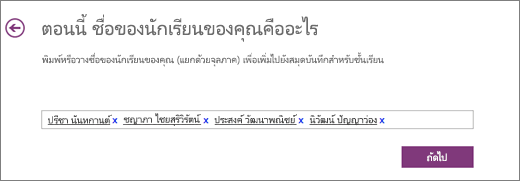
เพิ่มนักเรียนลงในสมุดบันทึกสำหรับชั้นเรียนใน OneNote
เอานักเรียนออกจากชั้นเรียนเก่าของพวกเขา
- ในขณะที่ตัวช่วยสร้างสมุดบันทึกสําหรับชั้นเรียนยังคงเปิดอยู่ ให้เลือกกลับไปยังหน้าแรก
- เลือก เพิ่ม/เอานักเรียนออก
- เลือกสมุดบันทึกที่คุณกำลังเอานักเรียนออก
- เลือกชื่อของนักเรียน จากนั้นเลือก เอาการอัปเดตถัดไป>ออก>
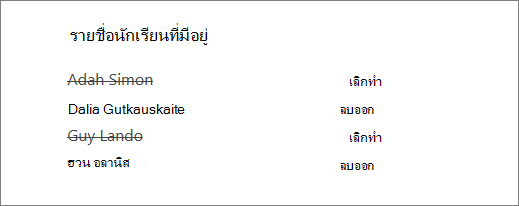
เอานักเรียนในสมุดบันทึกสำหรับชั้นเรียนสำหรับ OneNote ออก
ย้ายงานส่วนตัวของนักเรียนจากสมุดบันทึกก่อนหน้าไปยังสมุดบันทึกใหม่
- เปิด OneNote และเปิดสมุดบันทึกสําหรับชั้นเรียนทั้งสองเล่ม: สมุดบันทึกสําหรับชั้นเรียนที่นักเรียนของคุณใช้งานอยู่ในขณะนี้ และสมุดบันทึกสําหรับชั้นเรียนที่คุณกําลังย้ายนักเรียนไป
- คลิกขวาที่แต่ละส่วนของสมุดบันทึกส่วนตัวของนักเรียนที่คุณต้องการย้ายไปยังชั้นเรียนอื่น ตัวอย่างเช่น: การบ้าน แบบทดสอบ หรือเอกสารประกอบคําบรรยาย
- เลือก ย้ายหรือคัดลอก จากนั้นเลือกชื่อของนักเรียนในสมุดบันทึกปลายทาง เลือก ย้าย ทําซ้ําขั้นตอนนี้สําหรับงานทั้งหมดที่คุณต้องการย้าย
การเอานักเรียนออกจากสมุดบันทึกสําหรับชั้นเรียนไม่ได้ลบสมุดบันทึกส่วนตัวของพวกเขาจากชั้นเรียนของคุณ แม้หลังจากที่คุณย้ายงาน เมื่อต้องการลบงานของพวกเขาจากชั้นเรียนเก่า ให้คลิกขวาที่ชื่อของนักเรียน แล้วเลือก ลบ