
Add-in สมุดบันทึกสําหรับชั้นเรียนมีพร้อมใช้งานสําหรับ OneNote 2016 เวอร์ชันเดสก์ท็อป ถ้าคุณติดตั้ง Add-in สมุดบันทึกสําหรับชั้นเรียน ควรมีแท็บสมุดบันทึกสําหรับชั้นเรียนปรากฏใน Ribbon ของ OneNote ของคุณ
รับ Add-in สมุดบันทึกสําหรับชั้นเรียนได้ที่นี่
ถ้าคุณไม่เห็นสมุดบันทึกสําหรับชั้นเรียนใน Ribbon ของ OneNote หรือได้รับข้อผิดพลาดที่ระบุว่า "ขออภัย OneNote ไม่สามารถเริ่มทํางานได้ในขณะนี้" ให้ลองแนวคิดเหล่านี้:
เริ่มระบบของคอมพิวเตอร์ใหม่
ถ้าคุณเพิ่งดาวน์โหลด Add-in หรือไม่ได้รีสตาร์ตคอมพิวเตอร์ของคุณสักระยะหนึ่ง:
- ออกจากโปรแกรมใดๆ ที่ยังทํางานอยู่
- รีสตาร์ตคอมพิวเตอร์ของคุณ
- เปิด OneNote ใหม่
โหลด Add-in สมุดบันทึกสำหรับชั้นเรียน
- เปิด OneNote บนเดสก์ท็อป
- เลือกตัวเลือกไฟล์> จากนั้นเลือกแท็บ Add-in
- สมุดบันทึกสำหรับชั้นเรียนควรอยู่ในรายการ Add-in แอปพลิเคชันที่เปิดใช้งาน
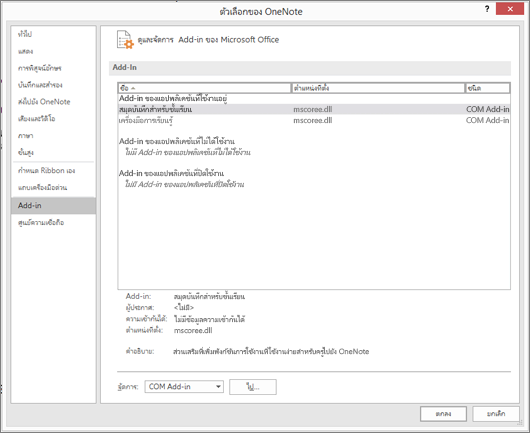
- ถ้ามีรายการ Add-in ของแอปพลิเคชันที่ไม่ได้เปิดใช้งาน ให้เลือก ไป
- ในหน้าต่างถัดไป ให้ตรวจสอบลักษณะการทํางานของการโหลด ถ้าโปรแกรมอ่าน "โหลดเมื่อเริ่ม" ให้เลือก สมุดบันทึกสําหรับชั้นเรียน แล้วเลือก ตกลง เพื่อเปิดใช้งาน Add-in สมุดบันทึกสําหรับชั้นเรียน
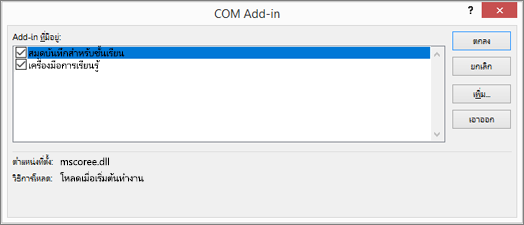
- ถ้าคุณเห็นข้อความนี้: “ไม่โหลด เกิดข้อผิดพลาดขณะเรียกใช้ระหว่างการโหลด COM Add-in” ให้องทำตามขั้นตอนต่อไปนี้
- ถ้าคุณยังคงไม่เห็น Add-in ให้ดาวน์โหลดเครื่องมือซ่อมแซมติดตั้ง/ถอนการติดตั้ง
ติดตั้ง Add-in สมุดบันทึกสำหรับชั้นเรียนในฐานะผู้ดูแลระบบ
- ปิด OneNote
- ดาวน์โหลด Add-in สมุดบันทึกสําหรับชั้นเรียน
- เมื่อได้รับพร้อมท์ ให้เลือก บันทึก
- หลังจากเสร็จสิ้นการติดตั้ง ให้เลือกเปิดโฟลเดอร์ คุณจะเห็นตัวติดตั้งสมุดบันทึกสําหรับชั้นเรียนในรายการเป็น สมุดบันทึกสําหรับชั้นเรียน ตั้งค่าในโฟลเดอร์ดาวน์โหลดของคุณ
- คลิกขวาบนสมุดบันทึกสำหรับชั้นเรียน ตั้งค่าแล้วเลือก เรียกใช้ในฐานะผู้ดูแลระบบ
- เมื่อเสร็จสิ้นการติดตั้งสมุดบันทึกสําหรับชั้นเรียน ให้เปิด OneNote ถ้าคุณเห็นแท็บสมุดบันทึกสําหรับชั้นเรียนใน Ribbon OneNote แสดงว่าคุณเสร็จสิ้นแล้ว ถ้าสมุดบันทึกสําหรับชั้นเรียนยังไม่ปรากฏใน Ribbon ของ OneNote ให้ทําซ้ําขั้นตอนการโหลด Add-in สมุดบันทึกสําหรับชั้นเรียนด้านบน
ซ่อมแซม Office
ลองตัวเลือกนี้ถ้าสมุดบันทึกสำหรับชั้นเรียนยังไม่ปรากฏบน Ribbon ของคุณ
- ปิด OneNote
- พิมพ์ โปรแกรมและฟีเจอร์ ลงในแถบเริ่มต้นของคุณแล้วเปิด
- เลือก Microsoft Microsoft 365 ในรายการโปรแกรมของคุณแล้วเลือกเปลี่ยน
- เลือก ซ่อมแซมด่วน จากนั้น ซ่อมแซม
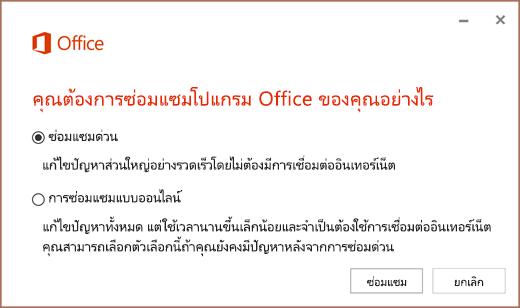
- เมื่อซ่อมแซมเสร็จแล้ว ให้เปิด OneNote บนเดสก์ท็อปของคุณแล้วตรวจสอบแท็บสมุดบันทึกสําหรับชั้นเรียนใน Ribbon ของ OneNote ถ้าไม่มี ให้ทําตามขั้นตอนการโหลดสมุดบันทึกสําหรับชั้นเรียนด้านบน
ถ้าคุณยังคงไม่เห็นสมุดบันทึกสําหรับชั้นเรียนใน Ribbon OneNote ของคุณ ให้ดาวน์โหลดและเรียกใช้โปรแกรมตัวแก้ไขปัญหา ถ้าปัญหายังคงอยู่ โปรดติดต่อเราเพื่อขอความช่วยเหลือเพิ่มเติม
เรียนรู้เพิ่มเติม
การเริ่มต้นใช้งานสมุดบันทึกสําหรับชั้นเรียนของ OneNote: วิธีการแบบทีละขั้นตอนสําหรับนักการศึกษา