

หาก Surface ของคุณเปิดขึ้นและหน้าจอ เลือกตัวเลือก ปรากฏขึ้นพร้อมตัวเลือก เช่น ดําเนินการต่อ และ แก้ไขปัญหา คุณควรลองใช้วิธีแก้ไขปัญหาต่อไปนี้
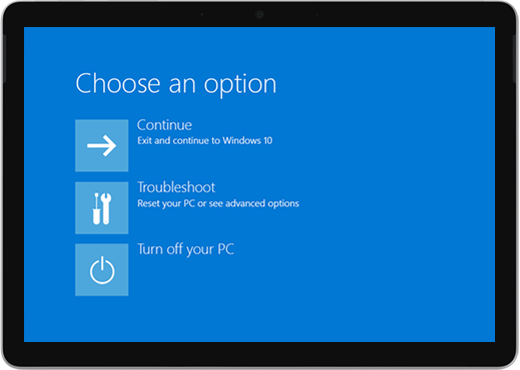
วิธีการแก้ไขปัญหาที่ 1: ไปยัง Windows
เลือก ดำเนินการต่อ เพื่อออกจากหน้าจอตัวเลือกและดำเนินต่อไปยัง Windows
- หาก Windows เริ่มต้นระบบ: ติดตั้งการอัปเดตล่าสุดของ Surface และ Windows เพื่อช่วยป้องกันปัญหาในอนาคต สำหรับข้อมูลเพิ่มเติม โปรดดู ดาวน์โหลดโปรแกรมควบคุมและเฟิร์มแวร์สำหรับ Surface
- หาก Windows ไม่เริ่มต้นระบบ: ไปที่ วิธีแก้ไขปัญหาที่ 2
วิธีแก้ไขปัญหาที่ 2: ซ่อมแซม Surface ของคุณ
บนหน้าจอ เลือกตัวเลือก ให้เลือก แก้ไขปัญหา
เลือกตัวเลือกขั้นสูง> ซ่อมแซมการเริ่มต้นระบบ และทําตามคําแนะนําที่แสดงบนหน้าจอ Windows จะพยายามค้นหาและแก้ไขปัญหา
- หาก Windows เริ่มต้นระบบ: ติดตั้งการอัปเดตล่าสุดของ Surface และ Windows เพื่อช่วยป้องกันปัญหาในอนาคต สำหรับข้อมูลเพิ่มเติม โปรดดู ดาวน์โหลดโปรแกรมควบคุมและเฟิร์มแวร์สำหรับ Surface
- หาก Windows ไม่เริ่มต้นระบบ: ไปที่วิธีแก้ไขปัญหาที่ 3
วิธีแก้ไขปัญหาที่ 3: ดำเนินการคืนค่าระบบ
เมื่อคุณดำเนินการคืนค่าระบบ Windows จะคืนค่า Surface ของคุณกลับไปยังวันและเวลาก่อนหน้าเมื่อ Windows ทำงานอย่างถูกต้อง
หมายเหตุ
- การคืนค่าระบบจะไม่ได้เป็นการเปลี่ยนแปลงไฟล์ส่วนบุคคลของคุณ แต่อาจนำแอปและโปรแกรมควบคุมที่ติดตั้งเมื่อเร็วๆ นี้ออก
- ตรวจสอบให้แน่ใจว่าคุณสามารถเข้าถึงคีย์ผลิตภัณฑ์และไฟล์การติดตั้งสำหรับแอปเดสก์ท็อปทั้งหมด (เช่น Microsoft Office) ซึ่งคุณอาจติดตั้งหลังจากวันและเวลาที่คุณกำลังทำการคืนค่า Surface กลับไป
ต่อไปนี้คือวิธีการดำเนินการคืนค่าระบบบน Surface ของคุณ:
บนหน้าจอเลือกตัวเลือก เลือกตัวเลือกแก้ไขปัญหา>ขั้นสูง
เลือก คืนค่าระบบ และทำตามคำแนะนำที่แสดงบนหน้าจอ
- หาก Windows เริ่มต้นระบบ: ติดตั้งการอัปเดตล่าสุดของ Surface และ Windows เพื่อช่วยป้องกันปัญหาในอนาคต สำหรับข้อมูลเพิ่มเติม โปรดดู ดาวน์โหลดโปรแกรมควบคุมและเฟิร์มแวร์สำหรับ Surface
- หาก Windows ไม่เริ่มต้นระบบ: ไปที่ วิธีแก้ไขปัญหาที่ 4
วิธีการแก้ไขปัญหา 4: รีเซ็ต Surface ของคุณใหม่
การรีเซ็ตจะดำเนินการต่อไปนี้:
ติดตั้ง Windows และแอปต่างๆ ที่ติดตั้งไว้บน Surface ใหม่
นำการตั้งค่าส่วนตัวทั้งหมดออก
นำแอปทั้งหมดที่ติดตั้งออก
มอบตัวเลือกเพื่อเก็บรักษาหรือลบไฟล์ส่วนบุคคลของคุณ หรือคืนค่าการตั้งค่าจากโรงงาน:
- เก็บไฟล์ของฉัน: ลบแอปและการตั้งค่าแต่ยังเก็บไฟล์ส่วนบุคคลของคุณ
- นำทุกอย่างออก: เอาไฟล์ส่วนบุคคล แอป และการตั้งค่าของคุณออกทั้งหมด
- ตรวจสอบให้แน่ใจว่าคุณสามารถเข้าถึงคีย์ผลิตภัณฑ์และไฟล์การติดตั้งสำหรับแอปเดสก์ท็อปใดๆ (เช่น Microsoft Office) ที่คุณวางแผนจะติดตั้งใหม่หลังจากการรีเซ็ต โดยรวมถึงแอปเดสก์ท็อปที่คุณเคยติดตั้งจากเว็บไซต์หรือไดรฟ์ USB
คุณสามารถรีเซ็ต Surface ของคุณได้ดังนี้:
บนหน้าจอ เลือกตัวเลือก ให้เลือก แก้ไขปัญหารีเซ็ต>พีซีนี้ และทําตามบนหน้าจอคําแนะนํา
หากหน้าจอ เลือกตัวเลือก ปรากฏขึ้นอีกครั้ง ให้เลือก ดำเนินการต่อ
- หาก Windows เริ่มต้นระบบ: ติดตั้งการอัปเดตล่าสุดของ Surface และ Windows เพื่อช่วยป้องกันปัญหาในอนาคต สำหรับข้อมูลเพิ่มเติม โปรดดู ดาวน์โหลดโปรแกรมควบคุมและเฟิร์มแวร์สำหรับ Surface
- หาก Windows ไม่เริ่มต้น: หากหน้าจอ เลือกตัวเลือก ปรากฏขึ้นอีกครั้ง คุณจำเป็นต้องนำ Surface ของคุณเข้ารับบริการ ไปที่บริการและการซ่อมแซมอุปกรณ์
ยังคงมีปัญหาอยู่ใช่ไหม
หากวิธีแก้ไขปัญหาเหล่านี้ไม่สามารถแก้ไขปัญหาได้ การซ่อมแซมด้วยตนเอง ใบสั่งบริการ หรือการสนับสนุนด้วยตนเองอาจพร้อมช่วยเหลือคุณ หาก Surface ของคุณเป็นอุปกรณ์สําหรับธุรกิจ (เป็นเจ้าของโดยองค์กร) โปรดดูตัวเลือกบริการของ Surface สําหรับธุรกิจและการศึกษา
| ตัวเลือก | |
|---|---|

|
การซ่อมแซมด้วยตนเองมีประสบการณ์ทางเทคนิคและมีเครื่องมือที่เหมาะสมใช่ไหม Microsoft มีคู่มือบริการและชิ้นส่วนที่สามารถเปลี่ยนได้จํานวนมาก ซึ่งช่วยให้คุณสามารถดําเนินการซ่อมแซมบางอย่างได้ด้วยตนเอง |

|
ส่งไปยัง Microsoftเมื่อต้องการส่งอุปกรณ์ของคุณเพื่อซ่อมแซม คุณจะต้องสร้างใบสั่งบริการและพิมพ์ป้ายผนึกจดหมาย เรียนรู้เพิ่มเติมเกี่ยวกับวิธีตรวจสอบการรับประกันและเตรียมอุปกรณ์ของคุณสําหรับการจัดส่งไปยัง Microsoft |

|
รับการสนับสนุนแบบตัวต่อตัวในบางประเทศหรือภูมิภาค Microsoft ได้ร่วมมือกับผู้ให้บริการที่ได้รับอนุญาตเพื่อเสนอการสนับสนุนและการซ่อมแซมด้วยตนเอง ตัวเลือกต่างๆ อาจรวมถึงการตรวจสอบฮาร์ดแวร์แบบมืออาชีพ การแก้ไขปัญหา และการกู้คืนระบบ |
ต้องการความช่วยเหลือเพิ่มเติมไหม
การสนับสนุนทางเทคนิค

สําหรับการสนับสนุนทางเทคนิค เปิดแอป Surface หรือเว็บเบราว์เซอร์ อธิบายปัญหาของคุณ แล้วเลือกรับความช่วยเหลือ

การสนับสนุนอื่นๆ

หากคุณไม่สามารถใช้ Surface ของคุณหรือมีข้อสงสัยเกี่ยวกับสิ่งอื่น ให้ เปิด รับความช่วยเหลือ เพื่อรับการสนับสนุนอื่นๆ ทางออนไลน์


