

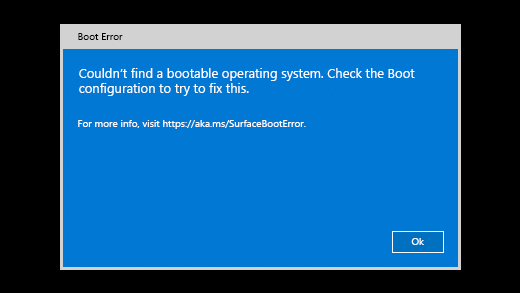
เมื่อคุณเปิด Surface จะมีการแสดงข้อความต่อไปนี้:
ไม่พบระบบปฏิบัติการที่สามารถเริ่มต้นระบบได้ ตรวจสอบ การกําหนดค่าการเริ่มต้นระบบ เพื่อลองแก้ไขปัญหานี้
บนอุปกรณ์รุ่นเก่า Surface จะเปิดขึ้นและแสดงไอคอนไดรฟ์พร้อมเครื่องหมาย X ที่มุมขวาบน
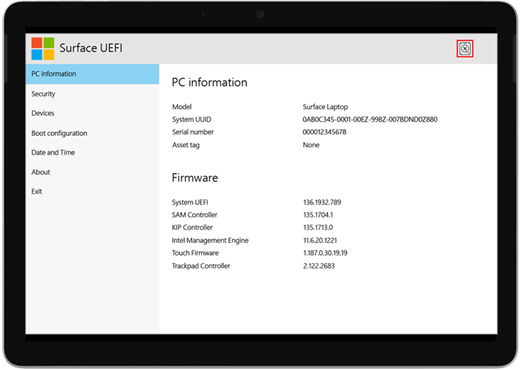
เมื่อคุณเปิด Surface ระบบจะบูต UEFI (Unified Extensible Firmware Interface) หากคุณเห็นข้อความนี้ ให้ลองทําตามขั้นตอนต่อไปนี้เพื่อหาวิธีแก้ไข
ตรวจสอบการกําหนดค่า
ตรวจสอบการกําหนดค่าอุปกรณ์ของคุณ:
- ถ้าแสดงขึ้นมา ให้เลือก ตกลง เพื่อปิดกล่องโต้ตอบ
- เลือก Boot configuration จากเมนูทางด้านซ้าย
- ตรวจสอบให้แน่ใจว่าคุณได้เลือกอุปกรณ์เริ่มต้นระบบที่ถูกต้อง ควรเลือกตัวเลือกทั้งหมด ได้แก่ Windows Boot Manager ที่เก็บข้อมูลภายใน ที่เก็บข้อมูล USB และเครือข่าย PXE ควรเป็นตัวเลือกตามค่าเริ่มต้น
บังคับรีสตาร์ต
กดปุ่มเปิด/ปิดเครื่องค้างไว้จนกว่า Surface ของคุณจะเริ่มระบบใหม่ และคุณเห็นหน้าจอโลโก้ Windows (ขั้นตอนนี้ใช้เวลาประมาณ 20 วินาที) จากนั้นปล่อยปุ่มเปิด/ปิดเครื่อง
หากต้องการข้อมูลเพิ่มเติม โปรดดู บังคับปิดเครื่องและรีสตาร์ต Surface ของคุณ
รีเซ็ต Surface โดยใช้ไดรฟ์การกู้คืนแบบ USB
ต่อไปนี้คือวิธีการรีเซ็ต Surface ของคุณด้วยไดรฟ์การกู้คืน USB:
- เสียบไดรฟ์การกู้คืนแบบ USB ในพอร์ต USB ของ Surface
- กดปุ่มลดระดับเสียงค้างไว้ ขณะที่คุณกดปุ่มเปิด/ปิดเครื่องแล้วปล่อย
- เมื่อโลโก้ Surface ปรากฏขึ้น ให้ปล่อยปุ่มลดระดับเสียง
สำหรับข้อมูลเพิ่มเติม ให้ดูที่ การสร้างและการใช้ไดรฟ์การกู้คืนแบบ USB สำหรับ Surface
ขอรับบริการ
หากวิธีแก้ไขปัญหาเหล่านี้ไม่สามารถแก้ไขปัญหาได้ การซ่อมแซมด้วยตนเอง ใบสั่งบริการ หรือการสนับสนุนด้วยตนเองอาจพร้อมช่วยเหลือคุณ หาก Surface ของคุณเป็นอุปกรณ์สําหรับธุรกิจ (เป็นเจ้าของโดยองค์กร) โปรดดูตัวเลือกบริการของ Surface สําหรับธุรกิจและการศึกษา
| ตัวเลือก | |
|---|---|

|
การซ่อมแซมด้วยตนเองมีประสบการณ์ทางเทคนิคและมีเครื่องมือที่เหมาะสมใช่ไหม Microsoft มีคู่มือบริการและชิ้นส่วนที่สามารถเปลี่ยนได้จํานวนมาก ซึ่งช่วยให้คุณสามารถดําเนินการซ่อมแซมบางอย่างได้ด้วยตนเอง |

|
ส่งไปยัง Microsoftเมื่อต้องการส่งอุปกรณ์ของคุณเพื่อซ่อมแซม คุณจะต้องสร้างใบสั่งบริการและพิมพ์ป้ายผนึกจดหมาย เรียนรู้เพิ่มเติมเกี่ยวกับวิธีตรวจสอบการรับประกันและเตรียมอุปกรณ์ของคุณสําหรับการจัดส่งไปยัง Microsoft |

|
รับการสนับสนุนแบบตัวต่อตัวในบางประเทศหรือภูมิภาค Microsoft ได้ร่วมมือกับผู้ให้บริการที่ได้รับอนุญาตเพื่อเสนอการสนับสนุนและการซ่อมแซมด้วยตนเอง ตัวเลือกต่างๆ อาจรวมถึงการตรวจสอบฮาร์ดแวร์แบบมืออาชีพ การแก้ไขปัญหา และการกู้คืนระบบ |
ต้องการความช่วยเหลือเพิ่มเติมไหม
การสนับสนุนทางเทคนิค

สําหรับการสนับสนุนทางเทคนิค เปิดแอป Surface หรือเว็บเบราว์เซอร์ อธิบายปัญหาของคุณ แล้วเลือกรับความช่วยเหลือ

การสนับสนุนอื่นๆ

หากคุณไม่สามารถใช้ Surface ของคุณหรือมีข้อสงสัยเกี่ยวกับสิ่งอื่น ให้ เปิด รับความช่วยเหลือ เพื่อรับการสนับสนุนอื่นๆ ทางออนไลน์


