

สิ่งที่คุณเห็น
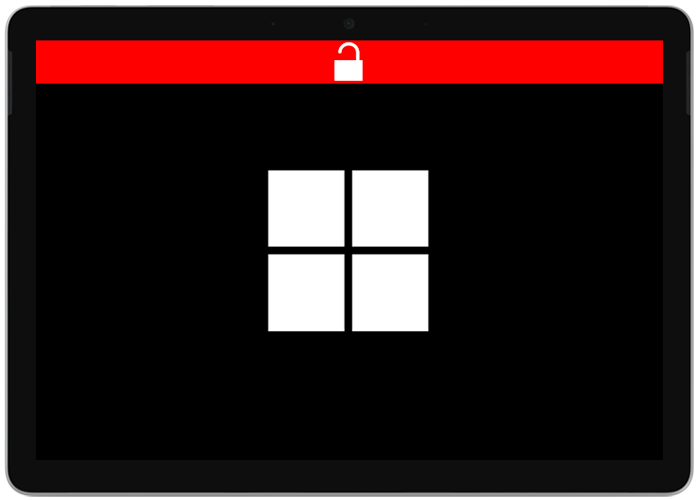
แถบสีแดงที่ด้านบนของหน้าจอของคุณที่แสดงไอคอนล็อกที่ปลดล็อกแล้ว
ถ้าคุณเห็นหน้าจอนี้ การบูตแบบปลอดภัยปิดอยู่ การบูตแบบปลอดภัยเป็นฟีเจอร์ความปลอดภัยที่สําคัญซึ่งออกแบบมาเพื่อป้องกันไม่ให้มีการโหลดซอฟต์แวร์ที่เป็นอันตรายเมื่อพีซีของคุณเริ่มต้นระบบ (การบูต)
ใช้ วิธีแก้ไขปัญหา ด้านล่างเพื่อเปิดการบูตแบบปลอดภัย
การแก้ไขปัญหา: เปิดการบูตแบบปลอดภัย
เมื่อต้องการเปิดการบูตแบบปลอดภัยเพื่อช่วยทําให้ Surface ของคุณปลอดภัยยิ่งขึ้น:
- ปิดเครื่อง Surface ของคุณและรอประมาณ 10 วินาทีเพื่อให้แน่ใจว่าเครื่องปิดแล้ว
- กดปุ่มเพิ่มระดับเสียงบน Surface ค้างไว้ และกดและปล่อยปุ่มเปิด/ปิดเครื่องในขณะเดียวกัน
- โลโก้ Microsoft หรือ Surface จะปรากฏขึ้นบนหน้าจอของคุณ กดปุ่มเพิ่มระดับเสียงค้างไว้จนกว่าหน้าจอ UEFI จะปรากฏขึ้น
- เลือก ความปลอดภัย
- ภายใต้การบูตแบบปลอดภัย เลือกเปลี่ยนการกําหนดค่า
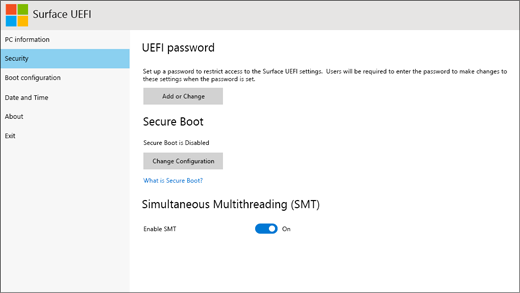
- เลือกชุดคีย์ใบรับรองการบูตแบบปลอดภัย (ตัวอย่างเช่น Microsoft เท่านั้น)
- เลือก ออก>เริ่มระบบใหม่ เดี๋ยวนี้เพื่อบันทึกการเปลี่ยนแปลงของคุณ และเริ่มระบบ Surface ของคุณใหม่
สําหรับความช่วยเหลือเพิ่มเติมเกี่ยวกับการใช้ Surface UEFI โปรดดู วิธีใช้ Surface UEFI
ต้องการความช่วยเหลือเพิ่มเติมไหม
การสนับสนุนทางเทคนิค

สําหรับการสนับสนุนทางเทคนิค เปิดแอป Surface หรือเว็บเบราว์เซอร์ อธิบายปัญหาของคุณ แล้วเลือกรับความช่วยเหลือ

การสนับสนุนอื่นๆ

หากคุณไม่สามารถใช้ Surface ของคุณหรือมีข้อสงสัยเกี่ยวกับสิ่งอื่น ให้ เปิด รับความช่วยเหลือ เพื่อรับการสนับสนุนอื่นๆ ทางออนไลน์


