

ถ้า Surface ของคุณเปิดไม่ติด เปิดแล้วปิด หรือเริ่มทํางานและค้างบนหน้าจอ ไม่ว่าจะเป็นสีดํา หน้าจอที่มีโลโก้ หรือหน้าจออื่น ต่อไปนี้คือสิ่งที่คุณสามารถลองทําเพื่อทําให้ใช้งานได้อีกครั้ง
สิ่งที่ควรลองเป็นอันดับแรก
- ถอดอุปกรณ์เสริมออกและตรวจสอบให้แน่ใจว่า Surface ชาร์จแล้ว
- เรียกเครื่องกลับสู่การทํางานด้วยแป้นพิมพ์ลัด: (Ctrl+Shift+Win+B)
- บังคับรีสตาร์ตโดยการกดปุ่มเปิด/ปิดเครื่อง 20 วินาที
ถอดอุปกรณ์เสริมออกและตรวจสอบให้แน่ใจว่า Surface ชาร์จแล้ว
อุปกรณ์เสริมที่คุณเชื่อมต่ออยู่กับ Surface อาจป้องกันไม่ให้เปิดใช้งาน สามารถตรวจสอบว่ามีปัญหาดังกล่าวหรือไม่ด้วยวิธีต่อไปนี้:
- ยกเลิกการเชื่อมต่อไดรฟ์ USB, SD การ์ด, อุปกรณ์เสริม USB, จอภาพภายนอก, Type Cover หรือสิ่งอื่นๆ ที่คุณเชื่อมต่อกับ Surface ของคุณ ถ้าคุณใช้ Surface Dock ให้ถอดปลั๊ก Surface ของคุณออก ลองเปิด Surface ของคุณ ถ้าการทำเช่นนี้ได้ผล อุปกรณ์เสริมอาจมีปัญหา
- หากไม่ได้ผล ให้เชื่อมต่อแหล่งจ่ายไฟที่ออกแบบมาสําหรับ Surface ของคุณ
- เมื่อเสียบปลั๊ก Surface แล้ว ให้ชาร์จไฟอย่างน้อย 15 นาที ปิดและเปิดฝาเครื่องหรือคีย์บอร์ดอีกครั้ง จากนั้นกดปุ่มเปิด/ปิดเครื่องเพื่อเปิดใช้งาน Surface ของคุณ ถ้าไฟ LED บนที่ชาร์จ Surface Connect ของคุณกะพริบ หรือดับลง ให้ดู สิ่งที่ควรทําหากแหล่งจ่ายไฟหรือที่ชาร์จ Surface ของคุณไม่ทํางาน
เรียกเครื่องกลับสู่การทํางานด้วยแป้นพิมพ์ลัด: (Ctrl+Shift+Win+B)
หากการชาร์จ Surface ซ้ําไม่เรียกเครื่องกลับสู่การทํางาน:
- เชื่อมต่อกับแป้นพิมพ์หรือใช้แป้นพิมพ์ในตัว
- กดไอคอนแป้นโลโก้ Windows
 + โลโก้ WindowsCtrl + Shift + B
บังคับรีสตาร์ตโดยการกดปุ่มเปิด/ปิดเครื่อง 20 วินาที
หาก Surface ของคุณยังคงไม่เปิดขึ้นมาหลังจากชาร์จ และลองใช้แป้นพิมพ์ลัดและแท็บเล็ต คุณสามารถลองบังคับปิดเครื่องแล้วรีสตาร์ต วิธีการมีดังนี้:
กดปุ่มเปิด/ปิดเครื่องค้างไว้จนกว่าหน้าจอโลโก้จะปรากฏขึ้น (ประมาณ 20 วินาที) ดูที่ บังคับปิดเครื่องและรีสตาร์ต Surface ของคุณ สําหรับข้อมูลเพิ่มเติม
หลังจาก Surface รีสตาร์ต เราขอแนะนําให้คุณรับการอัปเดตล่าสุดสําหรับ Surface และ Windows เพื่อช่วยให้แน่ใจว่าอุปกรณ์ของคุณทํางานได้ดีที่สุด สําหรับข้อมูลเพิ่มเติม โปรดดู ดาวน์โหลดโปรแกรมควบคุมและเฟิร์มแวร์สําหรับ Surface
Surface ของคุณเปิดอยู่หรือไม่
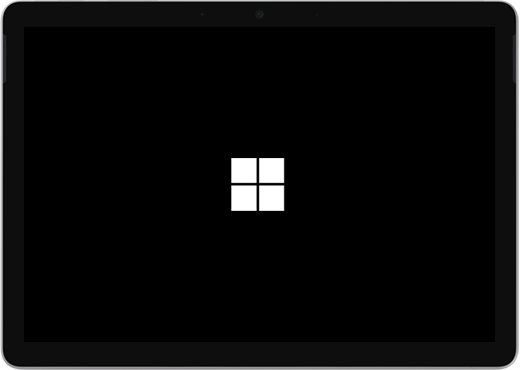
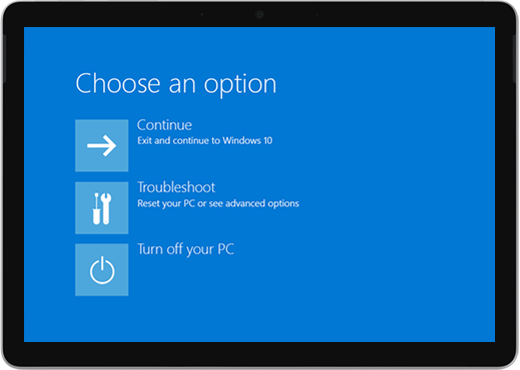
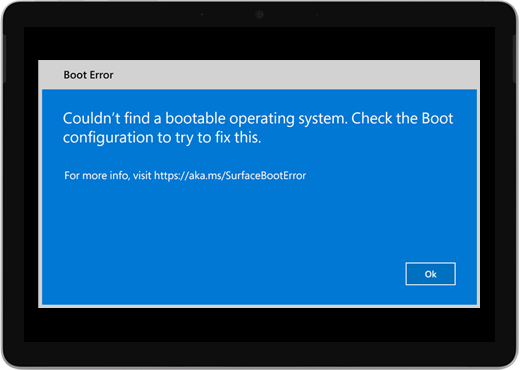
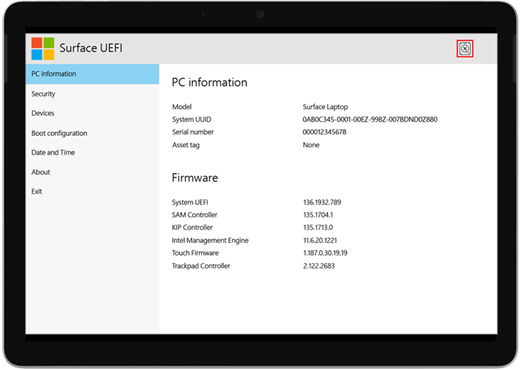
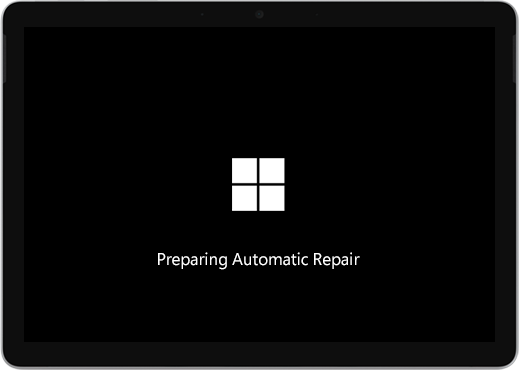
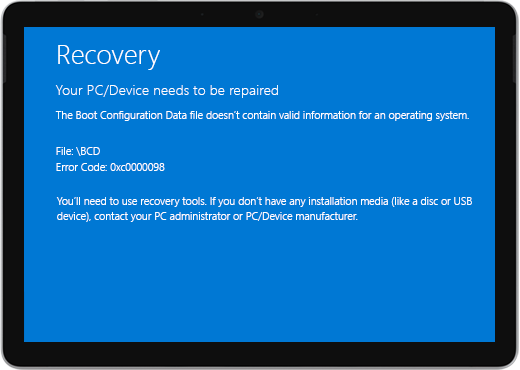
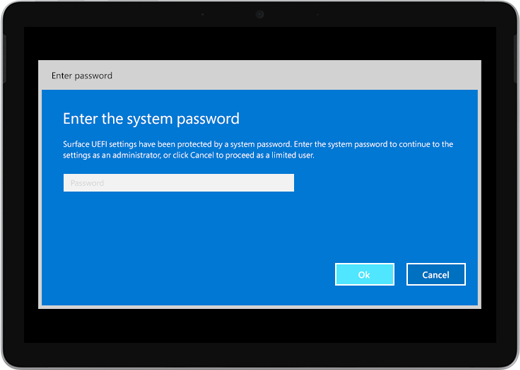
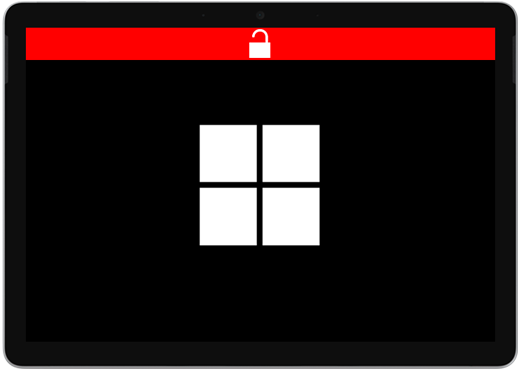
- หาก Surface ของคุณเปิดอยู่ แต่ค้างอยู่ที่หน้าจอใดหน้าจอหนึ่งด้านล่าง ให้เลือกหน้าจอนั้นเพื่อดูขั้นตอนการแก้ไขปัญหาเพิ่มเติมเพื่อแก้ไขปัญหา
- หาก Surface ของคุณเปิดไม่ติดเลย คุณจําเป็นต้องส่งอุปกรณ์ของคุณไปยัง Microsoft เพื่อซ่อมแซมหรือเปลี่ยนใหม่ สําหรับรายละเอียดเพิ่มเติม ตรวจสอบ หาก Surface ของคุณยังคงเปิดไม่ติดหรือเริ่มไม่ได้ ให้ส่งใบสั่งบริการ

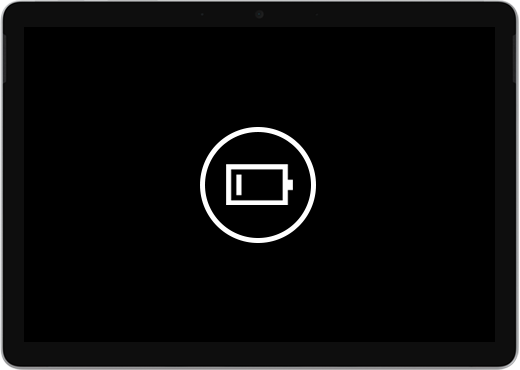
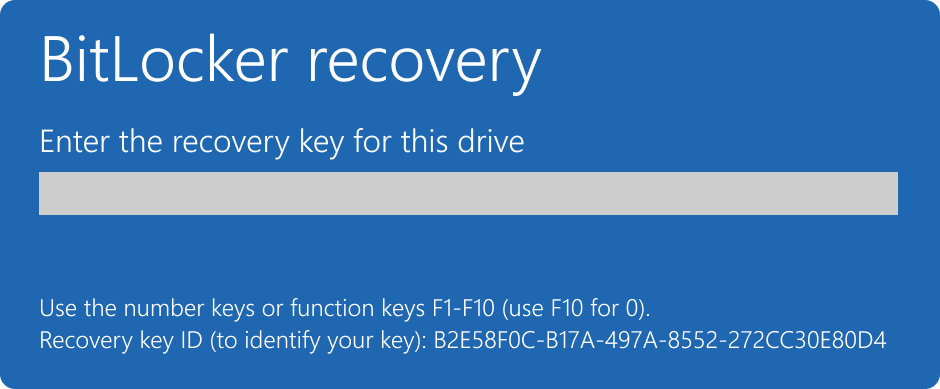
หาก Surface ของคุณยังคงไม่ทํางาน เลือกตัวเลือกบริการ
หากวิธีแก้ไขปัญหาเหล่านี้ไม่สามารถแก้ไขปัญหาได้ การซ่อมแซมด้วยตนเอง ใบสั่งบริการ หรือการสนับสนุนด้วยตนเองอาจพร้อมช่วยเหลือคุณ หาก Surface ของคุณเป็นอุปกรณ์สําหรับธุรกิจ (เป็นเจ้าของโดยองค์กร) โปรดดูตัวเลือกบริการของ Surface สําหรับธุรกิจและการศึกษา
| ตัวเลือก | |
|---|---|

|
การซ่อมแซมด้วยตนเอง มีประสบการณ์ทางเทคนิคและมีเครื่องมือที่เหมาะสมใช่ไหม Microsoft มีคู่มือบริการและชิ้นส่วนที่สามารถเปลี่ยนได้จํานวนมาก ซึ่งช่วยให้คุณสามารถดําเนินการซ่อมแซมบางอย่างได้ด้วยตนเอง |

|
ส่งไปยัง Microsoft เมื่อต้องการส่งอุปกรณ์ของคุณเพื่อซ่อมแซม คุณจะต้องสร้างใบสั่งบริการและพิมพ์ป้ายผนึกจดหมาย เรียนรู้เพิ่มเติมเกี่ยวกับวิธีตรวจสอบการรับประกันและเตรียมอุปกรณ์ของคุณสําหรับการจัดส่งไปยัง Microsoft |

|
รับการสนับสนุนแบบ ตัวต่อตัวในบางประเทศหรือภูมิภาค Microsoft ได้ร่วมมือกับผู้ให้บริการที่ได้รับอนุญาตเพื่อเสนอการสนับสนุนและการซ่อมแซมด้วยตนเอง ตัวเลือกต่างๆ อาจรวมถึงการตรวจสอบฮาร์ดแวร์แบบมืออาชีพ การแก้ไขปัญหา และการกู้คืนระบบ |
บทความนี้ใช้กับอุปกรณ์เฉพาะเหล่านี้
|
|---|
ต้องการความช่วยเหลือเพิ่มเติมไหม
การสนับสนุนทางเทคนิค

สําหรับการสนับสนุนทางเทคนิค เปิดแอป Surface หรือเว็บเบราว์เซอร์ อธิบายปัญหาของคุณ แล้วเลือกรับความช่วยเหลือ

การสนับสนุนอื่นๆ

หากคุณไม่สามารถใช้ Surface ของคุณหรือมีข้อสงสัยเกี่ยวกับสิ่งอื่น ให้ เปิด รับความช่วยเหลือ เพื่อรับการสนับสนุนอื่นๆ ทางออนไลน์


